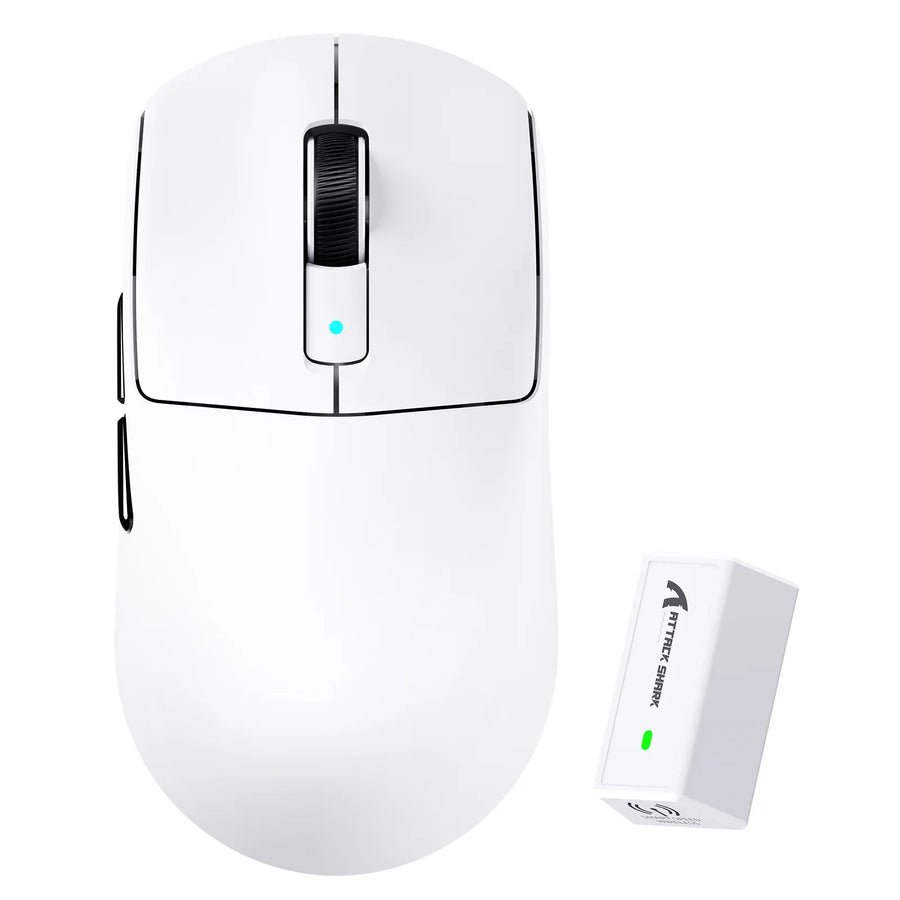
Ein Webtreiber ist die vorübergehende Schnittstelle, die du zum Ändern von Einstellungen verwendest. Der Onboard-Speicher ist die Hardwareschicht, die entscheidet, ob diese Einstellungen nach dem Schließen des Tools erhalten bleiben. Wenn eine erschwingliche kabellose Gaming-Maus sowohl einen Webkonfigurator als auch Onboard-Speicher dokumentiert, kannst du DPI, Entprellzeit oder Tastenbelegungen direkt im Browser anpassen, das Ergebnis auf dem Gerät speichern, anschließend den Tab schließen und vollständig auf Desktop-Software verzichten.

Beginne damit, dein genaues Modell zu identifizieren und die veröffentlichte Liste der Steuerungen zu prüfen. Nicht jede erschwingliche kabellose Gaming-Maus bietet eine Entprellzeit oder unterstützt Onboard-Profile. Betrachte daher die Produktseite oder das Handbuch des Herstellers als maßgebliche Quelle, bevor du etwas verbindest. Der kürzeste sichere Weg ist: Unterstützung bestätigen, das offizielle Webtool öffnen, die Berechtigung für dieses eine Gerät erteilen, deine Werte festlegen, sie speichern, wenn die Oberfläche Hardwarespeicher anbietet, das Tool schließen und anschließend testen.
Die kurze Antwort: Webtool zum Konfigurieren, Onboard-Speicher zum Beibehalten der Einstellungen
Ein webbasierter Konfigurator führt die Änderung durch; der Onboard-Speicher entscheidet, ob die Änderung nach Abschluss erhalten bleibt. Ein Desktop-Dienstprogramm wird nur erforderlich, wenn der Webweg des Modells oder der Hardwarespeicher die gewünschte Steuerung nicht abdeckt.
Befolge diese Reihenfolge bei jeder neuen Einrichtung: Überprüfe, ob das exakte Modell die gewünschte Einstellung unterstützt, öffne das offizielle Webtool des Herstellers, erteile die Geräteberechtigung, passe den Wert an, speichere ihn im Onboard-Speicher, falls diese Option vorhanden ist, schließe das Tool und teste das Ergebnis, bevor du die Aufgabe als abgeschlossen betrachtest. Das Überspringen des Tests ist der häufigste Grund dafür, dass Leser Software neu installieren, von der sie dachten, sie nicht mehr zu benötigen.
Webtreiber vs. Desktop-Software vs. Onboard-Speicher
Webkonfiguration, Desktop-Software und Onboard-Speicher lösen drei verschiedene Probleme. Ihre Verwechslung ist der Hauptgrund dafür, dass eine Einstellung nach dem Schließen eines Tabs scheinbar verschwindet.
| Ebene | Rolle | Nachdem du es geschlossen hast | Am besten geeignet |
|---|---|---|---|
| Webbasierte Konfiguration | Browserseite, die nach deiner Genehmigung mit dem Gerät kommuniziert | Die Einstellung bleibt nur erhalten, wenn sie im Onboard-Speicher gespeichert wurde; andernfalls wird sie möglicherweise nicht übernommen | Einmalige Anpassungen an einem dokumentierten Modell |
| Desktop-Software | Installiertes Dienstprogramm, das im Hintergrund ausgeführt wird | Für einige Steuerungen muss das Dienstprogramm aktiv sein; andere können möglicherweise auch auf die Hardware geschrieben werden | Laufende Profilverwaltung oder reine Softwarefunktionen |
| Onboard-Speicher | Speicher im Gerät selbst | Dokumentierte Einstellungen können ohne geöffnetes Tool erhalten bleiben | Jede Einstellung, die du beibehalten möchtest, ohne Software auszuführen |
Ein Browser-Konfigurator funktioniert nur, wenn Ihr Browser den Verbindungstyp unterstützt und Sie die Verbindung aktiv auslösen. Chrome und ähnliche Browser erfordern eine ausdrückliche Geräteberechtigung über einen Auswahldialog, bevor eine Seite überhaupt mit Ihrer Maus kommunizieren kann. Deshalb kann ein Web-Tool ein Peripheriegerät nicht unbemerkt im Hintergrund neu konfigurieren, wie es ein installierter Prozess manchmal kann: Sie müssen die Verbindung jedes Mal selbst starten.
Kompatibilität prüfen, bevor Sie ein Peripheriegerät verbinden
Bevor Sie ein Peripheriegerät mit einem browserbasierten Treiber verbinden, bestätigen Sie das exakte Modell, einen unterstützten Browser, die eigene Domain des Herstellers und welche Einstellungen für dieses Modell tatsächlich dokumentiert sind. Wenn Sie diese Prüfung überspringen, gewähren Leser am Ende dem falschen Tool Zugriff.
- Exaktes Modell und Verbindungsmodus (2,4-GHz-Dongle, Bluetooth oder kabelgebunden) entsprechen den Erwartungen des Konfigurators
- Ihr Browser unterstützt den vom Tool benötigten Verbindungstyp, da nicht jeder Browser dieselben Geräteschnittstellen bereitstellt
- Die Seite, die Zugriff anfordert, ist die eigene Konfigurationsdomain des Herstellers und keine Spiegel- oder Downloadseite eines Drittanbieters
- Der angezeigte Geräteauswahldialog nennt Ihr konkretes Modell und keinen allgemeinen oder nicht passenden Eintrag
- Die gewünschte Einstellung, ob DPI, Debounce-Zeit oder eine Tastenbelegung, erscheint in der veröffentlichten Steuerungsliste dieses Modells
Gewähren Sie keinen Gerätezugriff und führen Sie keine heruntergeladene ausführbare Datei aus, wenn die Website nicht die eigene Konfigurationsdomain des Herstellers ist oder der Auswahldialog nicht Ihr exaktes Modell nennt. Diese eine Prüfung verhindert die meisten vermeidbaren Fehler in diesem Ablauf.
Ein dokumentiertes Beispiel: Unsere kabellose Maus der X8-Serie führt sowohl einen Web-Konfigurator als auch PC-Software für die Variante X8 Ultra auf. Das allein bestätigt jedoch nicht, dass jede X8-Variante die Einstellungen im Gerät speichert oder Debounce unterstützt. Prüfen Sie daher die Seite des jeweiligen Modells, bevor Sie davon ausgehen, dass eine Einstellung auf Ihrem Gerät erhalten bleibt.
Wenn Ihr Modell statt eines Browser-Tools einen Firmware- oder Software-Download erfordert, beziehen Sie ihn über unsere offizielle Treiber-Download-Seite und nicht über ein Suchergebnis. Sobald Sie eine Browsersitzung beendet haben, können Sie in Chrome außerdem den Gerätezugriff einer Website entfernen, damit die Berechtigung nach der Konfiguration nicht bestehen bleibt.
Das Gewähren von HID-Zugriff ist eine kontrollierte Funktion, keine pauschale Sicherheitsgarantie. Eine vertrauenswürdige Seite kann Geräteinformationen auslesen und das Gerät neu programmieren, sobald Sie die Verbindung genehmigen. Genau deshalb stehen die oben genannten Prüfungen von Domain und Modell an erster Stelle.
DPI, Entprellzeit und Tastenbelegungen konfigurieren, ohne eine Desktop-App zu installieren
Arbeiten Sie jeweils eine Einstellung nach der anderen durch und verwenden Sie nur die Steuerelemente, die laut Dokumentation für Ihr Modell bestätigt sind, statt anzunehmen, dass jede Gaming-Maus dieselben Optionen bietet.
- Ermitteln Sie Ihr genaues Modell und öffnen Sie die dokumentierte Liste der Steuerelemente auf der Produktseite des Herstellers oder im Handbuch, damit Sie vor Beginn wissen, welche Einstellungen tatsächlich vorhanden sind.
- Stellen Sie über den offiziellen Web-Konfigurator eine Verbindung her und verwenden Sie die modellspezifische Geräteauswahl, um nur dieser einen Maus die Berechtigung zu erteilen.
- Legen Sie zuerst die DPI fest, indem Sie in der Benutzeroberfläche eine dokumentierte Stufe oder Einstellung auswählen, und bestätigen Sie anschließend, dass das auf dem Bildschirm angezeigte aktive Profil entsprechend aktualisiert wird.
- Passen Sie die Entprellzeit nur an, wenn die Benutzeroberfläche sie aufführt. Die Entprellzeit, also die kurze Verzögerung, die versehentliche Doppelklicks herausfiltert, ist nicht bei jeder Maus verfügbar. Überspringen Sie diesen Schritt daher, anstatt nach einem inoffiziellen Patch zu suchen, wenn Sie das Steuerelement nicht sehen.
- Belegen Sie Tasten nur für Steuerelemente neu, bei denen die Dokumentation bestätigt, dass sie auf der Hardware gespeichert werden. Einige Neubelegungen sind einfache Onboard-Zuordnungen, während andere ausschließlich softwarebasierte Makros sind, die ein aktives Dienstprogramm benötigen, um zu funktionieren.
- Speichern Sie die Einstellung in einem benannten Onboard-Profil, wenn das Tool dieses Ziel ausdrücklich anbietet. Falls nicht, betrachten Sie die Änderung als vorübergehend, bis Sie den folgenden Persistenztest durchgeführt haben.
- Schließen Sie den Konfigurator, wenn Sie fertig sind, und entfernen Sie die Geräteberechtigung des Browsers für diese Website, wenn Sie nicht vorhaben, bald erneut Konfigurationen vorzunehmen.
Testen Sie, ob Ihre Einstellungen nach dem Schließen des Tools erhalten bleiben
Das Schließen eines Browser-Tabs ist kein Beweis dafür, dass eine Einstellung auf der Hardware gespeichert wurde. Der eigentliche Test besteht darin, die Verbindung nach dem Schließen des Tools erneut herzustellen und anschließend jede Einstellung einzeln zu prüfen.
- Notieren Sie den genauen Wert, den Sie für DPI, Entprellzeit oder eine Tastenbelegung festgelegt haben, bevor Sie etwas schließen.
- Schließen Sie den Web-Konfigurator vollständig und entfernen Sie die Geräteberechtigung der Website, wenn Sie die Tests vorerst beendet haben.
- Verbinden Sie die Maus über den üblichen, dokumentierten Verbindungsmodus erneut, unabhängig davon, ob es sich um einen Funk-Dongle oder Bluetooth handelt.
- Prüfen Sie jede Einstellung unabhängig. Ein korrekter DPI-Wert garantiert nicht, dass die Änderung der Tastenbelegung oder der Entprellzeit ebenfalls erhalten geblieben ist.
- Werten Sie eine Übereinstimmung als bestanden und einen zurückgesetzten Wert als nicht bestanden. Nicht bestanden bedeutet, dass die Steuerung vom Desktop-Programm abhängt oder nicht tatsächlich in einem gespeicherten Profil abgelegt wurde.
Wann Desktop-Software noch erforderlich ist
Bleiben Sie beim Webweg, wenn die dokumentierten Steuerelemente Ihres Modells alles abdecken, was Sie benötigen, und der obige Speichertest erfolgreich ausfällt. Es gibt keinen Grund, ein Dienstprogramm weiterlaufen zu lassen, wenn eine Einstellung bereits auf dem Gerät gespeichert ist.
Behalten Sie die Desktop-Software, wenn eine Steuerung im Webtool nicht verfügbar, nicht als im Gerät gespeichert dokumentiert ist oder einen laufenden Profilwechsel erfordert, etwa das automatische Ändern der DPI-Stufen je nach Spiel. In diesen Fällen ist die Software kein unnötiger Ballast, sondern die einzige Möglichkeit, wie die Funktion arbeitet. Das realistische Ziel besteht nicht darin, jede Installation zu vermeiden, sondern Software zu vermeiden, die Ihr Gerät nach der Konfiguration Ihrer Einstellungen tatsächlich nicht benötigt. Wenn Sie noch abwägen, ob eine kabellose Gaming-Maus im unteren Preissegment Ihre Anforderungen überhaupt erfüllen kann, hilft Ihnen unser Ratgeber dabei, günstige und Premium-Mäuse zu vergleichen, bevor Sie sich für eine Einrichtung entscheiden.
Häufig gestellte Fragen
Ist die Verwendung eines webbasierten Treibers für Gaming-Mäuse sicher?
Die Sicherheit hängt von der Website ab, mit der Sie sich verbinden. Verwenden Sie ausschließlich die offizielle Konfigurationsdomain des Herstellers, vergewissern Sie sich vor der Freigabe der Verbindung, dass die Geräteauswahl Ihr exaktes Modell nennt, und entziehen Sie dieser Website den Zugriff, sobald Sie fertig sind. Die Browserberechtigung ist ein kontrollierter Zugriff und keine bedingungslose Sicherheitsgarantie. Daher ist die Prüfung der Domain wichtiger als die Tatsache, dass das Tool in einem Browser ausgeführt wird.
Funktionieren meine Mauseinstellungen weiterhin, nachdem ich den Webtreiber geschlossen habe?
Nur wenn die Einstellung im dokumentierten Onboard-Speicher gespeichert wurde. Das alleinige Schließen des Tabs beweist weder das eine noch das andere. Verbinden Sie die Maus anschließend erneut und prüfen Sie jede Einstellung einzeln. Wenn ein Wert zurückgesetzt wird, hängt dieses Steuerelement wahrscheinlich von aktiver Software statt vom Hardwarespeicher ab. Dann müssen Sie es anders speichern oder das Dienstprogramm geöffnet lassen.
Kann ich die Entprellzeit ändern, ohne Software zu installieren?
Nur wenn die offizielle Steuerungsliste Ihres exakten Modells über den Webkonfigurator eine Entprell-Einstellung enthält. Die Entprellzeit ist keine universelle Funktion, und manche Mäuse bieten sie überhaupt nicht an. Wenn sie in den dokumentierten Steuerelementen fehlt, behandeln Sie sie als nicht unterstützt, statt nach einem inoffiziellen Tool zu suchen, das angeblich dafür eine Freischaltung bietet.
Was soll ich tun, wenn meine Einstellungen nicht gespeichert bleiben?
Stellen Sie die Verbindung über den dokumentierten Verbindungsmodus des Modells wieder her und prüfen Sie, ob der Wert tatsächlich in einem ausgewählten Onboard-Profil im Konfigurator gespeichert wurde. Testen Sie jede Einstellung erneut einzeln, statt anzunehmen, dass ein erfolgreicher Test alles abdeckt. Wenn ein bestimmtes Steuerelement weiterhin zurückgesetzt wird, installieren Sie die Desktop-Software des Herstellers nur für diese eine Funktion und nicht für die gesamte Einrichtung.