Eine Gaming-Tastatur für Mac und Windows sollte in vier getrennten Bereichen bewertet werden: grundlegende Tastatureingaben, physisches Layout, Verbindung und Gerätewechsel sowie erweiterte Softwarefunktionen. Wähle eine volle Eignung für beide Betriebssysteme, wenn du beide Computer regelmäßig nutzt und auf jedem komfortable Tastenkürzel sowie dokumentierte Steuerungen benötigst. Wähle eine Tastatur mit Windows-Fokus, wenn Gaming unter Windows Priorität hat und du Kompromisse beim Mac hinnehmen kannst. Wähle die Kompatibilität für grundlegende Eingaben, wenn du auf beiden Systemen lediglich zuverlässige Tastatureingaben brauchst.

Wähle die Kompatibilitätsstufe der Gaming-Tastatur für Mac und Windows, die du tatsächlich benötigst
Beginne mit deinem Arbeitsablauf, nicht mit einem Kompatibilitätssiegel. Entscheide, ob du regelmäßig zwischen einem Mac und einem Windows-PC wechselst, hauptsächlich unter Windows spielst oder die Tastatur einfach zum alltäglichen Tippen auf beiden Systemen verwendest.
| Kompatibilitätsziel | Wähle sie, wenn | Mindestprüfungen und akzeptabler Kompromiss |
|---|---|---|
| Volle Eignung für beide Betriebssysteme | Du wechselst häufig zwischen Mac und Windows und benötigst auf beiden Systemen gut funktionierende Tastenkürzel, Verbindungen und erforderliche Gaming-Steuerungen. | Bestätige das Layout, den Verbindungsprozess und jede erforderliche Software- oder integrierte Funktion für beide Betriebssysteme. |
| Windows-Fokus beim Gaming | Du spielst hauptsächlich unter Windows und nutzt den Mac gelegentlich zum Arbeiten oder Tippen. | Akzeptiere Windows-typische Beschriftungen, Behelfslösungen für Modifikatortasten oder eine eingeschränkte Mac-Konfiguration erst, nachdem du grundlegende Eingaben, angenehmes Layout und Verbindungskompatibilität bestätigt hast. |
| Eignung für grundlegende Eingaben | Du brauchst auf beiden Computern gewöhnliche Tastatureingaben; erweiterte Funktionen sind optional. | Bestätige eine praktikable Verbindung und ein passendes Layout, erwarte jedoch keine identischen Möglichkeiten für Neubelegung, Beleuchtung, Makros, Profile oder Firmware-Abläufe. |
Dieser Auswahlbereich liefert dir den richtigen Maßstab für eine Gaming-Tastatur, die mit Mac und Windows kompatibel ist. Wenn die Dokumentation des Modells eine erforderliche Mac-Funktion nicht abdeckt, ordne es der Kategorie für grundlegende Eingaben oder Windows-Fokus zu, statt vollständige Funktionsgleichheit anzunehmen.

Physische Verbindung und Wechsel zwischen beiden Computern bestätigen
Die Tastatur muss die Verbindungsart unterstützen, die dein Mac und dein Windows-PC tatsächlich verwenden können. Vergleiche kabelgebundene Verbindungen, Bluetooth und 2,4-GHz-Optionen getrennt und bestätige anschließend den Wechselvorgang, anstatt anzunehmen, dass mehrere Verbindungsmodi den Gerätewechsel mühelos machen.
Für die kabelgebundene Nutzung sollten Sie Kabel und Anschluss an die verfügbaren Ports anpassen und prüfen, ob einer der beiden Computer einen Hub oder Adapter benötigt. Bei 2,4 GHz sollten Sie den Empfänger, den verfügbaren USB-Anschluss, erforderliche Adapter, die Aufbewahrung des Empfängers und die Schritte zum Wechseln zwischen Computern ermitteln. Eine Produktseite, auf der 2,4 GHz aufgeführt ist, bestätigt nicht automatisch das Umschalten zwischen mehreren Geräten.
Bluetooth hat eigene Plattformanforderungen. Auf dem Mac muss die Tastatur gemäß dem dokumentierten Verfahren des Zubehörs sichtbar gemacht und über die Bluetooth-Einstellungen gekoppelt werden, wie in Apples Anweisungen zum Koppeln über Bluetooth erklärt. Unter Windows benötigt der PC integrierte Bluetooth-Unterstützung oder einen USB-Bluetooth-Adapter, und die Tastatur muss gemäß ihrer Dokumentation sichtbar gemacht werden, wie in Microsofts Anleitung zum Koppeln über Bluetooth beschrieben.
Notieren Sie sich vor dem Kauf die Anschlüsse, Bluetooth-Unterstützung, den Aufbewahrungsort des Empfängers, die Schritte zum Koppeln, den Strombedarf und die Umschaltmethode für jeden Computer. Sie können auch die Anleitung zur Einrichtung einer drahtlosen Tastatur befolgen, um eine separate Referenz zur Einrichtung zu erhalten; für das Koppeln und Umschalten sind jedoch die eigenen Anweisungen des Modells maßgeblich.
Verbindung und Software sind getrennte Entscheidungen. Eine Tastatur kann grundlegende Eingaben über ein Kabel oder eine drahtlose Verbindung senden, während ihre Funktionen zum Neubelegen von Tasten, die Beleuchtung, Makros oder Firmware-Tools von einem bestimmten Betriebssystem oder Verbindungsmodus abhängen können.
Passen Sie Tastenbeschriftungen, Positionen der Modifier-Tasten und Tastenkürzel an Ihre tägliche Nutzung an
Wählen Sie das physische Layout danach aus, wie häufig Sie Mac-Tastenkürzel verwenden, und nicht nur danach, ob die Tastatur Tastatureingaben erzeugt. Ein vertrautes Layout ist die einfachste Wahl für die Nutzung an zwei Systemen. Eine Windows-orientierte Tastatur mit neu belegbaren Tasten kann funktionieren, wenn Sie einen Kompromiss beim physischen Layout akzeptieren, während ein unbequemes Layout am besten für gelegentliche Mac-Nutzung reserviert oder ganz vermieden wird.
Überprüfen Sie die Produktbilder und technischen Daten auf die Anzahl der Tasten, ANSI- oder ein anderes Layout, Beschriftungen, Positionen der Modifier-Tasten, Navigationstasten und Gaming-Steuerungen. Für Käufer in den US ist ANSI ein nützliches Detail, das Sie überprüfen sollten, da macOS ANSI-, JIS- und ISO-Tastaturtypen erkennt und Sie möglicherweise zur Identifizierung des Layouts auffordert, wenn die Tastatur nicht sofort erkannt wird. Eine fehlende oder ungünstig platzierte Modifier-Taste kann alltägliche Tastenkürzel weniger komfortabel machen.
macOS-Einstellungen für Zusatztasten ermöglichen es Ihnen, die Funktion der Zusatztasten zu ändern, was die Nutzung einer auf Windows ausgerichteten Tastatur erleichtern kann. Eine Neubelegung ändert jedoch weder die Beschriftungen der Tastenkappen noch die physischen Positionen. Apple dokumentiert außerdem, dass in relevanten Mac-Tastenkürzel-Abläufen Alt als Ersatz für Option und Ctrl oder die Windows-Logo-Taste als Ersatz für Command verwendet werden kann. Diese Konventionen und Behelfslösungen können hilfreich sein, garantieren jedoch nicht, dass sich jede Tastatur wie eine Mac-Tastatur anfühlt.
Verwenden Sie diese Entscheidungshilfe:
- Häufige Mac-Tastenkürzel: Bevorzugen Sie ein Layout mit komfortabel angeordneten Zusatztasten und klaren Beschriftungen oder mit dokumentierter Neubelegung, die zu Ihren Gewohnheiten passt.
- Gaming unter Windows mit gelegentlicher Mac-Nutzung: Ein auf Windows ausgerichtetes Layout kann akzeptabel sein, wenn grundlegende Eingaben und gängige Tastenkürzel weiterhin problemlos möglich sind.
- Unklares Layout oder fehlende Abbildungen: Gehen Sie nicht von einer komfortablen Mac-Nutzung aus. Prüfen Sie vor dem Kauf die Produktbilder oder die Anleitung.
Apples Anleitung zu Mac-Tastaturkürzeln hilft dabei, gängige Command- und Option-Aktionen auf einer Tastatur im Windows-Stil zu übertragen. Vergleichen Sie beim Prüfen der Beschriftungen und Tastenkürzelgewohnheiten die Unterschiede zwischen Mac- und Windows-Tasten und richten Sie sich anschließend nach dem physischen Layout des jeweiligen Modells, statt sich auf eine allgemeine Kategoriebezeichnung zu verlassen.
Integrierte Funktionen von betriebssystemabhängiger Tastatursoftware trennen
Die grundlegende Eingabe ist nur die erste Hürde. Ermitteln Sie bei Neubelegungen, Beleuchtung, Makros, Profilen, Firmware, Auslösungseinstellungen oder anderen Gaming-Steuerungen, was die Tastatur intern speichern oder steuern kann und wofür Software unter macOS oder Windows erforderlich ist.
Prüfen, was die Tastatur intern speichert
Suchen Sie nach Anleitungen, die integrierte Bedienelemente oder Speicher identifizieren und angeben, welche Einstellungen darin gespeichert werden. Eine programmierbare Taste oder eine RGB-Beleuchtung beweist nicht, dass Neubelegungen, Profile oder Beleuchtungseinstellungen erhalten bleiben, wenn Sie die Tastatur von einem Computer an einen anderen anschließen.
Halten Sie für jede erforderliche Funktion fest, wie sie konfiguriert wird, ob die Einstellung auf der Tastatur gespeichert wird und ob diese gespeicherte Einstellung auf dem anderen Computer weiterhin aktiv bleibt. Wenn die Anleitung die Speicherung der von Ihnen benötigten Funktion nicht behandelt, betrachten Sie die dauerhafte Speicherung als unbestätigt.
macOS- und Windows-Softwarepfad überprüfen
Ordnen Sie jede erforderliche Funktion dem passenden Konfigurator, Treiber, Webtool oder Firmware-Dienstprogramm zu und notieren Sie anschließend die unterstützten Betriebssysteme sowie den Verbindungsmodus. Eine Tastatur kann grundlegende Mac-Eingaben unterstützen, während das Neuzuordnen von Tasten, die Beleuchtung, Makros, Profile oder der Firmware-Ablauf unter macOS eingeschränkt oder undokumentiert sein können.
Eine unabhängige Rezension einer anderen plattformübergreifenden Tastatur verdeutlicht den Unterschied: Ein getestetes Modell bot mehrere Verbindungsmodi sowie einen Wechsel zwischen Mac und Windows, während sein Konfigurationstool eine kabelgebundene Verbindung erforderte. Dies ist ein modellspezifisches Beispiel und keine allgemeingültige Regel für jede mechanische Tastatur zum Gaming unter PC und Mac.
Wenn Sie die Tastatur unter Windows konfigurieren und anschließend an einem Mac verwenden möchten, ermitteln Sie, welche Einstellungen direkt im Gerät gespeichert werden und welche Software oder eine bestimmte Verbindung erfordern, damit sie weiterhin verfügbar sind. Sie können als Ausgangspunkt die Support-Downloads für Tastaturen prüfen oder die Treiberversorgung des Modells überprüfen. Keine der beiden Seiten belegt jedoch, dass ein bestimmtes Modell eine Funktion unter macOS unterstützt. Wenn die Unterlagen des Modells keine Mac-Unterstützung für eine erforderliche Softwarefunktion nennen, betrachten Sie diese Funktion als unbestätigt und die Tastatur als Windows-orientiert statt für die vollständige Nutzung mit zwei Betriebssystemen geeignet.
Überprüfen Sie ein konkretes Modell, bevor Sie es in den Warenkorb legen
Wenden Sie die zu Beginn gewählte Kompatibilitätsstufe an und bewerten Sie anschließend ein Modell anhand seiner Produkt- und Supportseiten. Aktuelle Katalogbeispiele können Ihnen helfen, aufgeführte Layouts und Verbindungskategorien zu vergleichen, doch diese Beschreibungen belegen weder eine vollständige Mac-Softwareunterstützung noch eine vollständige Funktionsgleichheit.
- Notieren Sie die beiden Computer und die erforderliche Kompatibilitätsstufe. Schreiben Sie auf, ob Sie die vollständige Nutzung mit zwei Betriebssystemen, Gaming mit Schwerpunkt auf Windows oder nur grundlegende Eingaben benötigen. Listen Sie alle erforderlichen Funktionen auf, etwa ein Tastenkürzel, eine Neubelegung, eine Beleuchtungssteuerung, ein Makro, ein Profil, ein Firmware-Tool oder eine Einstellung direkt am Gerät.
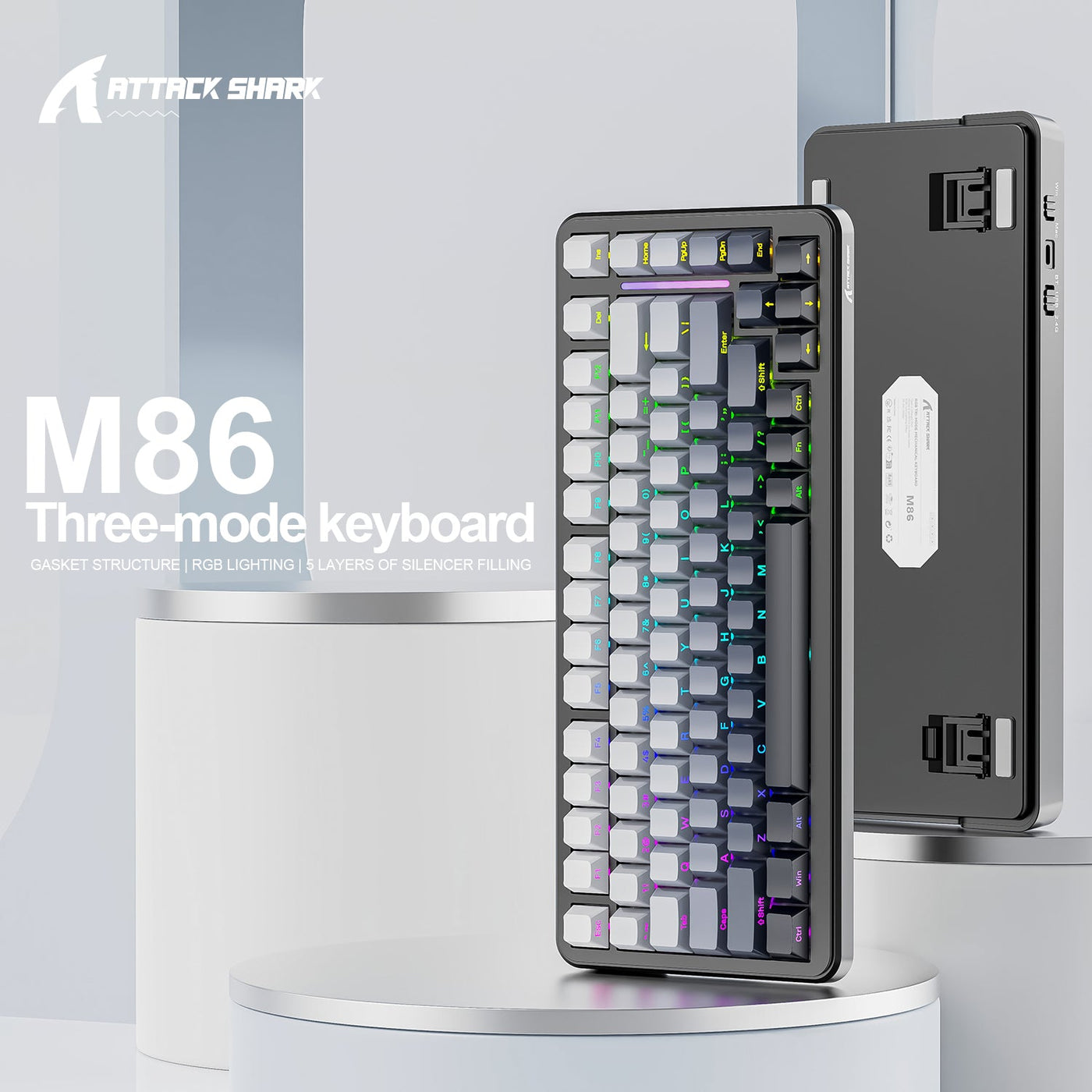
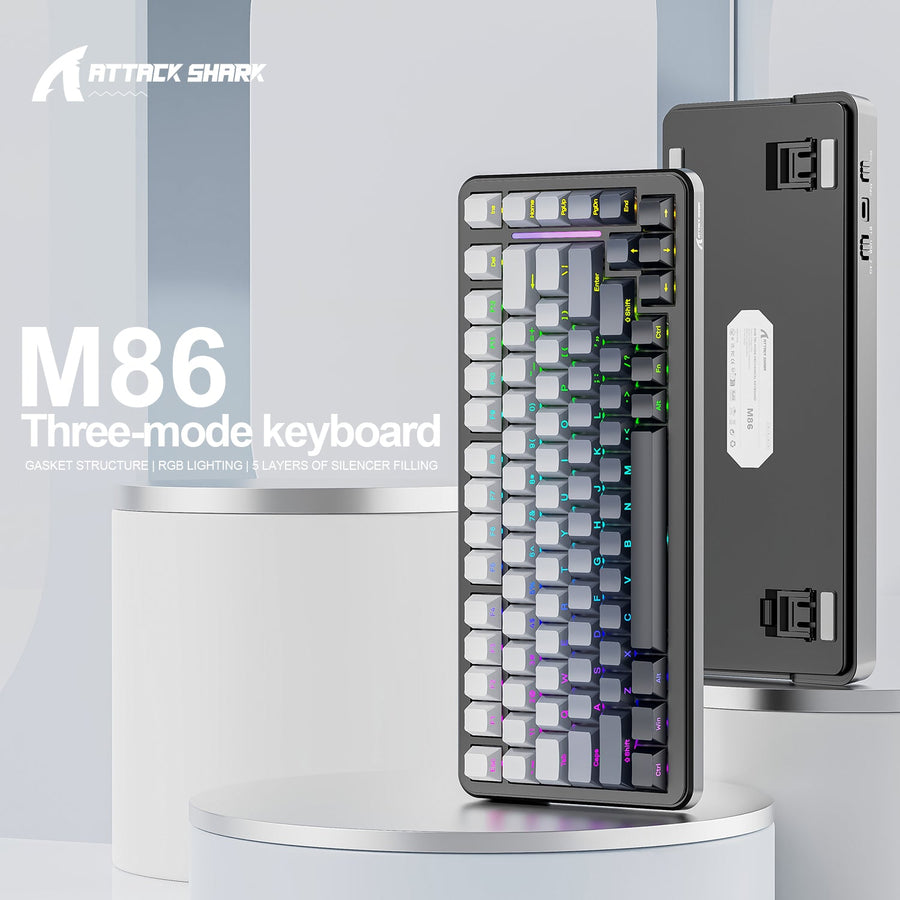
- Überprüfen Sie das physische Layout. Bestätigen Sie die Tastenanzahl, das ANSI- oder sonstige Layout, die Beschriftungen, die Positionen der Modifikatortasten, die Navigationstasten sowie Produktbilder oder das Handbuch. Beispielsweise wird das M86 mit einem 75-%-ANSI-Layout, das K86 mit einem 75-%-ANSI-US-Layout und das X98 mit 102 Tasten aufgeführt. Diese Angaben beschreiben das Layout, sind aber kein Beleg für eine vollständige Funktionsgleichheit mit dem Mac. Sie können das M86-Layout vergleichen, das kabellose K86-Layout vergleichen oder das X98-Full-Size-Layout vergleichen und es mit Ihrem Schreibtisch sowie Ihren Gewohnheiten bei Tastenkürzeln abgleichen.
- Verbindung und Umschaltung bestätigen. Stimmen Sie die aufgeführte kabelgebundene, Bluetooth- oder 2,4-GHz-Option auf beide Computer ab. Beachten Sie Kabel, Empfänger, Adapter, Kopplungsschritte, Akku- oder Stromanforderungen sowie die veröffentlichte Methode zum Wechseln zwischen Geräten. Die hier bereitgestellten Informationen zu M86, K86 und X98 führen kabelgebundene, Bluetooth- und 2,4-GHz-Kategorien auf, bestätigen jedoch nicht die Umschaltroutine jedes einzelnen Modells.
- Erfassen Sie Software, Firmware und integriertes Verhalten. Ermitteln Sie für jede benötigte Steuerung das unterstützte Betriebssystem, den Konfigurator oder Treiber, die erforderliche Verbindungsart, den Firmware-Weg und, ob die Einstellungen erhalten bleiben, nachdem Sie die Tastatur an den anderen Computer anschließen.
- Klärung der letzten Ungewissheit vor dem Kauf. Halten Sie den Modellnamen und die Anforderungen beider Betriebssysteme neben den Supportinformationen bereit. Wenn eine erforderliche Verbindung, ein Layoutdetail, das Umschaltverhalten oder eine Softwarefunktion weiterhin undokumentiert ist, brechen Sie die Kaufentscheidung ab oder wählen Sie ein Modell mit klareren Supportinformationen.
So erhalten Sie eine praktische Möglichkeit, eine Gaming-Tastatur für Mac und Windows auszuwählen, ohne die Angabe auf einer Produktseite als allgemeingültiges Versprechen zu betrachten.
Häufig gestellte Fragen zu Gaming-Tastaturen für Mac und Windows
Kann eine Gaming-Tastatur auf Mac und Windows funktionieren?
Ja, grundlegende Eingaben können auf beiden Geräten funktionieren, wenn Verbindung und physisches Layout unterstützt werden. Das garantiert jedoch keine identischen Tastenkürzel, keine identische drahtlose Umschaltung, Neubelegung, Beleuchtung, Makros, Profile oder Firmware-Zugriff. Die Verbindung, das Layout und die Softwaredokumentation des Modells bestimmen, wie gut es sich darüber hinaus eignet.
Unterstützen die Treiber von Gaming-Tastaturen den Mac?
Die Unterstützung variiert je nach Modell und Funktion. Eine Tastatur kann auf einem Mac normal tippen, während ihr Treiber, Konfigurator, Firmware-Tool oder erweiterte Bedienelemente dort nur eingeschränkt unterstützt oder nicht dokumentiert sind. Achten Sie für jede benötigte Funktion auf die modellspezifische Unterstützung von macOS und Windows.
Kann ich eine PC-Tastatur auf einem Mac verwenden?
Eine auf PCs ausgerichtete Tastatur kann grundlegende Eingaben auf einem Mac ermöglichen, wenn ihre Verbindung funktioniert und macOS ihr Layout erkennt. Beschriftungen im Windows-Stil, Positionen der Sondertasten, Gewohnheiten bei Tastenkürzeln und Softwareeinschränkungen bestimmen, ob sie sich für die regelmäßige Nutzung eignet. Die Neubelegung von Sondertasten in macOS kann helfen, aber das physische Layout nicht ändern.
Ist Bluetooth oder 2,4 GHz besser für eine Tastatur, die mit einem Mac und einem Windows-PC verwendet wird?
Keines ist automatisch besser. Wählen Sie den Modus, den beide Computer unterstützen, und vergleichen Sie anschließend die Bluetooth-Kopplung oder den 2,4-GHz-Empfänger, verfügbare Anschlüsse oder Adapter, den Strombedarf, das Umschaltverhalten und die Anforderungen beim Gaming. Hinweise zur Bluetooth-Kopplung sagen nicht aus, wie der 2,4-GHz-Empfänger eines Modells funktioniert.