Beginne mit 1.000 Hz. Wechsle zur nächsten verfügbaren Zwischenstufe, wenn du eine höhere Polling-Rate testen möchtest, ohne die vollständigen System- oder Nachteile der kabellosen Nutzung in Kauf zu nehmen. Behalte 8.000 Hz nur bei, wenn ein Setup mit hoher Bildwiederholrate im tatsächlich gespielten Spiel einen stabilen, reproduzierbaren Vorteil zeigt. Die richtige Polling-Rate der Gaming-Maus ist eine Entscheidung für dein Setup – kein Wettbewerb darum, die größtmögliche Zahl zu verwenden.

Beginne mit 1.000 Hz und wähle anschließend die Polling-Rate deiner Gaming-Maus
Die praktische Wahl ist einfach: Verwende 1.000 Hz für eine vorhersehbare allgemeine Nutzung, eine Zwischenstufe als abgewogenen Kompromiss und 8.000 Hz als optionalen Test für ein wettbewerbsorientiertes Setup mit hoher Bildwiederholrate und ausreichenden Leistungsreserven. Diese Regel für die Polling-Rate der Gaming-Maus stellt sicher, dass die endgültige Wahl davon abhängt, wie dein Setup tatsächlich funktioniert.
| Setup oder Priorität | Beginne mit | Teste nur weiter, wenn |
|---|---|---|
| Allgemeines Gaming, Office-Nutzung oder ein vorhersehbares Systemverhalten | 1.000 Hz | Ein reproduzierbarer Vorteil im Spiel liefert dir einen Grund, höher zu gehen |
| Komfort durch kabellosen Akkubetrieb oder unkomplizierte Nutzung im Alltag | 1.000 Hz | Die nächste verfügbare Zwischenstufe bleibt flüssig und passt zu deinem Ladevorgang |
| Wettbewerbsorientiertes Spielen mit hoher Bildwiederholrate und begrenzten CPU- oder Frame-Time-Reserven | 1.000-Hz-Basis, danach eine Zwischenstufe, sofern unterstützt | Dasselbe Spiel bleibt nach jeder Erhöhung konsistent |
| Wettbewerbsorientiertes Spielen mit hoher Bildwiederholrate und ausreichenden Leistungsreserven | 1.000-Hz-Basis, danach eine Zwischenstufe oder 8.000 Hz | Die Mausbewegung bleibt flüssig, und die höhere Einstellung bringt einen reproduzierbaren Vorteil ohne unerwünschte Nachteile bei der Nutzung |
Bei 1.000 Hz meldet die Maus nominal alle 1 Millisekunde. Bei 8.000 Hz meldet sie alle 0,125 Millisekunden – ein maximaler Intervallunterschied von 0,875 Millisekunden. Dieser Vergleich beschreibt das Berichtsintervall, keine gleich große Verringerung der gesamten Latenz von der Eingabe bis zur Anzeige. Dieser Timing-Vergleich zwischen 1.000 Hz und 8.000 Hz liefert nützlichen Kontext, garantiert aber weder besseres Zielen noch höhere FPS.

Wenn 8.000 Hz zu inkonsistenten Frame-Zeiten, Rucklern, verpassten Eingaben oder einem Ladevorgang führt, den du nicht möchtest, behalte die letzte stabile niedrigere Einstellung bei. Die richtige Wahl kann 1.000 Hz oder eine Zwischenstufe sein.
Nutze deinen Monitor und dein Spiel, um zu entscheiden, ob sich ein Test mit 8.000 Hz lohnt
Ein Display mit hoher Bildwiederholrate und ein schnelles kompetitives Spiel sind die stärksten Gründe, mehr als 1.000 Hz zu testen. Beides garantiert jedoch nicht, dass sich 8.000 Hz auf jedem PC besser anfühlen. Für allgemeines Gaming, Büroarbeit, langsamere Spiele oder ein System, das bereits nahe an seinen Grenzen arbeitet, sind 1.000 Hz der sinnvollere Ausgangspunkt.
Eine kontrollierte Studie mit 240-Hz- und 360-Hz-Displays stellte oberhalb von 2.000 Hz ein geringeres modelliertes Jitter fest, während 1.000 Hz nahe an der Wahrnehmungsgrenze der Studie lag. Die Ergebnisse der Studie zu hohen Bildwiederholraten sprechen dafür, eine höhere Rate zu testen, nicht für eine allgemeingültige Monitorgrenze oder Kaufregel.
Passen Sie die Einstellung an das Spiel an, das Sie tatsächlich spielen.
Testen Sie im kompetitiven Spiel und Modus, in dem schnelle Mausbewegungen wichtig sind. Ein Desktop-Cursor oder ein langsames Spiel zeigt möglicherweise nicht dieselben Unterschiede wie ein zielintensives Match. Lassen Sie Karte, Übungsroutine, Grafikeinstellungen, DPI, die Empfindlichkeit im Spiel, Mausoberfläche und Verbindungsmodus beim Vergleich der Raten unverändert.
Abfragerate, DPI und Empfindlichkeit betreffen unterschiedliche Konfigurationsfragen. Lassen Sie DPI und Empfindlichkeit beim Vergleich unverändert, damit eine Änderung nicht den Effekt einer anderen verdeckt.
Prüfen Sie die CPU-Reserven anhand des Frame-Zeit-Verhaltens.
Eine höhere Abfragerate kann zu einer häufigeren Verarbeitung von Mauseingaben führen, und in manchen CPU-limitierten Situationen kann die Konstanz der Frame-Zeiten darunter leiden. Beurteilen Sie 8.000-Hz-Abfragerate und CPU-Auslastung anhand des Frame-Zeit-Verhaltens, von Rucklern und der Spielbarkeit bei schnellen Mausbewegungen – nicht anhand eines festen CPU-Prozentsatzes oder einer FPS-Schwelle.
Zeichnen Sie zuerst die Basislinie mit 1.000 Hz auf. Vergleichen Sie anschließend dieselbe Arbeitslast mit der nächsten verfügbaren Rate. Die Varianz der Frame-Zeiten bei schnellen Mausbewegungen ist hier aussagekräftiger als ein Leerlaufdurchschnitt oder die in der Software angezeigte Abfragerate. Wenn die höhere Rate das Spiel weniger konstant macht, ist sie für dieses System kein Upgrade.
Verwenden Sie eine mittlere Rate, wenn Akkulaufzeit im Funkbetrieb oder Konstanz wichtiger sind als das Maximum.
Eine mittlere Rate ist die nächste unterstützte Option zwischen 1.000 Hz und 8.000 Hz, beispielsweise 2.000 Hz oder 4.000 Hz, wenn eine Maus diese Werte anbietet. Dabei handelt es sich um Testwerte, nicht um universell optimale Einstellungen. Wenn Sie die nächste verfügbare Abfragerate ausprobieren, bevor Sie zu 8.000 Hz wechseln, kann dies die gleichmäßige Darstellung erhalten, wenn der Höchstwert Spitzen verursacht oder keinen reproduzierbaren Vorteil bringt.
Wählen Sie 1.000 Hz, wenn eine vorhersehbare Akkulaufzeit, weniger Ladeunterbrechungen oder eine unkomplizierte Nutzung im Alltag wichtiger sind als das Testen eines möglichen Unterschieds bei der Reaktionsfähigkeit. Wählen Sie eine mittlere Rate, wenn Sie eine höhere Abfragerate ausprobieren möchten, ohne sich auf die höchste Systemauslastung oder den größten Energiebedarf im Funkbetrieb festzulegen.
Eine höhere kabellose Abfragerate kann den Ladebedarf erhöhen, aber die Auswirkungen sind produktspezifisch. Bevor du kabellose Abfrageraten von 8.000 Hz und Akkulaufzeit vergleichst, notiere den Verbindungsmodus, den Akkustand, die normale Spieldauer und die Ladehäufigkeit. Vergleiche denselben Verbindungsmodus und dieselbe Nutzung oder sieh in der Dokumentation des genauen Modells nach. Übertrage keine allgemeine Laufzeitschätzung auf jede Maus. Wenn kabelloser Komfort für dich Priorität hat, kannst du nach der Ermittlung der Einstellung, die du realistisch beibehalten kannst, kabellose Mäuse durchsuchen.
Eine Zwischenstufe kann die endgültige Einstellung sein. Du musst nicht bis 8.000 Hz gehen, wenn die niedrigere Rate flüssig, nützlich und im Alltag angenehmer bleibt.
Teste jede höhere Rate im selben Spiel, bevor du sie beibehältst
Der kürzeste zuverlässige Test beginnt bei 1.000 Hz und ändert jeweils nur eine Variable. Verwende diese Abfolge:
- Stelle 1.000 Hz ein und halte eine Ausgangsbasis fest. Notiere die Konsistenz der Frame-Zeiten, die sichtbare Flüssigkeit, das Eingabegefühl sowie bei einer kabellosen Maus den Akkustand und das normale Ladeverhalten.
- Wähle ein reproduzierbares Spielszenario. Verwende dieselbe Karte, dieselbe Übungsroutine oder dieselbe Begegnung. Behalte Grafikeinstellungen, DPI, Empfindlichkeit, Verbindungsmodus, Mausoberfläche und die Auslastung durch nicht beteiligte Apps unverändert bei.
- Erhöhe die Abfragerate um eine verfügbare Stufe. Wechsle zur nächsten unterstützten Rate, statt direkt auf 8.000 Hz zu springen. Wenn die Maus 2.000 Hz oder 4.000 Hz bietet, betrachte diese als Vergleichspunkte und nicht als Zielwerte.
- Vergleiche das tatsächliche Verhalten. Beobachte die Konsistenz der Frame-Zeiten und Ruckler bei schnellen Bewegungen und beurteile anschließend das Eingabegefühl und die sichtbare Flüssigkeit. Bei kabelloser Nutzung solltest du das Ladeverhalten unter vergleichbaren Spielbedingungen festhalten.
- Beibehalten oder zurücksetzen anhand der Wiederholbarkeit. Behalte die höchste Abfragerate bei, die flüssig, stabil und praktisch bleibt und einen reproduzierbaren Vorteil bietet. Wenn anhaltendes Ruckeln, fehlende oder inkonsistente Eingaben, Abstürze oder eine andere wesentliche Instabilität auftritt, brich ab und kehre zur letzten stabilen Einstellung zurück.
Dieses Verfahren klärt, ob Einstellungen für Gaming-Mäuse mit hoher Abfragerate in deinem tatsächlichen Setup helfen. Es setzt nicht voraus, dass sich eine höhere Zahl zwangsläufig besser anfühlt, und lässt 1.000 Hz oder eine Zwischenstufe als gültiges Endergebnis zu.
Kaufe die Maus mit der Einstellung, die du tatsächlich beibehalten wirst
Wähle zuerst Form und Verbindungsart aus und bestätige anschließend die unterstützten Abfragemodi des genauen Modells. Eine Maus mit Unterstützung für 8.000 Hz verpflichtet dich nicht dazu, 8.000 Hz zu verwenden. Akzeptiere daher keinen Kompromiss bei Akkulaufzeit oder Stabilität allein wegen dieser auffälligen Spezifikation.
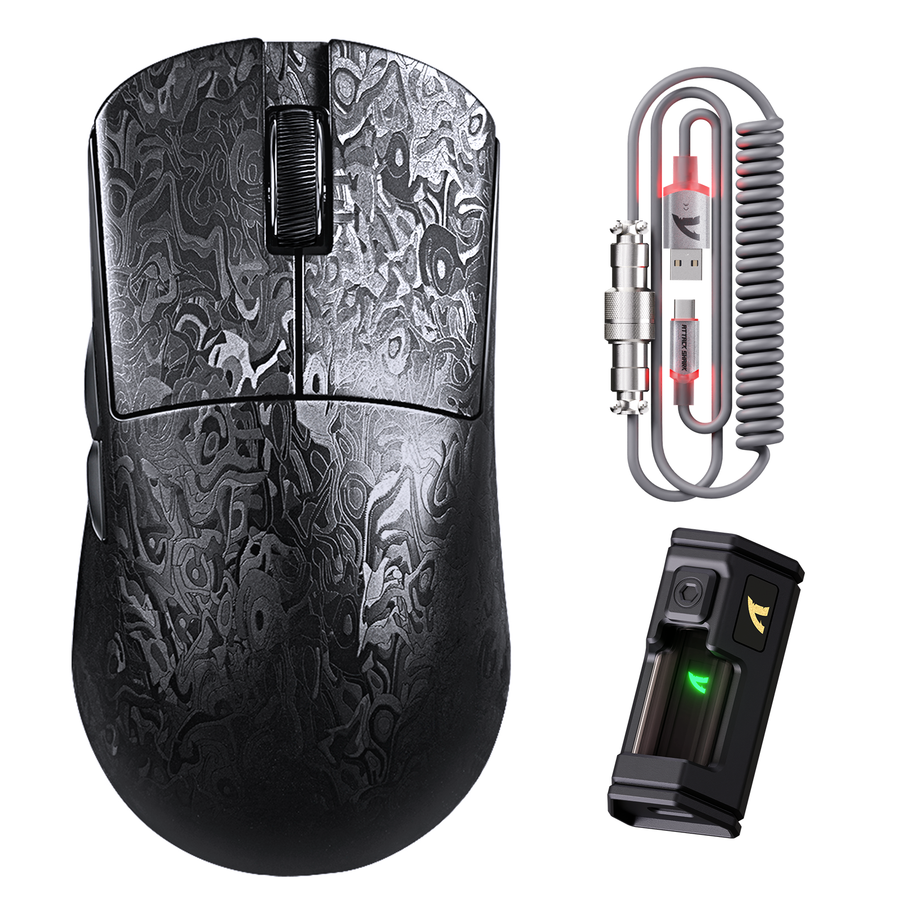
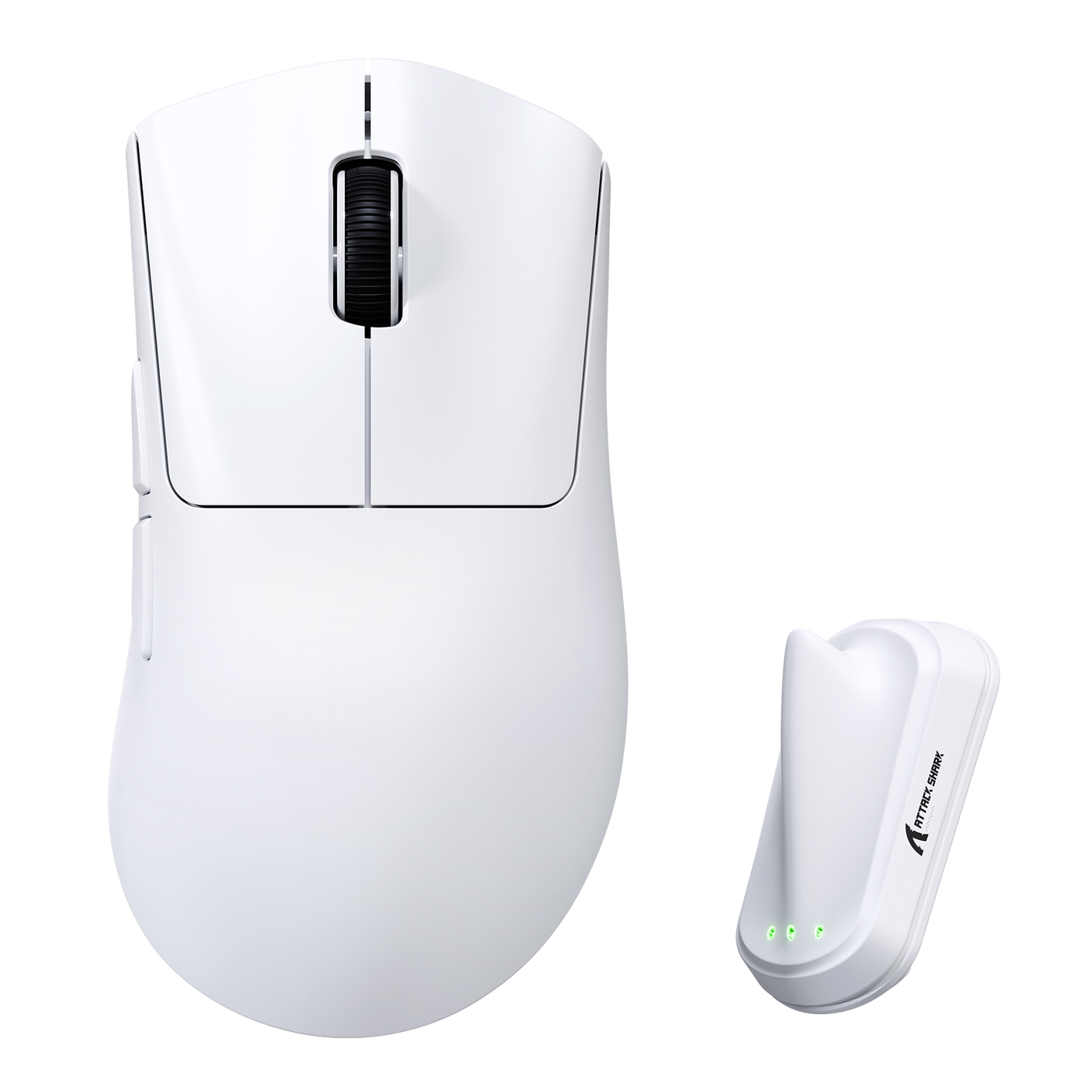
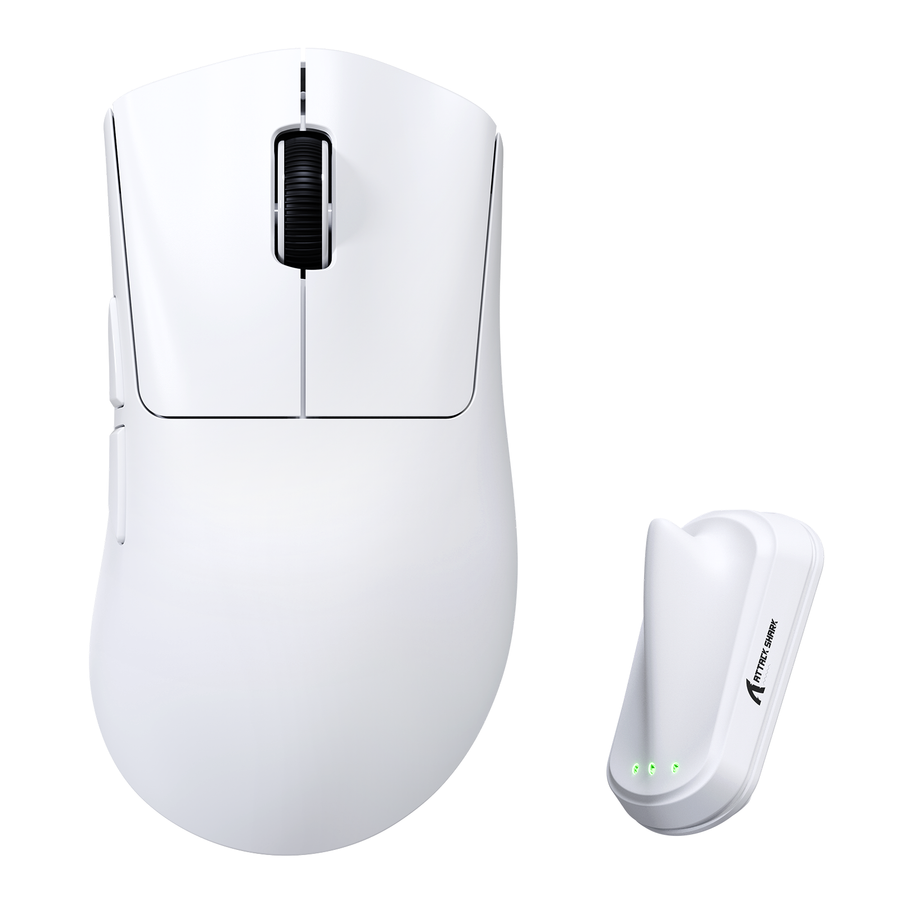
Als ergonomische Option für Rechtshänder wird die kabellose V8-Gaming-Maus mit 59 g ±3 g angegeben, nutzt eine Tri-Mode-Verbindung und unterstützt 8.000 Hz im kabelgebundenen und kabellosen Modus. Zu den angegebenen Einsatzbereichen gehören FPS, Esports und schnelles PC-Gaming; diese Angaben belegen jedoch nicht, dass jeder Spieler die maximale Rate verwenden sollte.
Die X8-Tri-Mode-Gaming-Maus erfordert eine Prüfung auf Modellebene. Für X8Ultra und X8Ultimate werden 8.000-Hz-Optionen angegeben; X8PRO bietet kabelgebunden 1K und kabellos 8K; für X8PLUS und X8SE werden 1.000 Hz angegeben. Die Serie sollte daher nicht so behandelt werden, als hätte sie eine einheitliche Abfragekonfiguration.
Als leichte Tri-Mode-Option wird die R3-8K-Gaming-Maus mit 46 g ±2 g, einem Rahmen aus Magnesiumlegierung, einer Abfragerate von bis zu 8.000 Hz und einer kabellosen Abfragerate von 8.000 Hz angegeben. Die vorliegenden Angaben belegen keinen universellen kabelgebundenen 8.000-Hz-Modus; prüfe daher die genaue Verbindungsspezifikation.
Beginne mit 1.000 Hz, teste im relevanten Spiel höhere Werte und kaufe nur eine Maus mit der Form, Verbindung und den unterstützten Abfrageraten, die zu der Einstellung passen, die du dauerhaft verwenden kannst.
Häufig gestellte Fragen
Diese Antworten folgen bei gängigen Fragen zu Kauf und Einrichtung derselben Regel: zuerst testen.
Benötige ich für Gaming eine Abfragerate von 8.000 Hz?
Nein. Die meisten Nutzer sollten mit 1.000 Hz beginnen und nur dann höher gehen, wenn ein kompetitives Spiel mit hoher Bildwiederholrate einen Test sinnvoll macht. Probiere vor 8.000 Hz eine mittlere Rate aus, wenn das Maximum unpraktisch ist, und behalte anschließend die Einstellung bei, die im tatsächlichen Spiel stabil und nützlich bleibt.
Erhöht eine Abfragerate von 8.000 Hz die CPU-Auslastung?
Dadurch kann sich die Häufigkeit der Verarbeitung von Mauseingaben erhöhen, aber die praktischen Auswirkungen hängen vom PC und der Arbeitslast ab. Vergleiche die Konsistenz der Frame-Zeiten und das Stottern mit deiner Basisrate von 1.000 Hz, statt dich auf eine feste Aussage zu CPU-Auslastung oder FPS zu verlassen. Wenn die Bewegungen weniger gleichmäßig werden, senke die Rate.
Verringert eine Abfragerate von 8.000 Hz die Akkulaufzeit einer kabellosen Maus?
Dies kann den Ladebedarf erhöhen, aber die Höhe hängt von der Maus und dem Verbindungsmodus ab. Vergleiche die Ladehäufigkeit bei gleicher Nutzung oder konsultiere die Dokumentation des genauen Modells, bevor du 8.000 Hz als alltägliche kabellose Einstellung verwendest.