Bevor Sie Verarbeitung oder Funkmodi vergleichen, entscheiden Sie, ob Sie eine dokumentierte Drehsteuerung im Uhrzeigersinn und gegen den Uhrzeigersinn zur Lautstärkeregelung benötigen, denn allein die Form eines Drehknopfs bestätigt dieses Verhalten nicht. Wenn eine schrittweise Anpassung wichtig ist, betrachten Sie jede Produktbeschreibung, die nur von einem „Drehknopf“ spricht, als unbestätigt, bis auf der Produktseite oder im Handbuch angegeben wird, wie Eingaben gemeldet werden. Sobald das geklärt ist, wird die Prüfung von Funkunterstützung, Druckverhalten und Layout deutlich einfacher.
Wichtigste Erkenntnisse
- Verlangen Sie eine dokumentierte richtungsabhängige Drehfunktion (im Uhrzeigersinn/gegen den Uhrzeigersinn), bevor Sie davon ausgehen, dass ein Drehknopf eine echte schrittweise Lautstärkeregelung ermöglicht.
- Drehung, Druckverhalten, standardmäßige Medienbelegung und Neubelegung sind vier separate Funktionen; bestätigen Sie jede einzeln.
- Stimmen Sie die Modi 2,4 GHz, Bluetooth und kabelgebundenes USB-C auf Ihre tatsächlichen Geräte ab und prüfen Sie die Unterstützung durch Betriebssystem und Software getrennt von der drahtlosen Konnektivität.
- Wählen Sie das Layout anhand Ihrer hauptsächlichen Nutzungssituation am Schreibtisch: Gaming und Telefonate profitieren von einem vorhersehbaren Zugriff auf die Tasten, während Sie bei kompakten Schreibtischen zuerst die Anordnung der wichtigen Tasten und des Drehknopfs prüfen sollten.
- Kaufen Sie, wenn Steuerungsverhalten und erforderliche Konnektivität dokumentiert sind, prüfen Sie nach, wenn eine entscheidende Information fehlt, und verzichten Sie auf den Kauf, wenn die Produktbeschreibung nicht zu Ihrer Einrichtung passt.
Das Steuerungsverhalten vor der Tastatur auswählen
Die grundlegende Entscheidung ist einfach: Wählen Sie eine Tastatur mit dokumentierter richtungsabhängiger Drehsteuerung, wenn Ihnen die schrittweise Lautstärkeregelung wichtig ist, und betrachten Sie jede Beschreibung, die nur einen Drehknopf erwähnt, als unbestätigt, bis dieses Verhalten ausdrücklich erläutert wird. Diese Entscheidung sollte getroffen werden, bevor Sie Verarbeitung, Größe oder Preis bewerten.
Dokumentierte Richtungssteuerung wählen
Look for wording that describes clockwise and counterclockwise actions or explicitly refers to a rotary encoder, rather than merely showing a photo of a metal dial. Die Encoder-Dokumentation von QMK zeigt, dass ein richtig konfigurierter Encoder beim Drehen separate Signale zum Erhöhen und Verringern der Lautstärke senden kann und dass die Firmware diese Drehrichtungen anderen Funktionen zuordnen kann. Dieses Verhalten sollten Sie vor dem Kauf bestätigen.
Labels based solely on appearance are unresolved
Ein physischer Drehknopf kann je nach Art der Meldung an den Computer unterschiedliche Eingabetypen darstellen. Die USB-HID-Spezifikation unterscheidet zwischen einem relativen Jog-Wheel-Bedienelement, das schrittweise Änderungen meldet, und einem absoluten Drehknopf oder Schieberegler, der eine feste Position meldet. Wenn in der Produktbeschreibung nicht angegeben ist, um welchen Typ es sich handelt, gehen Sie nicht von einer schrittweisen Lautstärkeregelung aus. Behalten Sie dies in der Kategorie „überprüfen“, bis Sie diese Information finden.
Überprüfen Sie Drehung, Verhalten beim Drücken und Programmierbarkeit
Sobald Sie wissen, dass das Bedienelement Richtungseingaben übermittelt, bestimmen vier separate Funktionen das Nutzungserlebnis im Alltag: Drehung, Verhalten beim Drücken, Standardbelegung und Unterstützung für Neubelegungen. Prüfen Sie jede davon einzeln, statt anzunehmen, dass sie alle zusammen angeboten werden.
Prüfen Sie Drehen und Drücken als getrennte Aktionen
- Stellen Sie sicher, dass sich der Drehknopf in beide Richtungen drehen lässt und dass dies in der Produktbeschreibung ausdrücklich angegeben ist, nicht nur, dass er die „Lautstärke anpasst“.
- Bestätigen Sie, ob sich der Drehknopf physisch drücken lässt, und fragen Sie, welche Funktion dieser Druck standardmäßig ausführt. Laut der Erklärung von splitkb zu Drehgebern können viele Drehgeber auch als Taste fungieren, und ein Hersteller kann den Druck so konfigurieren, dass er die Audiowiedergabe stummschaltet. Diese Zuordnung ist jedoch je nach Tastatur unterschiedlich und erfolgt nicht automatisch.
Überprüfen Sie Programmierbarkeit und Bediengefühl
- Suchen Sie nach einer Dokumentation zur Firmware oder Konfigurationssoftware, in der die Unterstützung für Neubelegungen ausdrücklich genannt wird, etwa die Kompatibilität mit VIA oder QMK, statt anzunehmen, dass jede kabellose Tastatur dies unterstützt.
- Betrachten Sie Rastungen, Widerstand, Oberflächenbeschaffenheit und die genaue Platzierung als Punkte, die anhand von Fotos oder durch eine praktische Prüfung bestätigt werden sollten, da eine allgemeine Dokumentation zu Drehknöpfen nicht festlegt, wie sich ein bestimmtes Modell anfühlt oder wo es auf der Platine sitzt.
Prüfen Sie kabellose Modi, Softwareunterstützung und kabelgebundene Ausweichmöglichkeit
Passen Sie zunächst die kabellosen Modi der Tastatur an Ihre tatsächlichen Geräte an. Prüfen Sie anschließend die Unterstützung durch Betriebssystem und Software separat, denn eine erfolgreiche kabellose Verbindung bestätigt weder die Möglichkeit zur Neubelegung noch die Firmware-Kompatibilität. Bei der Auswahl einer kabellosen Gaming-Tastatur sind Latenz, Kompatibilität mit dem Hostgerät und eine kabelgebundene Backup-Option ebenso wichtig wie das physische Layout.

Passen Sie den Verbindungsmodus an die Einrichtung an
2,4 GHz, Bluetooth und kabelgebundene USB-C-Verbindung sind drei eigenständige Modi und keine austauschbaren Versprechen. Vergleiche die Liste der unterstützten Geräte mit dem Computer oder der Konsole, die du tatsächlich verwendest. Unsere K86 führt beispielsweise 2,4-GHz-Funk, Bluetooth 5.0 und eine kabelgebundene USB-C-Verbindung als drei separat dokumentierte Modi auf. So kann eine Person, die zwischen Desktop und Laptop wechselt, jeden Modus einzeln bestätigen, bevor sie sich darauf verlässt.
Softwareunterstützung von kabelloser Unterstützung unterscheiden
Dass sich eine Tastatur erfolgreich per Bluetooth koppeln lässt, beweist noch nicht, dass sie Remapping-Software auf deinem Betriebssystem unterstützt. Für unsere AKS068 PRO werden die Unterstützung von Windows und Mac OS sowie die VIA-Programmierung dokumentiert. Das ist eine konkrete, überprüfbare Aussage und keine allgemeine Behauptung wie „mit allem kompatibel“. Achte auf ähnlich konkrete Formulierungen, bevor du annimmst, dass die Software einer beliebigen Tastatur auf deinem Gerät funktioniert.
Laden und kabelgebundene Alternative prüfen
Gib die Akkulaufzeit nur zusammen mit der angegebenen Bedingung an. Für unsere K86 werden bis zu 200 Stunden bei ausgeschalteter Hintergrundbeleuchtung angegeben. Das ist ein dokumentierter Wert, der an diese konkrete Einstellung gebunden ist, und keine allgemeine Laufzeitangabe. Wenn du bei niedrigem Akkustand auf eine kabelgebundene Alternative zurückgreifen möchtest, bestätige, dass die kabelgebundene Nutzung per USB-C ausdrücklich aufgeführt ist, anstatt dies allein aufgrund des vorhandenen Ladeanschlusses anzunehmen. Für den direkten Vergleich kabelloser Optionen anderer Tastaturen bündelt die Kollektion zur Tastatur-Konnektivität Tri-Mode- und kabelgebundene Angebote an einem Ort.
Layout und Position des Drehknopfs an das Desktop-Szenario anpassen
Deine wichtigste Tätigkeit am Desktop sollte die Wahl des Layouts bestimmen, nicht umgekehrt. Gaming und Anrufe sprechen für einen vorhersehbaren Tastenzugriff und dokumentiertes Steuerungsverhalten, während bei Musik, Video und kompakten Schreibtischen die physische Erreichbarkeit und der verfügbare Platz stärker ins Gewicht fallen.
Gaming und Arbeitsanrufe
Während eines Spiels oder eines Anrufs soll der Drehknopf erwartungsgemäß funktionieren, ohne dass du mitten in der Sitzung im Handbuch nachsehen musst. Bevorzuge Tastaturen, bei denen häufig verwendete Tasten an vertrauten Positionen bleiben, und bevor du den Drehknopf bei einem Anruf als Stummschaltung verwendest, bestätige, dass für dieses Modell tatsächlich eine Druckfunktion dokumentiert ist. Wenn sie nicht aufgeführt ist, solltest du dich bei einem Live-Anruf nicht darauf verlassen.
Musik, Video und kompakte Schreibtische
Für die Medienwiedergabe neben Lautsprechern oder einem Monitor ist ein physischer Drehknopf nur dann nützlich, wenn du seine Standardfunktion kennst und ihn erreichen kannst, ohne hinzusehen. Vergleiche den Platzbedarf mit den Tasten, die du tatsächlich brauchst; eine kleinere Tastatur ist nicht automatisch besser, wenn sie eine täglich verwendete Taste auf eine sekundäre Ebene verschiebt.
Verwende dokumentierte Beispiele, ohne sie zu bewerten
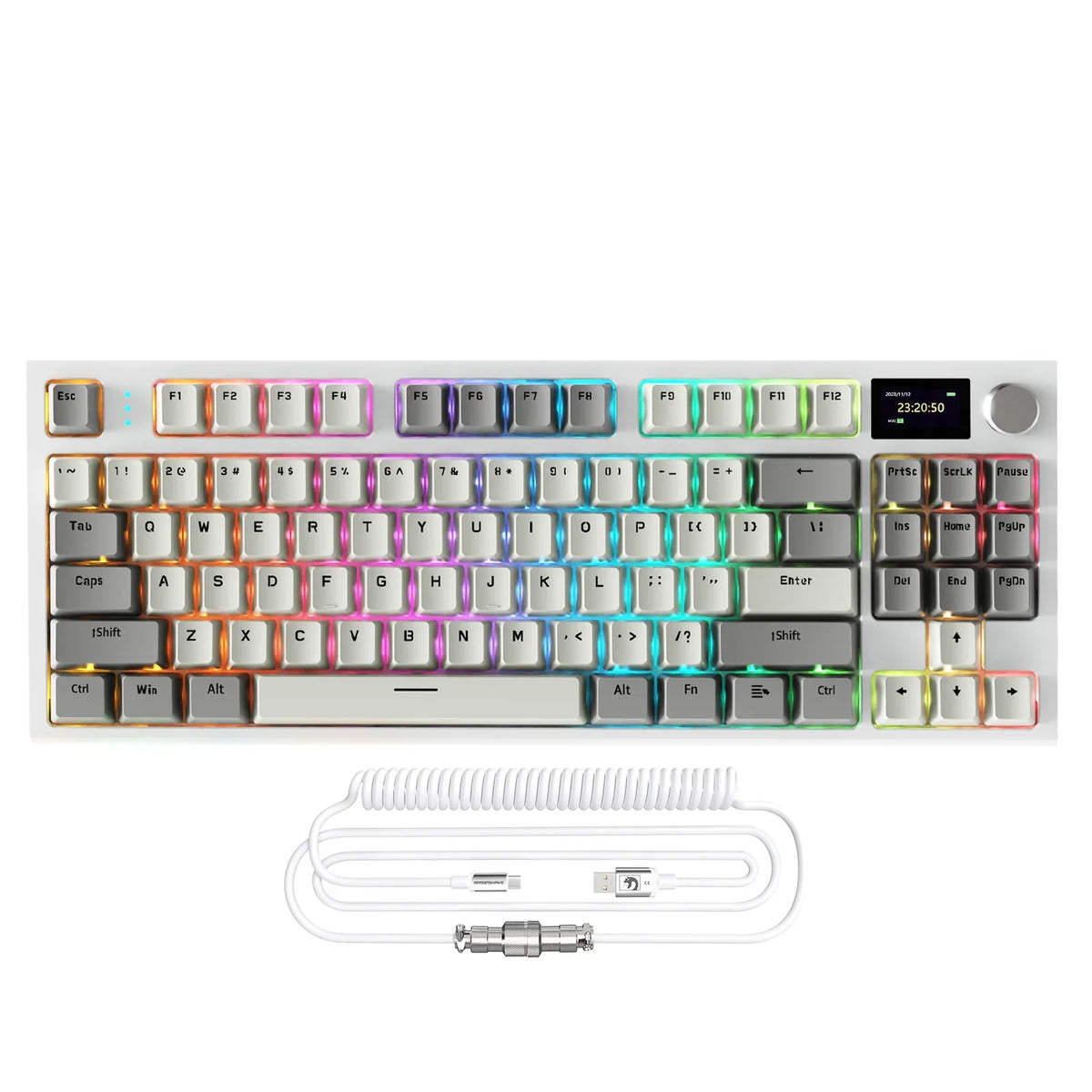
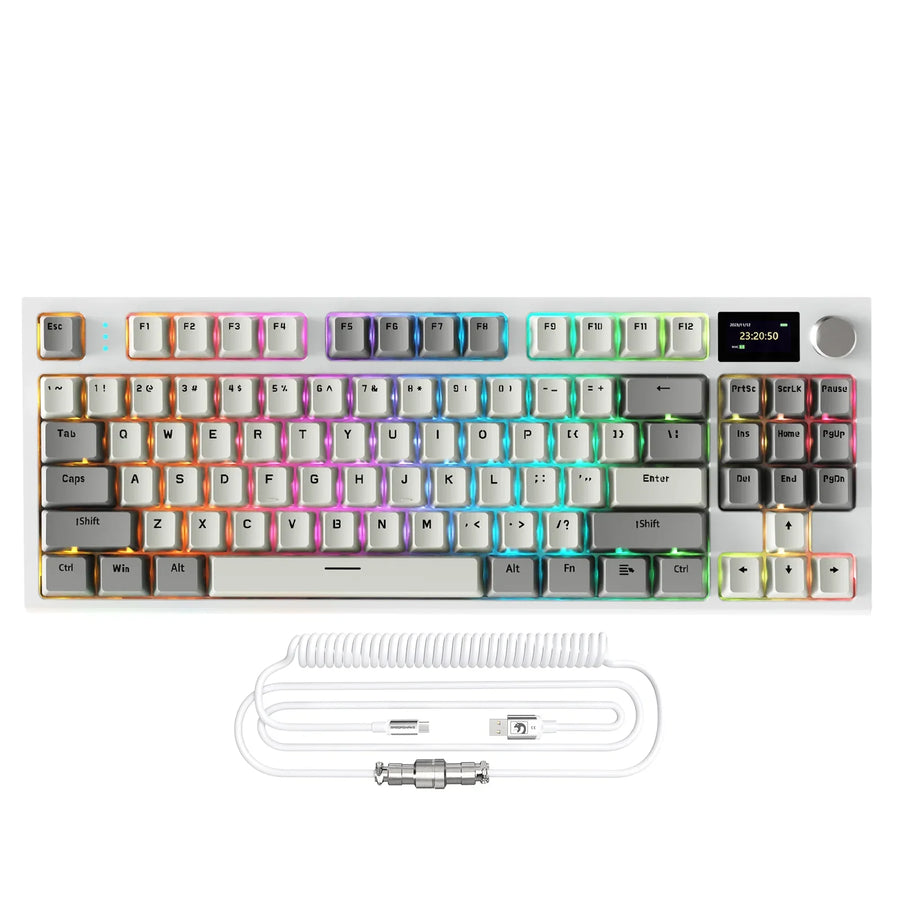
Unser K86 liefert ein dokumentiertes Beispiel: ein 86-Tasten-Layout im ANSI-US-Format mit 75-%-Anordnung, einem CNC-Drehregler mit mehreren Funktionen und einer Verbindung in drei Modi – geeignet für Käufer, die neben einem Drehregler ein konventionelleres Tastenlayout wünschen. Auf unserer Seite zur drahtlosen K86-Tastatur sind diese Spezifikationen direkt aufgeführt. Unser AKS068 PRO liefert ein anderes dokumentiertes Beispiel: ein 60-%-Alice-Layout mit einem Drehregler zur Mediensteuerung, VIA-Programmierung sowie aufgeführter Unterstützung für Windows und Mac OS – geeignet für Käufer, die Wert auf eine kompakte, ergonomische Form legen. Die Details findest du auf der Seite zur AKS068 PRO-Tastatur. Die in beiden Angeboten enthaltenen Angaben bestätigen weder den genauen Mechanismus des Encoders noch die standardmäßige Zuordnung des Druckvorgangs. Betrachte dieses Detail daher unabhängig von deiner Layoutwahl als separate Prüfung.
Eine Kauf-, Prüf- oder Nicht-kaufen-Entscheidung treffen
Verwandle deine Erkenntnisse in eine von drei Maßnahmen, anstatt die Checkliste von vorn zu beginnen.
- Kaufen, wenn das Angebot das Drehen in beide Richtungen dokumentiert (falls dir das wichtig ist) und der von dir benötigte Verbindungsmodus, das Betriebssystem oder die Software ausdrücklich aufgeführt ist.
- Prüfen, wenn eine entscheidende Information fehlt, etwa die Zuordnung des Druckvorgangs oder die Unterstützung der Konfigurationssoftware für dein Betriebssystem. Sieh im Handbuch nach oder kontaktiere den Support, bevor du das Produkt in den Warenkorb legst.
- Nicht kaufen, wenn das dokumentierte Layout, das Steuerungsverhalten oder die Konnektivität nicht zu deinem Setup passt, etwa wenn ein Angebot keine kabelgebundene Ausweichmöglichkeit bietet, du aber eine benötigst, oder wenn keine Angaben zur Drehung in beide Richtungen vorhanden sind, obwohl eine schrittweise Steuerung unerlässlich ist.
Optionale Details wie das Tippgefühl oder die Oberfläche des Reglers müssen einen Kauf nicht verhindern, es sei denn, sie sind für dich persönlich ausschlaggebend.
Häufig gestellte Fragen
Schaltet das Drücken eines Lautstärkereglers immer den Computerton stumm?
Nein. Zwar können viele Drehencoder als Drucktaste fungieren, aber Hersteller verbinden oder programmieren diesen Druck nicht immer als Stummschaltungsbefehl. Die Standardaktion hängt vollständig von der werkseitigen Tastatur-Firmware ab. Prüfe daher die Zuordnung des Druckvorgangs im Produkthandbuch, bevor du dich darauf verlässt.
Kann ich einen Lautstärkeregler einer Tastatur so umbelegen, dass er die Pinselgröße oder das Scrollen von Seiten steuert?
Nur wenn die Tastatur ausdrücklich Unterstützung für Remapping-Software oder Firmware wie VIA oder QMK dokumentiert. Ohne offizielle Treiber- oder Firmware-Unterstützung für die Zuordnung des Encoders in beide Drehrichtungen bleibt das Drehrad auf seine werkseitigen Medienbefehle beschränkt.
Garantiert eine drahtlose Verbindung, dass Remapping-Software funktioniert?
Nein. Drahtlose Verbindungsmodi und Konfigurationsprogramme sind separate Funktionen. Eine Tastatur kann sich normalerweise über Bluetooth oder 2,4 GHz koppeln, während ihre Remapping-Tools oder Begleit-Apps auf den kabelgebundenen USB-Modus oder bestimmte Desktop-Betriebssysteme beschränkt bleiben.