Wenn sich eine neue Gaming-Tastatur nicht richtig anfühlt, arbeiten Sie die Schritte der Reihe nach durch. Notieren Sie das genaue Symptom, überprüfen Sie die Hardware, testen Sie Tastenregistrierung und Layout, grenzen Sie Verbindung und Software ein, sichern Sie Ihre Nachweise und entscheiden Sie anschließend, ob Sie weitere Anpassungen vornehmen, den Support kontaktieren oder den entsprechenden Rückgabeprozess starten. Dieser Leitfaden zur Fehlerbehebung einer Gaming-Tastatur in der ersten Woche hilft dabei, eine normale Eingewöhnung von einem tatsächlichen tastaturseitigen Problem zu unterscheiden, damit Sie keine funktionierende Tastatur zurückgeben oder einen echten Defekt übersehen.

Hier beginnen: Der Diagnosepfad für die erste Woche
Bevor Sie auch nur eine Einstellung ändern, notieren Sie genau, was sich falsch anfühlt. Arbeiten Sie anschließend sechs Prüfungen der Reihe nach durch – von einer einfachen Symptomnotiz bis zur Entscheidung über den Support oder eine Rückgabe.

Symptom vor der Änderung von Einstellungen dokumentieren
Notieren Sie diese Details, bevor Sie etwas ändern:
- Die genaue betroffene Taste oder Tastengruppe und ob es sich um ein ungewöhnliches Gefühl, eine nicht erkannte Eingabe, eine wiederholte Eingabe, eine Verzögerung, eine Layoutverwechslung oder ein Problem bei der Softwareerkennung handelt.
- Der verwendete Verbindungsmodus (kabelgebunden, 2,4-GHz-Empfänger oder Bluetooth), der Computer sowie das Spiel oder die App, in denen es auftritt.
- Ob das Symptom jedes Mal oder nur gelegentlich auftritt.
Diese kurze Notiz dient bei jedem späteren Test als Referenz und ist das Erste, wonach der Support fragen wird, wenn Sie den Fall weiterleiten.
Die Prüfungsreihenfolge für die erste Woche
Arbeiten Sie diese Abfolge zur Fehlerbehebung einer Gaming-Tastatur in der ersten Woche durch:
- Überprüfen Sie die Tastatur visuell, ohne eine Komponente zu erzwingen.
- Testen Sie die betroffenen Tasten und bestätigen Sie, dass das aufgedruckte Layout Ihren Erwartungen entspricht.
- Grenzen Sie jeweils nur einen Verbindungsweg ein.
- Grenzen Sie jeweils nur eine Software- oder Firmware-Variable ein.
- Sichern Sie Ihre Nachweise, einschließlich Notizen, Fotos oder Videos.
- Entscheiden Sie, ob Sie weitere Anpassungen vornehmen, den Support kontaktieren oder den entsprechenden Rückgabeprozess starten.
Reversible Prüfungen kommen immer zuerst. Neubelegung, Firmware-Updates und Rückgabeanfragen folgen später, sobald Sie wissen, womit Sie es tatsächlich zu tun haben.
Überprüfen Sie die Tastenkappen, Schalterbereiche, das Kabel und die Anschlüsse
Bevor Sie Tasten testen, sehen Sie sich die Platine an, ohne etwas zu erzwingen. Ein sichtbarer Defekt sollte jetzt dokumentiert werden, während eine unauffällige Prüfung direkt zum Tastentest führt.
Überprüfen Sie den Sitz der Tastenkappe und des Schalterbereichs
Vergleichen Sie die betroffene Taste mit den umliegenden Tasten:
- Achten Sie auf einen sichtbaren Höhenunterschied, eine Fehlausrichtung, Wackeln oder alles, was die normale Bewegung der Taste behindert.
- Betrachten Sie ein kratzendes oder ungewöhnliches Gefühl als ein Symptom, das Sie notieren sollten, nicht als automatischen Beweis für einen defekten Schalter. Das Gefühl allein ist kein zuverlässiger Hinweis auf einen Defekt, bis es durch einen Registrierungstest bestätigt wurde.
Überprüfen Sie das Kabel, den Anschluss, den Empfänger und das Gehäuse
Prüfen Sie die Teile, die das Signal übertragen:
- Achten Sie auf beschädigte Kabelisolierung, einen lockeren oder verbogenen Stecker sowie sichtbare Risse oder Spalten im Gehäuse.
- Bestätigen Sie bei drahtloser Nutzung, dass der Empfänger richtig eingesteckt ist und der Akku geladen ist, bevor Sie Softwareeinstellungen ändern.
Führen Sie zunächst eine Sichtprüfung durch. Öffnen Sie Tastenkappen, Switches, Anschlüsse oder das Gehäuse nicht gewaltsam und befolgen Sie vor dem Entfernen eines Bauteils die Anweisungen für Ihr Modell. Wenn Sie eindeutige Schäden feststellen, fotografieren Sie sie und beenden Sie weitere Tests. Dieses Foto wird später Teil Ihrer Beweisdokumentation.
Tastenregistrierung, Layout und Auslösung jeweils einzeln testen
Eine Taste, die sich anders anfühlt, ist nicht dasselbe Problem wie eine Taste, die nicht registriert wird. Wenn Sie jeweils nur eine Variable testen, können Sie feststellen, welches Problem tatsächlich vorliegt.
Tippgefühl und Registrierung voneinander unterscheiden
Führen Sie diesen einfachen Test mit der betroffenen Taste durch:
- Öffnen Sie ein einfaches Textfeld oder ein spezielles Tastaturtest-Tool.
- Drücken Sie die Taste mehrmals hintereinander und achten Sie auf fehlende oder doppelte Eingaben sowie auf einen ungewöhnlichen Auslösepunkt.
- Wiederholen Sie unter denselben Bedingungen exakt dieselbe Aktion mit einer benachbarten Taste und vergleichen Sie die Ergebnisse.
Wenn dieselbe Taste regelmäßig nicht reagiert oder Eingaben wiederholt, liegt ein Registrierungsproblem und kein Problem mit dem Tippgefühl vor. Laut den Hinweisen von Microsoft zur Problembehandlung von Tastaturen ist es ein sinnvoller nächster Schritt, die Tastatur an einem anderen Computer zu testen: Folgt das Symptom der Tastatur zu einem zweiten Gerät, spricht das stärker für ein tastaturseitiges Problem. Verschwindet das Symptom dort, deutet dies eher auf die Einstellungen oder Treiber des ursprünglichen Computers hin.
Layout bestätigen, bevor Sie eine fehlende Taste vermuten
Layoutunterschiede zwischen Modellen sind üblich und bedeuten nicht, dass eine Taste defekt ist:
- Vergleichen Sie das aufgedruckte Layout des neuen Boards, die Funktionsebene und alle Neubelegungen mit Ihrer alten Tastatur und der Dokumentation des Modells.
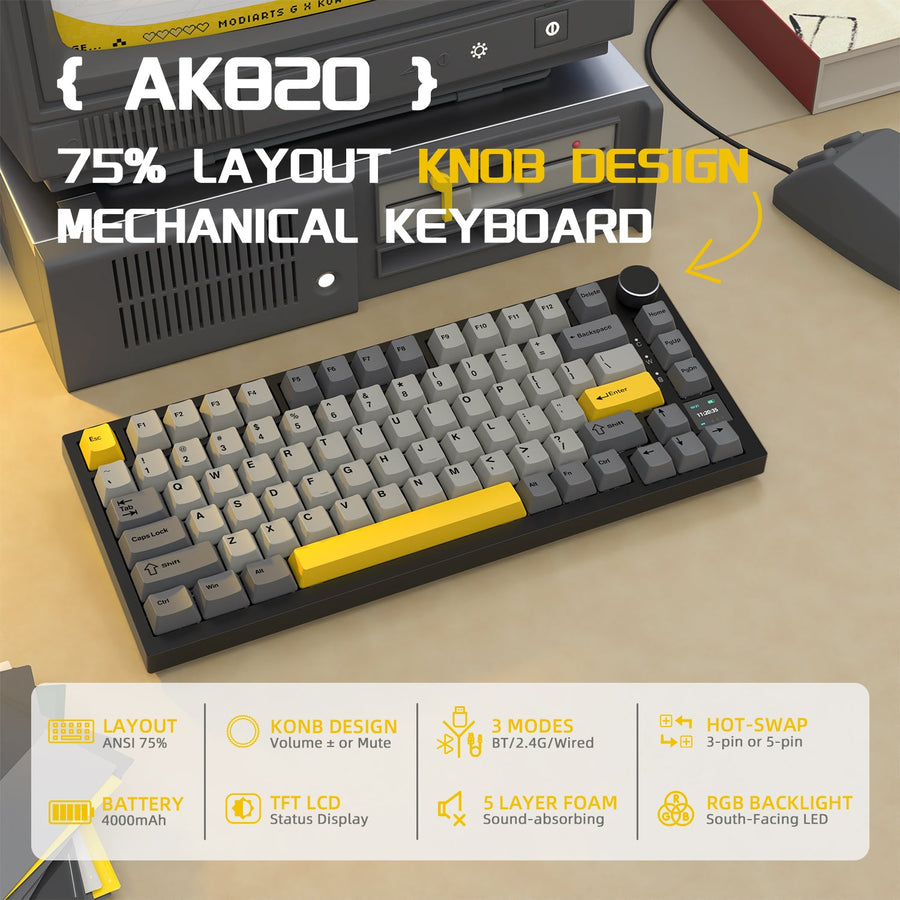
- Layouts unterscheiden sich tatsächlich. Ein kompaktes 75-%-Board wie das K86 wird mit 86 Tasten ausgeliefert, während ein 60-%-Board wie das X68 HE 66 Tasten hat. Eine Taste, die Sie von einer Full-Size-Tastatur erwarten, kann daher auf einer Funktionsebene liegen, statt vollständig zu fehlen.
- Testen Sie die betroffenen Tasten mit unserem Tastaturtest-Tool, um die Registrierung und das N-Key-Rollover bequem zu überprüfen. Es dient jedoch nur als Testhilfe und stellt keine eigenständige Diagnose dar.
Probleme mit kabelgebundenen, drahtlosen und Bluetooth-Verbindungen sowie der Software isolieren
Verzögerte oder unzuverlässige Eingaben erfordern eine Überprüfung von Einrichtung und Verbindung, bevor Sie von einem Hardwareproblem ausgehen. Ändern Sie jeweils nur eine Verbindungs- oder Softwarevariable, damit Sie tatsächlich feststellen können, wodurch das Problem behoben wurde.
Eine Verbindungsart erneut testen
Arbeiten Sie jeweils einen Modus nach dem anderen durch:
- Wählen Sie die von Ihrem Modell unterstützte Verbindung aus, z. B. kabelgebunden, 2,4-GHz-Empfänger oder Bluetooth, und verwenden Sie sie während des gesamten Tests.
- Schließen Sie die Tastatur bei kabelgebundener Nutzung direkt an einen Computeranschluss an und umgehen Sie jeden USB-Hub. Bestätigen Sie bei drahtloser Nutzung den Akkuladestand und die Position des Empfängers.
- Notieren Sie, ob sich das Symptom verändert, bevor Sie in einen anderen Modus wechseln.
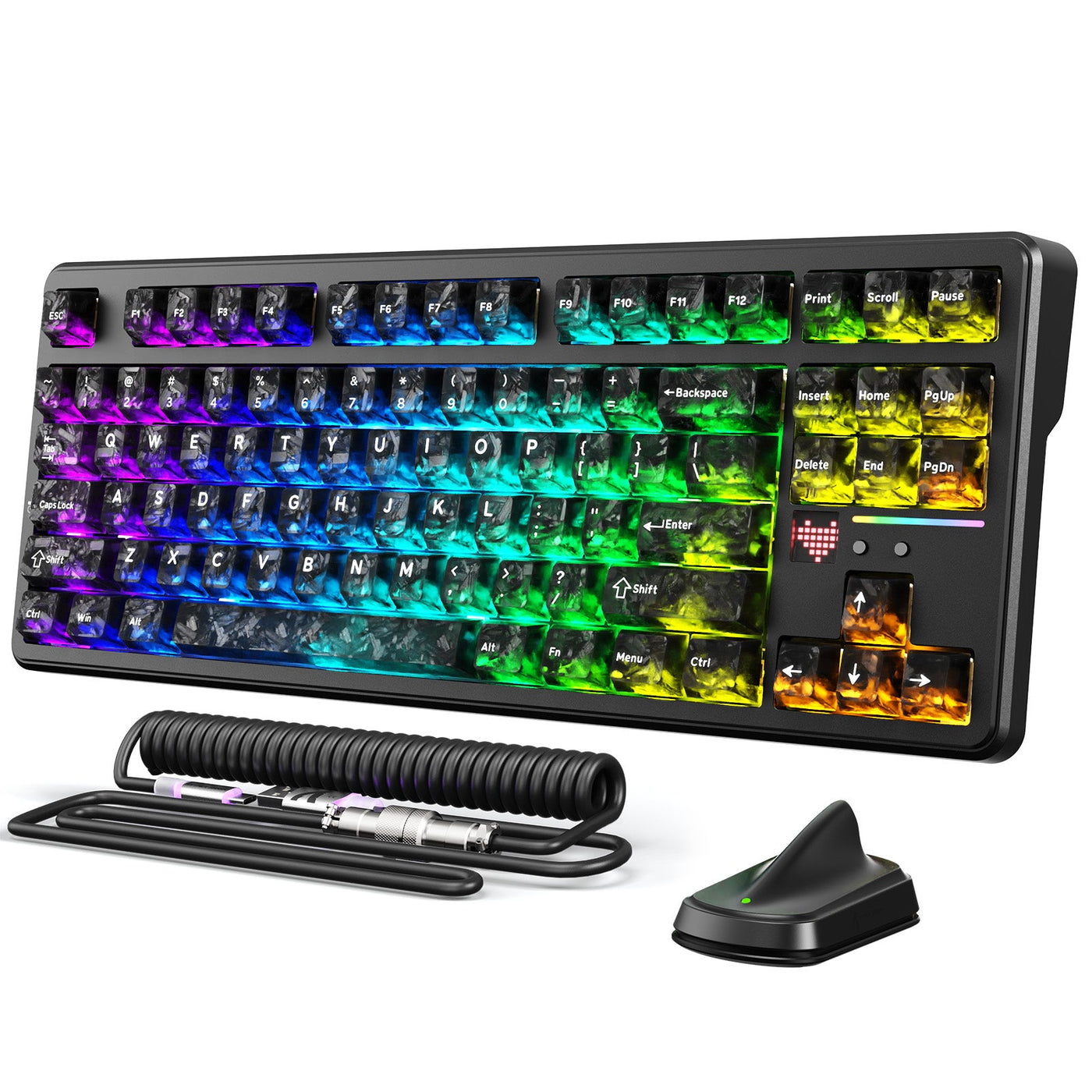
Die Hinweise von Microsoft zu Tastaturproblemen empfehlen, Stromversorgung und Verbindungen zu überprüfen, einen anderen USB-Anschluss auszuprobieren, einen Hub zu entfernen, das Kabel zu prüfen und Verschmutzungen rund um die Tasten zu beseitigen, bevor Sie zu treiberbezogenen Lösungen übergehen. Eine Tastatur mit drei Verbindungsmodi wie die X87 Ultra unterstützt beispielsweise drahtlose 2,4-GHz-Verbindungen, Bluetooth und kabelgebundene Verbindungen. Jeder Modus sollte einzeln getestet werden, statt während eines Tests zu wechseln.
Modellspezifische Hinweise zu Software, Firmware oder Kalibrierung verwenden
Sobald die Verbindung selbst als Ursache ausgeschlossen ist, prüfen Sie, ob Ihr Modell einen Software-Schritt benötigt:
- Bestätigen Sie, ob Ihre Tastatur Begleitsoftware, einen Kalibrierungsschritt oder ein Firmware-Update benötigt, bevor Sie Einstellungen ändern.
- Nutzen Sie unsere Sammlung mit Tastatursupport und Downloads, um die richtigen Ressourcen für Ihr genaues Modell zu finden.
- Verwenden Sie keinen Treiber, keine Tastenkombination zum Zurücksetzen und keinen Kalibrierungsablauf für ein anderes Tastaturmodell. Die Verfahren sind innerhalb der Produktreihe nicht austauschbar.
Testen Sie nach jeder Änderung erneut und notieren Sie, ob sich das Symptom verändert hat. Dieses Ergebnis fließt direkt in die folgende Entscheidung zur Eskalation ein.
Wann Sie den Support kontaktieren oder eine Rückgabe einleiten sollten
Ein Symptom, das isolierte Prüfungen übersteht, mit der Tastatur auf einen anderen Computer folgt oder mit sichtbaren Schäden einhergeht, lässt sich nicht mehr durch normale Anpassungen beheben. Bewahren Sie an diesem Punkt Ihre Nachweise auf und nutzen Sie den Support oder das geltende Rückgabeverfahren, anstatt endlos weiter zu experimentieren.
| Symptommuster | Wahrscheinliche Bedeutung | Nächster Schritt |
|---|---|---|
| Verändert sich nach einer umkehrbaren Prüfung oder verschwindet | Ursache durch Einrichtung oder Computer | Passen Sie weiterhin jeweils nur eine Variable an |
| Bei derselben Taste tritt jedes Mal derselbe Fehler auf | Mögliches Registrierungsproblem | Wenn möglich, an einem anderen Computer erneut testen |
| Das Problem tritt auch an einem anderen Computer mit der Tastatur auf | Aussagekräftigere Nachweise auf Tastaturseite | Support- oder Rückgabeanfrage vorbereiten |
| Sichtbare Schäden an Tasten, Kabel oder Gehäuse | Physischer Defekt | Dokumentieren Sie das Problem und wenden Sie sich an den Support oder den Verkäufer |
Sichern Sie die Nachweise vor Ablauf der Frist
Bevor Sie fortfahren, sammeln Sie gemäß den Hinweisen der FTC zur Beilegung von Streitigkeiten mit Unternehmen Folgendes:
- Ihre Bestellunterlagen, den Beleg, Garantie- oder Richtliniendokumente, die Originalverpackung sowie Fotos oder ein Video des Problems.
- Ein kurzes schriftliches Protokoll der genau betroffenen Taste, des Verbindungsmodus, des Computers, der Häufigkeit des Auftretens sowie der Prüfungen, durch die sich das Symptom verändert hat oder nicht.
Prüfen Sie vor einer fortgesetzten, ausführlichen Fehlerbehebung die tatsächliche Frist des Verkäufers oder Herstellers und bewahren Sie Ihren Kaufbeleg sowie die Verpackung auf, solange dieser Prozess noch verfügbar ist. Das Sichern dieser Nachweise garantiert kein bestimmtes Ergebnis, hält Ihnen jedoch Ihre Möglichkeiten offen.
Support oder den entsprechenden Rückgabeprozess auswählen
Wählen Sie mit Ihren Nachweisen einen Weg:
- Wenden Sie sich an den Support, wenn Sie modellspezifische Anleitung benötigen oder das Problem dauerhaft besteht, aber noch nicht eindeutig auf einen Hardwaredefekt hindeutet.
- Starten Sie den entsprechenden Rückgabe- oder Umtauschprozess, wenn der Fehler wiederholt auftritt und ungelöst bleibt oder sichtbare Schäden vorliegen und die Frist des Verkäufers noch nicht abgelaufen ist.
- Geben Sie klar an, welche Lösung Sie wünschen – Unterstützung bei der Fehlerbehebung, eine Reparatur, einen Ersatz oder eine Erstattung – und bewahren Sie Kopien aller gesendeten Nachrichten auf.
Wenn Sie eine Tastatur von Attack Shark besitzen, kann unser Supportteam gemeinsam mit Ihnen modellspezifische Schritte durchgehen, bevor Sie sich für eine Rückgabe entscheiden.
Nächster Schritt: Weiter anpassen, Hilfe erhalten oder zurückgeben
Eine neue Tastatur kann einwandfrei funktionieren, ohne sich genauso wie Ihre alte anzufühlen. Kleine Unterschiede beim Tippgefühl oder Layout können eine gewisse Eingewöhnungszeit erfordern. Ein wiederholt auftretendes, ungelöstes Problem oder sichtbare Schäden sollten Sie jedoch nicht einfach hinnehmen. Passen Sie die Einrichtung weiter an, wenn sich das Problem dadurch verändert hat, wenden Sie sich bei Bedarf für modellspezifische Hilfe an den Support oder starten Sie mit den bereits gesicherten Nachweisen den Rückgabeprozess.
FAQ
Warum fühlen sich die Tasten meiner neuen Gaming-Tastatur kratzig oder uneinheitlich an?
Ein anderes Schaltergefühl als bei Ihrer alten Tastatur kann einfach eine Eingewöhnungssache sein, besonders wenn sich jede Taste so anfühlt. Wenn sich jedoch eine Taste deutlich anders als ihre Nachbartasten anfühlt oder dieselbe Taste wiederholt ein Registrierungsproblem zeigt, notieren Sie dies und führen Sie den Tastenregistrierungstest durch, bevor Sie davon ausgehen, dass sich das Problem von selbst gibt.
Wie teste ich, ob eine Taste meiner neuen Tastatur korrekt registriert wird?
Drücken Sie die betroffene Taste mehrmals in einem Textfeld oder einem Tastaturtest-Tool und vergleichen Sie sie unter denselben Bedingungen mit einer benachbarten Taste. Wenn Eingaben wiederholt nicht erkannt oder doppelt registriert werden und dasselbe Ergebnis an einem anderen Computer auftritt, deutet das eher auf ein Problem der Tastatur als auf einen einmaligen Bedienfehler hin.
Ist eine verzögerte oder unzuverlässige Verbindung meiner Gaming-Tastatur normal?
Eine gewisse Verzögerung kann durch einen indirekten USB-Weg, einen niedrigen Akkustand der kabellosen Verbindung oder den falschen Verbindungsmodus entstehen. Prüfen Sie diese Ursachen, bevor Sie von einem Defekt ausgehen. Stellen Sie sicher, dass Sie eine direkte Verbindung oder einen geladenen kabellosen Modus verwenden. Wenn das Problem weiterhin besteht, prüfen Sie die modellspezifische Software. Es gibt keine allgemeingültige Latenzzahl, die den Normalzustand definiert.
Wann sollte ich eine defekte Gaming-Tastatur zurückgeben?
Wenden Sie sich an den Support oder starten Sie den entsprechenden Rückgabeprozess, wenn ein wiederholt auftretendes Problem Ihre rückgängig machbaren Prüfungen übersteht oder sichtbare physische Schäden vorliegen. Prüfen Sie zuerst die tatsächliche Rückgabefrist des Verkäufers, bewahren Sie Kaufbeleg und Verpackung auf und beschreiben Sie bei Ihrer Kontaktaufnahme den genauen Fehler sowie die gewünschte Lösung.