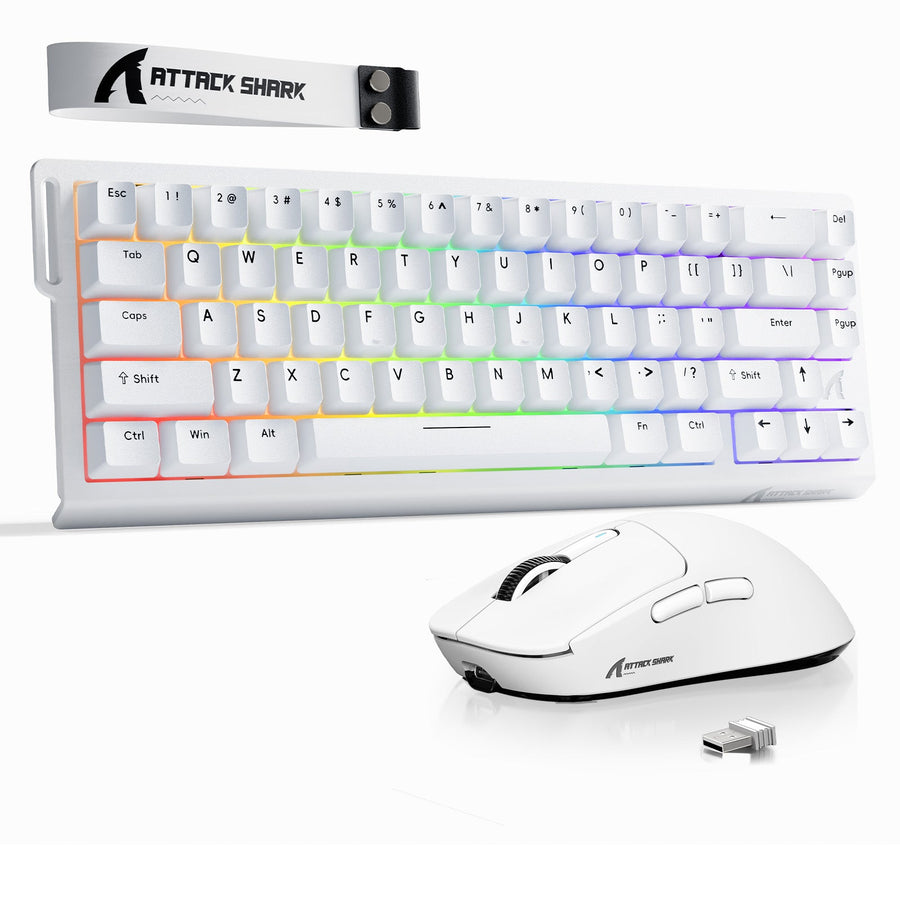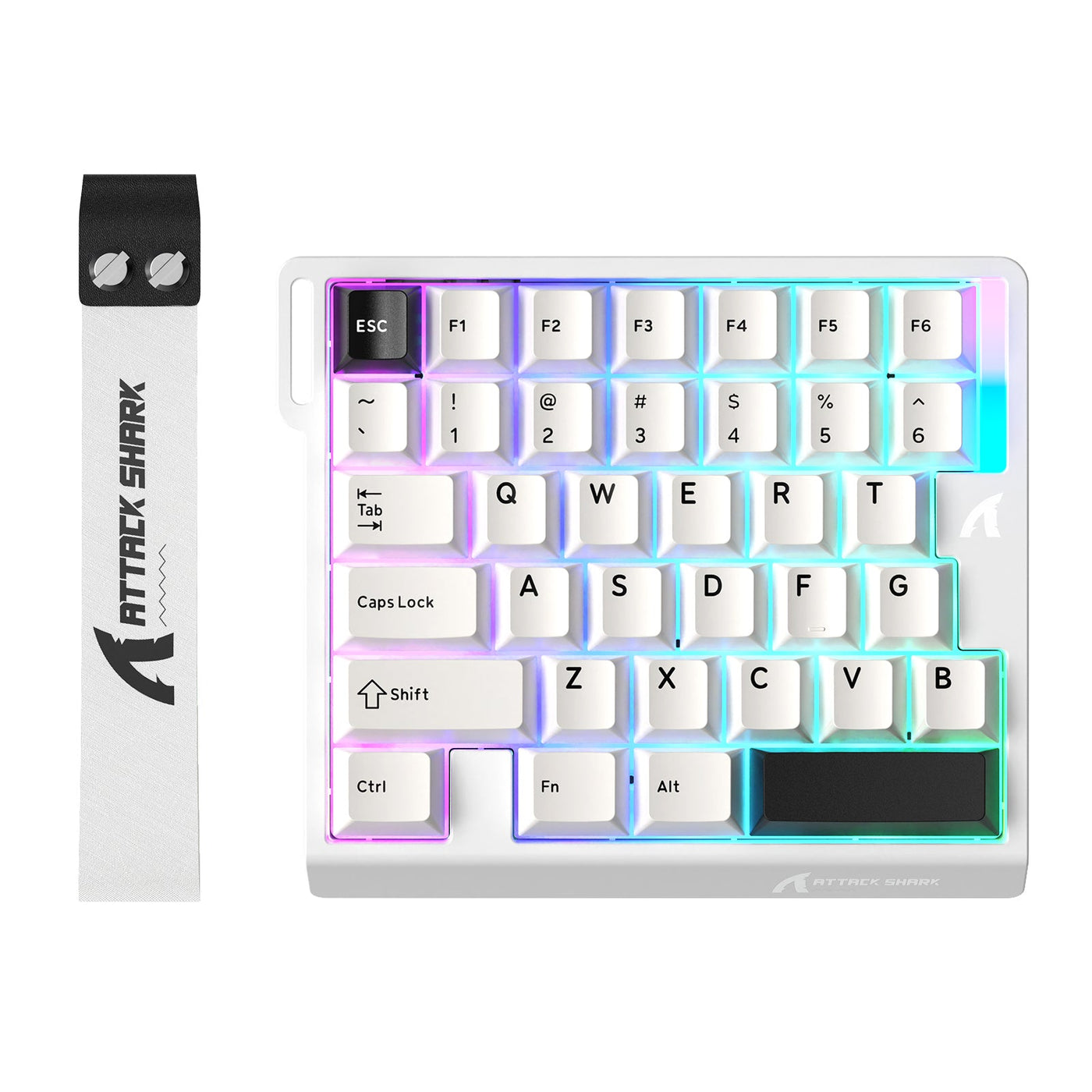
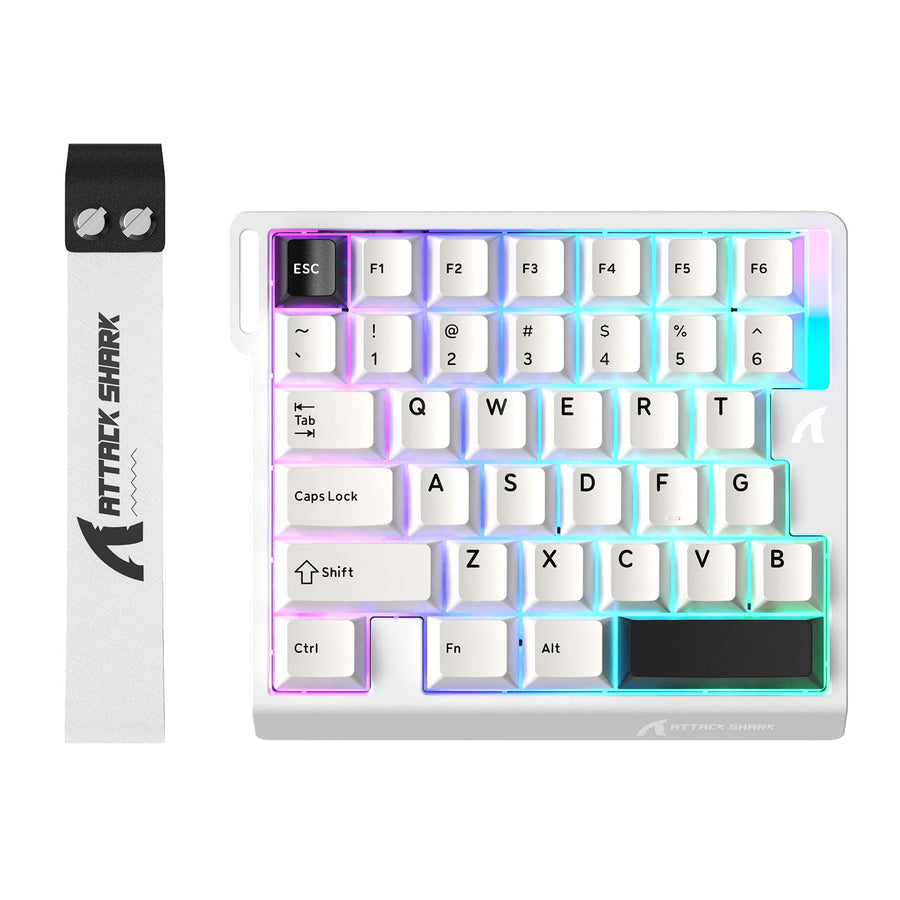
Lassen Sie die vollständige Tastatur angeschlossen, während Sie ein einhändiges Gaming-Tastatur-Setup erstellen, es sei denn, Ihre aktuelle Spielsitzung deckt jede erforderliche Steuerung vollständig und getestet ab. Entscheiden Sie zunächst, ob die kompakte Tastatur die reguläre Tastatur ergänzt oder sie nur für diese konkrete Aufgabe ersetzt. Ordnen Sie anschließend Bewegung und Primäraktionen zu, fügen Sie Modifikatoren und Utility-Steuerungen hinzu, legen Sie Medien- und Desktop-Verknüpfungen auf eine separate unterstützte Ebene und testen Sie sowohl ein Spiel als auch eine alltägliche PC-Aufgabe, bevor Sie sich auf das Layout verlassen.

Wählen Sie für diese Sitzung ein Ergänzungs- oder Ersatz-Setup
Der zuverlässigsten Ausgangspunkt ist der Ergänzungsmodus: Verwenden Sie die einhändige Tastatur für die Spielsteuerung und halten Sie die vollständige Tastatur zum Tippen, Navigieren, für fehlende Tasten und alltägliche Verknüpfungen verfügbar. Ein einhändiges Eingabegerät kann zusammen mit einer herkömmlichen Tastatur verwendet werden, wie dieses Beispiel für ein einhändiges Eingabe-Setup zeigt.
Schreiben Sie das Zielspiel oder die Sitzung oben in Ihre Setup-Notizen und listen Sie anschließend die wichtigsten Steuerungen auf. Fügen Sie Bewegung, Primäraktionen, Modifikatoren, Utility-Befehle und alles hinzu, was Sie erledigen müssen, ohne das Spiel zu verlassen. Lassen Sie die vollständige Tastatur angeschlossen, wenn die Aufgabe weiterhin Texteingabe, Menünavigation, eine nicht abgedeckte Taste oder eine noch nicht getestete Verknüpfung erfordert.

Die Nutzung als Ersatz ist stärker eingeschränkt. Betrachten Sie die einhändige Tastatur nur dann als Ersatz, wenn für jede erforderliche Funktion eine Zuständigkeit festgelegt ist, die relevante Software die benötigte Ausgabe unterstützt und das Layout sowohl im Spiel als auch bei alltäglichen PC-Aufgaben getestet wurde. Dies zeigt nicht, dass die Tastatur eine vollständige Tastatur für die gesamte PC-Nutzung ersetzen kann.
Wenn Sie ein Modell wie die ATTACK SHARK M36 HE konfigurieren, weist das Angebot auf einen Webtreiber hin. Beginnen Sie mit der Software und Dokumentation dieses Modells und prüfen Sie anschließend die genaue Ebene, das Profil und die Ausgabeoptionen, bevor Sie Desktop-Verknüpfungen zuweisen. Ein aufgeführter Treiber belegt allein nicht, dass jede gewünschte Zuordnung unterstützt wird.
Kartenbewegungen und Spielaktionen in einem einhändigen Gaming-Tastatur-Setup
Beginne mit einem schriftlich festgehaltenen Steuerungsplan und weise die am häufigsten verwendeten Spieleingaben vor Komfortbefehlen zu. Übertrage die aktuellen Belegungen des Zielspiels in das Arbeitsblatt und halte für jede geänderte Steuerung die physische Taste, die Ausgabe, die aktive Ebene oder das aktive Profil, die ursprüngliche Belegung und den Zuständigen für die Ausweichlösung fest. So hast du einen klaren Wiederherstellungspfad, falls ein Remapping mit einer anderen Eingabe kollidiert.
Verwende die folgende Tabelle als einziges Arbeitsblatt für die Einrichtung. Ersetze die Beispiele in der Spalte „Zielaktion“ durch die Steuerungen deines Spiels. Wenn kein verlässlicher Zuständiger vorhanden ist, ist ein bewusst nicht zugewiesener Zustand besser als eine doppelte oder nicht unterstützte Ausgabe.
| Priorität | Steuerungsgruppe | Zielaktion | Zugewiesene Taste oder Ebene | Ursprüngliche Belegung | Zuständiger für die Ausweichlösung |
|---|---|---|---|---|---|
| 1 | Bewegung | Bewegen, seitwärts bewegen, ducken oder andere kontinuierliche Bewegungen | Physische Taste auf der Basisebene | Aktuelle Bewegungstaste | Vollständige Tastatur oder Spielmenü |
| 2 | Primäre Aktionen | Feuern, Interagieren, Springen oder die für die Sitzung wesentlichen Aktionen | Physische Taste auf der Basisebene | Aktuelle Aktionstaste | Vollständige Tastatur oder Maus |
| 3 | Modifier | Sprinten, Zielen, alternative Aktion oder Gedrückthalten zum Modifizieren der Eingabe | Physische Taste oder bestätigter Modifier | Aktuelle Modifier-Belegung | Vollständige Tastatur oder Maus |
| 4 | Hilfsaktionen | Nachladen, Inventar, Karte, Kommunikation oder andere häufige Befehle | Taste der Basisebene oder getestete sekundäre Ebene | Aktuelle Hilfsbelegung | Vollständige Tastatur, Maus oder Spielmenü |
| 5 | Medien | Lautstärke, Wiedergabe/Pause oder Stummschalten | Bestätigte sekundäre Ebene, sofern unterstützt | Vorhandenes Desktop-Tastenkürzel | Vollständige Tastatur oder Betriebssystem |
| 6 | Alltägliche PC-Tastenkürzel | Texteingabe, Navigation, Kopieren, Einfügen oder Fensterbefehle | Bestätigte sekundäre Ebene oder separates Gerät | Vorhandenes PC-Tastenkürzel | Vollständige Tastatur oder Betriebssystem |
Halte die Bewegung in einer neutralen, wiederholbaren Handposition, bevor du weniger häufige Befehle anpasst. Weise anschließend die primären Aktionen zu, danach die vom Spiel benötigten Modifier- und Hilfssteuerungen. Verwende den begrenzten Platz der Basisebene nicht für Medien- oder Desktop-Tastenkürzel, bevor die Spielbelegung funktioniert.
Teste bei Modifier-Zuordnungen die Kombination und nicht nur die einzelne Taste. Eine Taste, die allein die erwartete Ausgabe erzeugt, kann dennoch fehlschlagen, wenn sie zusammen mit einer Bewegung oder einer primären Aktion gehalten wird. Halte fest, ob die Steuerung ein Tastendruck, Gedrückthalten, Umschalten oder Aktivieren einer Ebene ist, und verwende dieses Verhalten nur, wenn die Tastatur oder ihre Software dies eindeutig unterstützt.
Wenn eine erforderliche Steuerung keine unterstützte Zuordnung hat, lege die vollständige Tastatur, die Maus, das Spielmenü oder das Betriebssystem als Ausweichmöglichkeit fest. Erzwinge nicht zwei voneinander unabhängige Aktionen auf einer Ausgabe, nur damit das Arbeitsblatt vollständig aussieht.
Ebenen und Remappings nur hinzufügen, wenn die Tastatur sie unterstützt
Konzentrieren Sie die Basisebene auf Bewegung, Hauptaktionen, Modifikatoren und Dienststeuerungen. Fügen Sie Medien- oder Desktop-Verknüpfungen nur über eine sekundäre Ebene oder eine Neubelegung hinzu, deren Aktivierungsmethode, Geltungsbereich und Ausgabe Sie auf der jeweiligen Tastatur und unter dem jeweiligen Betriebssystem bestätigt haben.
Verwenden Sie diese Reihenfolge für jede sekundäre Funktion:
- Bestätigen Sie, dass die Tastatursoftware oder die Neubelegung des Betriebssystems die erforderliche Ebene oder Neubelegung unterstützt.
- Legen Sie die Basisebene fest und behalten Sie die Spielsteuerungen bei, die ohne einen zusätzlichen Modus funktionieren müssen.
- Fügen Sie eine sekundäre Ebene oder Neubelegung für eine weniger häufig verwendete Funktion hinzu, etwa die Stummschaltung oder Mediensteuerung.
- Prüfen Sie, ob die Aktivierung durch Gedrückthalten, Umschalten, einen Profilwechsel oder ausschließlich über die Software erfolgt.
- Prüfen Sie, ob die Ausgabe global gilt oder auf das Spiel beziehungsweise die ausgewählte Anwendung beschränkt ist.
- Behalten Sie die vollständige Tastatur als Fallback bei, bis die Ausgabe in beiden Kontexten funktioniert.
Unter Windows kann PowerToys Keyboard Manager Tasten oder Tastenkürzel global oder für eine ausgewählte Anwendung neu zuweisen. Dafür muss jedoch PowerToys ausgeführt werden. Microsoft weist außerdem auf reservierte Tastenkürzel hin, darunter Win+L und Ctrl+Alt+Del, die nicht neu zugewiesen werden können. Betrachten Sie PowerToys nicht als universelle Lösung für andere Betriebssysteme und verwenden Sie kein reserviertes Tastenkürzel als Fallback.
Eine sekundäre Ebene ist nur dann nützlich, wenn sie Konflikte verhindert, anstatt sie an eine andere Stelle zu verlagern. Wenn eine Medientaste eine Spielaktion auslöst, während des Spiels eine Desktop-Verknüpfung erscheint oder die Ebene nicht zuverlässig aktiviert werden kann, entfernen Sie diese Zuweisung oder übertragen Sie sie zurück auf die vollständige Tastatur. Wenn die Software keine eindeutige, getestete Ebene oder Neubelegung bereitstellen kann, belassen Sie die Texteingabe, Navigation, Mediensteuerung und Desktop-Verknüpfungen auf der vollständigen Tastatur.
Spielbelegung testen und alltägliche PC-Steuerung wiederherstellen
Bevor Sie sich in einem laufenden Match oder einer normalen PC-Sitzung auf das Layout verlassen, führen Sie zwei separate Tests durch: im Zielspiel und bei einer alltäglichen PC-Aufgabe. Ein gespeichertes Profil beweist nicht, dass die Steuerelemente in jedem Kontext funktionieren. Wenn einer der Tests fehlschlägt, betrachten Sie die Einhandtastatur als Ergänzung und überlassen Sie die betroffene Aufgabe der vollständigen Tastatur.
Testen Sie im Zielspiel zuerst die Bewegung, danach gleichzeitig betätigte Modifikatoren, Hauptaktionen, Dienstbefehle, die Aktivierung einer Ebene oder eines Profils sowie alle Steuerelemente, die der Maus oder der vollständigen Tastatur als Fallback zugewiesen sind. Achten Sie auf doppelte Ausgaben, nicht erkannte gehaltene Tasten und Aktionen, die erst nach einem Neustart der Software funktionieren.
Deaktivieren Sie als Nächstes das Spielprofil, sofern die Tastatur Profile unterstützt, und führen Sie eine alltägliche Aufgabe aus, etwa in einem Browser zu navigieren, Text einzugeben oder eine Medienverknüpfung zu verwenden. Vergewissern Sie sich, dass die Spielbelegungen keine versehentlichen Desktop-Befehle auslösen und dass der Remapper weiterhin den erwarteten Geltungsbereich hat. Ein Browser-Tastaturtest kann zeigen, ob eine Eingabe erkannt wird, aber nicht belegen, dass ein Spiel oder das Betriebssystem jede Belegung korrekt interpretiert.
Beheben Sie Fehler in dieser Reihenfolge:
- Stellen Sie die grundlegende Bewegungssteuerung und die Spielaktionen wieder her.
- Entfernen Sie versehentliche Desktop-Tastenkürzel und doppelte Ausgaben.
- Beheben Sie Probleme mit dem richtigen Profil, Layer, der Aktivierung oder dem Geltungsbereich des Remappers.
- Fügen Sie Befehle für mehr Komfort erst hinzu, wenn die Kernbelegung stabil bleibt.
- Wiederholen Sie den Spieltest und die alltägliche PC-Aufgabe nach jeder wesentlichen Änderung.
Wenn der Test in beiden Kontexten weiterhin fehlschlägt, lassen Sie die vollständige Tastatur für die betroffene Aufgabe zuständig und verwenden Sie das Einhandboard nur für Steuerungen, die den Test bestanden haben. Füllen Sie das Arbeitsblatt aus, testen Sie ein Spiel und eine alltägliche PC-Aufgabe und halten Sie die vollständige Tastatur in unmittelbarer Reichweite, bis beide Kontexte zuverlässig funktionieren.
Häufig gestellte Fragen
Diese Antworten unterscheiden die Einrichtung einer Einhand-Gaming-Tastatur vom vollständigen Ersetzen einer normalen Tastatur und konzentrieren sich auf die ersten praktischen Entscheidungen.
Wie verwendet man eine Einhandtastatur für PC-Gaming?
Schließen Sie sie zusätzlich zur vollständigen Tastatur an, ermitteln Sie die für das jeweilige Spiel erforderlichen Steuerungen und belegen Sie zuerst die Bewegungssteuerung, danach Aktionen, Modifikatoren und Befehle für Hilfsfunktionen. Fügen Sie Medien- oder Desktop-Funktionen erst hinzu, wenn die Spielbelegung funktioniert, und testen Sie das Layout anschließend im Spiel sowie bei einer alltäglichen PC-Aufgabe.
Kann eine Einhandtastatur eine normale Tastatur ersetzen?
Sie kann die vollständige Tastatur während einer festgelegten Spielsitzung ersetzen, wenn alle erforderlichen Steuerungen verfügbar, belegt und getestet sind. Lassen Sie die normale Tastatur für das Schreiben, die Navigation, nicht abgedeckte Tasten und alle Tastenkürzel angeschlossen, die den Test in beiden Kontexten noch nicht bestanden haben.
Welche Tasten sollte ich bei einer einhändigen Gaming-Tastatur zuerst belegen?
Belegen Sie zuerst die Bewegungssteuerung, gefolgt von primären Aktionen, Modifikatoren und Befehlen für Hilfsfunktionen. Fügen Sie Medien- und alltägliche Tastenkürzel nur einer Reservebelegung oder einer bestätigten sekundären Ebene hinzu und weisen Sie jeder Funktion einen dokumentierten Fallback-Verantwortlichen zu.
Wie verhindere ich, dass ein Remapping einer Einhandtastatur Desktop-Tastenkürzel auslöst?
Beschränken oder entfernen Sie das Remapping, überprüfen Sie das aktive Profil oder Layer und testen Sie dessen Anwendungsbereich. Wenn die Funktion weiterhin die Desktop-Nutzung beeinträchtigt oder doppelte Ausgaben erzeugt, weisen Sie sie wieder der vollständigen Tastatur zu, bis sie sowohl die Spiel- als auch die Alltagstests am PC besteht.