


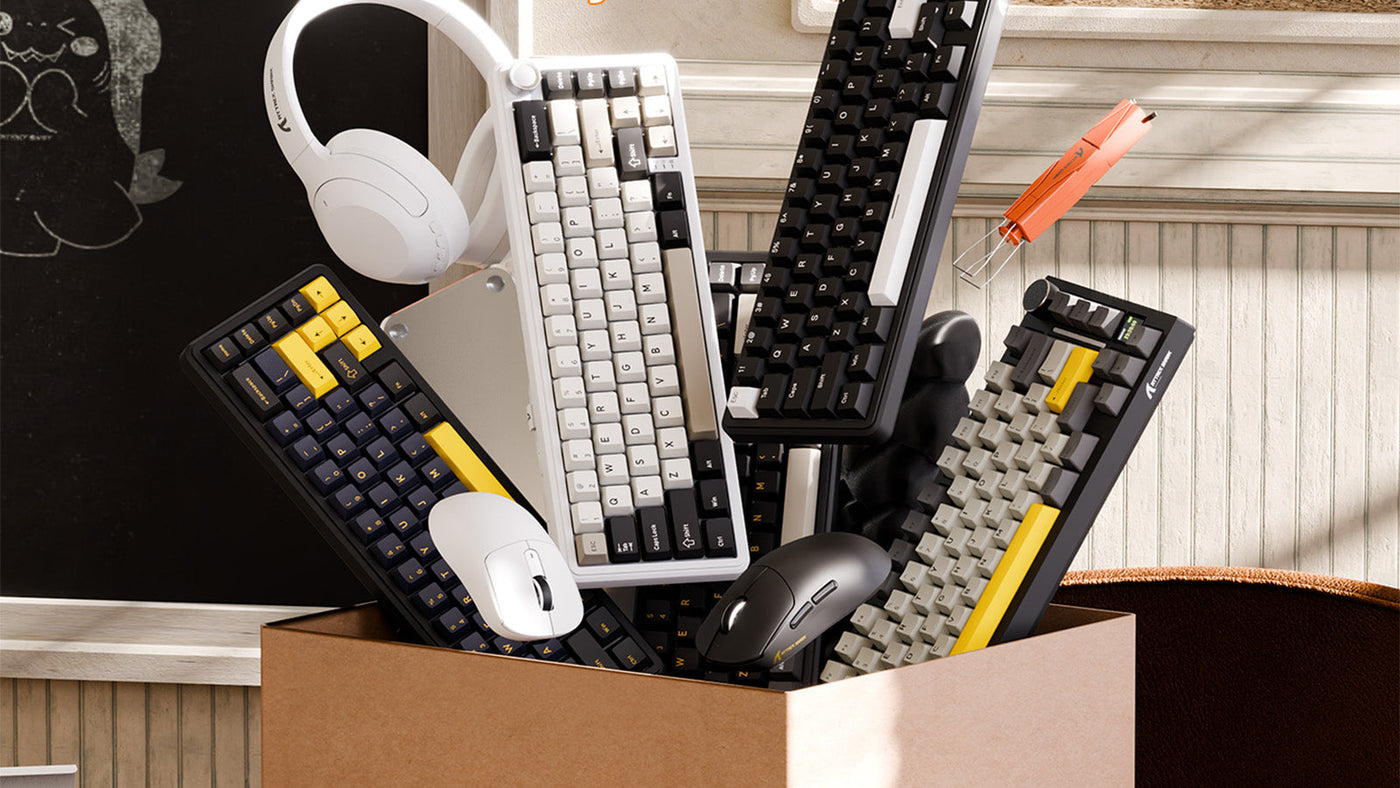
Eine Verzögerung zwischen der Bewegung Ihrer Hand und der Anzeige der Aktion auf dem Bildschirm kann Ihr Spielerlebnis leicht ruinieren. Oft geben Spieler ihrer Internetverbindung oder Grafikkarte die Schuld, aber das eigentliche Problem liegt meist in der Peripherielatenz. Zu verstehen, wie Ihre Hardware mit Ihrem Computer kommuniziert, hilft Ihnen, die Ursache dieser Verzögerungen zu erkennen.
Dieser Leitfaden hilft Ihnen, Ihre Maus-Abtastrate zu überprüfen, Ihre Ausrüstung zu bewerten und praktische Lösungen anzuwenden, um Ihr System hochreaktiv zu machen.

Verstehen Sie die Kommunikationsgeschwindigkeiten von Geräten
Zu verstehen, wie Ihre Hardware Signale an Ihren Computer sendet, ist der erste Schritt zur Behebung von Latenz. Das Verständnis der Bedeutung der Abtastrate und anderer grundlegender Konzepte hilft Ihnen, fundierte Anpassungen an Ihrer aktuellen Ausrüstung vorzunehmen.
Wie Updates funktionieren
Einfach ausgedrückt gibt diese Messung an, wie oft pro Sekunde Ihr Gerät seine physische Position an den Computer meldet. Sie wird in Hertz (Hz) gemessen. Zum Beispiel bedeutet eine Abtastrate von 1000Hz bei einer Maus, dass das Gerät seine Position 1.000 Mal pro Sekunde aktualisiert. Eine höhere Zahl bedeutet in der Regel einen häufigeren Aktualisierungszyklus, der Ihrem Fadenkreuz auf dem Bildschirm hilft, Ihre physischen Handbewegungen genau zu verfolgen.Sie können Ihre aktuelle Einrichtung ganz einfach mit einem Maus-Abtastraten-Tool testen.
Verfolgung der Datenpipeline
Wenn Sie Ihre Hand bewegen, verarbeitet der Sensor die Oberflächendaten und sendet sie an Ihren Bildschirm. Die Aktualisierungsrate bestimmt die Geschwindigkeit dieser Datenübertragung. Wenn die Rate zu niedrig eingestellt ist, erhält der Computer weniger Positionsupdates. Dies erzeugt eine kleine, aber spürbare Lücke zwischen Ihrer physischen Bewegung und der visuellen Reaktion. Durch Erhöhung der Aktualisierungsrate verringern Sie diese Lücke und stellen sicher, dass Ihre Eingaben viel näher an Echtzeit registriert werden.

Bewertung der Hochgeschwindigkeits-Datenübertragung
Die Aufrüstung Ihrer Ausrüstung zur Unterstützung ultraschneller Datenübertragung klingt auf dem Papier verlockend. Es ist jedoch wichtig, die visuellen Vorteile gegen die potenziellen Leistungseinbußen für Ihr Computersystem abzuwägen.
Bewertung des Glattheitsfaktors
Die Gaming-Community diskutiert häufig über 1k- vs. 8k-Abtastrate. Ein Upgrade auf ein 8000Hz-Gerät sendet achtmal mehr Daten pro Sekunde als ein Standard-1000Hz-Gerät. Dieser massive Anstieg der Datenübertragung kann das Tracking bei hoher Geschwindigkeit unglaublich flüssig erscheinen lassen, besonders auf Monitoren mit einer Bildwiederholrate von 240Hz oder höher. Ob der visuelle Unterschied zwischen 1k- und 8k-Abtastrate wahrgenommen wird, hängt jedoch stark von der individuellen menschlichen Wahrnehmung und dem jeweiligen Spiel ab.
Überwachung der CPU-Belastung
Die Wahl eines 8000Hz-Setups bringt einen verborgenen Leistungskostenfaktor mit sich. Die Verarbeitung von 8.000 Updates pro Sekunde erfordert erhebliche Rechenleistung. Wenn Sie einen älteren Prozessor haben, kann die Bewältigung dieses hohen Datenflusses dazu führen, dass Ihr Spiel Frames verliert oder ruckelt. In solchen Fällen verursacht die hohe Aktualisierungsrate tatsächlich mehr Anzeigeverzögerung, als sie löst. Es ist hilfreich, die Systemleistung zu überwachen, bevor Sie sich für maximale Einstellungen entscheiden.
Den optimalen Punkt finden
Die meisten Nutzer erleben abnehmende Erträge, wenn sie über 1000Hz hinausgehen. Während der Vergleich einer 1k- mit einer 8k-Abtastrate technisch einen numerischen Vorteil für die 8k-Seite zeigt, bleibt eine stabile 1000Hz-Einstellung für die überwiegende Mehrheit der Spieler sehr zuverlässig. Sie bietet ein sehr reaktionsschnelles Erlebnis, ohne die Computerhardware stark zu belasten.
Wahl zwischen kabelgebundenen und kabellosen Optionen
Spieler haben oft Schwierigkeiten, sich zwischen einer kabelgebundenen oder kabellosen Maus zu entscheiden. Vor Jahren waren Kabel wegen erheblicher drahtloser Verzögerungen für schnelle Spiele unverzichtbar. Heute hat moderne 2,4-GHz-Technologie diese Lücke fast geschlossen. Beim Testen von High-End-Geräten liegt der Latenzunterschied zwischen einer kabelgebundenen und einer kabellosen Maus meist unter einer Millisekunde. Für die menschlichen Reaktionszeiten ist dieser winzige Bruchteil einer Sekunde im praktischen Gebrauch in der Regel nicht wahrnehmbar.
Während die Geschwindigkeit nicht mehr das Hauptproblem ist, kann Signalstörung weiterhin Tracking-Probleme verursachen. Router, Telefone und andere Schreibtischgeräte senden Signale aus, die eine 2,4-GHz-Verbindung stören könnten. Um Stabilität zu gewährleisten, platzieren Sie Ihren USB-Empfänger so nah wie möglich an Ihrem Spielbereich. Wenn Ihre Umgebung stark signalüberlastet ist, hängt die Wahl zwischen einer kabelgebundenen oder kabellosen Maus davon ab, ob Sie eine garantierte physische Verbindung oder uneingeschränkte Bewegungsfreiheit bevorzugen.
Verzögerungen bei Eingabegeräten steuern
Ihr Zielgerät ist nicht das einzige Hardwareteil, das Sie verlangsamen kann. Tastaturen tragen ebenfalls zur Systemlatenz bei, abhängig davon, wie sie verbunden sind und funktionieren.
Erkennung von Eingabeverzögerungen bei Tastaturen
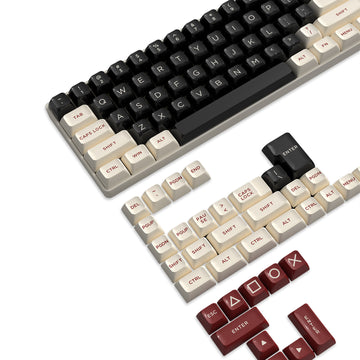
Peripheriegeräte gehen über die Maus hinaus. Eine kabellose Gaming-Tastatur kann ebenfalls zur Gesamtsystemlatenz beitragen. Im Gegensatz zu Zielsensoren, die ständig Positionsdaten streamen, sendet eine Tastatur nur Daten, wenn eine Taste physisch gedrückt wird. Allerdings bestimmt die Verbindungsart maßgeblich, wie schnell dieser Tastendruck auf Ihrem Bildschirm ankommt.
Den richtigen Verbindungsmodus wählen
Um Eingabeverzögerungen zu vermeiden, verwenden Sie den richtigen Verbindungstyp bei Ihrer kabellosen Gaming-Tastatur:
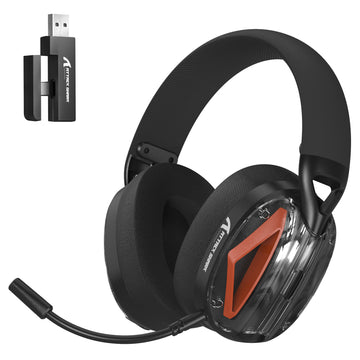
- 2,4-GHz-Verbindung: Verwenden Sie diese für schnelle Action. Sie nutzt einen dedizierten USB-Empfänger, um eine schnelle Aktualisierungsrate zu liefern.
- Bluetooth-Verbindung: Verwenden Sie diese für allgemeines Tippen. Bluetooth verbraucht weniger Akku, hat aber deutlich höhere Latenz.
- Kabelmodus: Verwenden Sie diesen beim Laden des Geräts, um Signalstörungen zu vermeiden.
Akku und Leistung ausbalancieren
Viele Peripheriegeräte-Hersteller integrieren Energiesparmodi. Wenn der Akku einer kabellosen Gaming-Tastatur schwach wird, kann die interne Hardware automatisch die Übertragungsgeschwindigkeit reduzieren, um Energie zu sparen. Um plötzliche Eingabeverzögerungen während eines Spiels zu vermeiden, halten Sie Ihre Geräte ausreichend geladen. Es ist auch hilfreich, Ihre Softwareeinstellungen zu überprüfen, um sicherzustellen, dass der Leistungsmodus auch bei niedrigem Akkustand aktiv bleibt.
Wichtige Softwarekomponenten aktualisieren
Großartige Hardware benötigt immer noch optimierte Software, um korrekt zu funktionieren. Das Aktualisieren Ihres Maustreibers hilft, unerwartetes Stottern und Eingabeverzögerungen zu vermeiden.
Hardware ist nur die halbe Miete; Ihr Maustreiber steuert, wie Ihr Betriebssystem die physische Hardware interpretiert. Veraltete Firmware kann Tracking-Aussetzer, verpasste Klicks oder inkonsistente Datenübertragung verursachen. Hersteller veröffentlichen regelmäßig neue Maustreiber, um diese spezifischen Fehler zu beheben und die Sensoreffizienz zu verbessern. Ein monatlicher Blick auf die Hersteller-Website oder die dedizierte Software-Suite stellt sicher, dass Sie die stabilste verfügbare Version verwenden.
In Ihrem Software-Tool finden Sie mehrere Einstellungen, die die Latenz beeinflussen. Zum Beispiel bestimmt die Anpassung der „Entprellzeit“, wie schnell die Schalter einen Klick registrieren. Wird dieser Wert zu hoch eingestellt, entsteht eine künstliche Verzögerung. Ähnlich versuchen Funktionen wie „Motion Sync“, Sensordaten mit dem Verarbeitungszyklus Ihres Computers abzugleichen. Während dies die Tracking-Konsistenz verbessert, kann es eine minimale Bewegungsverzögerung hinzufügen. Die Überprüfung dieser Einstellungen hilft Ihnen, reine Geschwindigkeit oder flüssiges Tracking zu priorisieren.
Praktische Einrichtungseinstellungen vornehmen
Physische und systematische Änderungen an Ihrem Schreibtischbereich können sofortige Verbesserungen bringen. Einige clevere Anpassungen helfen Ihrem Computer, Eingaben schneller zu verarbeiten.
Auswahl von Geräten mit niedriger Latenz
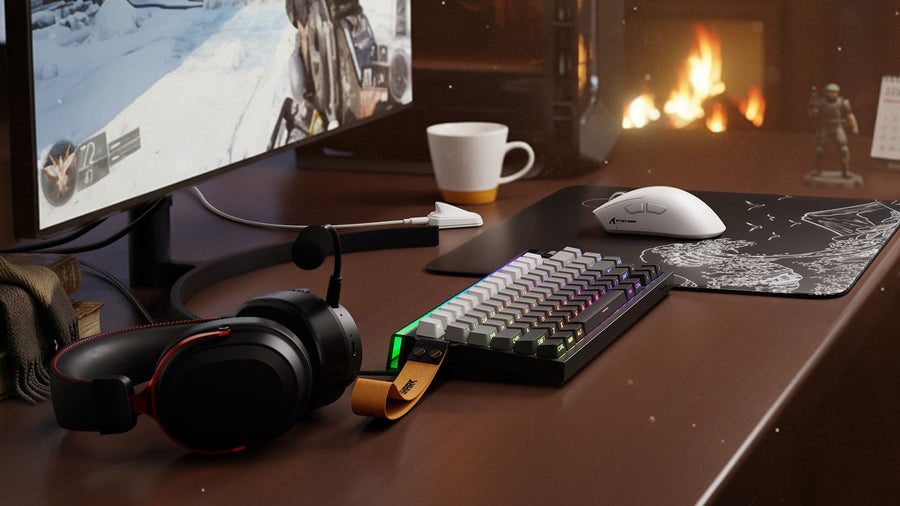
Wenn Sie Verzögerungen sofort reduzieren möchten, beginnen Sie damit, zu prüfen, was sich aktuell auf Ihrem Schreibtisch befindet. Mit Ihrem Wissen über die Bedeutung der Abtastrate können Sie Spezifikationen kritisch bewerten, anstatt einfach die teuerste Option zu kaufen. Wählen Sie eine zuverlässige kabelgebundene oder kabellose Maus, die gut in Ihre Hand passt, und kombinieren Sie sie mit einem reaktionsschnellen Gerät, das einen dedizierten 2,4-GHz-Empfänger bietet.
Optimierung Ihrer Systemanschlüsse
Manchmal liegt das Problem nicht am Gerät, sondern am Anschlussort. Probieren Sie diese schnellen Systemanpassungen, um den Datenfluss zu verbessern:
- Direkt an das Motherboard anschließen: Vermeiden Sie die Verwendung externer USB-Hubs oder Frontanschlüsse am Gehäuse, da diese kleine Verzögerungen verursachen können.
- Kabellose Empfänger trennen: Halten Sie den Empfänger Ihres Zielgeräts und den Tastaturempfänger voneinander entfernt, um lokale Signalstörungen zu vermeiden.
- Hintergrundanwendungen schließen: Schließen Sie unnötige Programme, um CPU-Ressourcen freizugeben und sicherzustellen, dass Ihr Computer hohe Datenraten reibungslos verarbeiten kann.
Sicherstellung eines verzögerungsfreien Erlebnisses
Die Behebung von Systemverzögerungen erfordert einen genauen Blick darauf, wie Ihre Geräte mit Ihrem Computer kommunizieren. Wenn Sie grundlegende Konzepte wie die Bedeutung der Abtastrate verstehen und Ihre Hardwareeinstellungen richtig verwalten, können Sie frustrierende Verzögerungen beseitigen. Egal, ob Sie die Zuverlässigkeit einer kabelgebundenen oder kabellosen Maus bevorzugen oder das aufgeräumte Aussehen einer kabellosen Gaming-Tastatur schätzen – die richtige Konfiguration macht einen großen Unterschied. Wenden Sie diese Hardware- und Softwareanpassungen an, um sicherzustellen, dass Ihre Eingaben sofort registriert werden und Sie ein hochreaktives Erlebnis genießen.
FAQs
Was ist eine gute Maus-Abtastrate für Gelegenheitsspieler?
Eine Standard-1000Hz-Abtastrate wird den meisten Spielern sehr empfohlen. Sie bietet eine gute Balance zwischen Reaktionsfähigkeit und geringer Systembelastung.
Benötigt eine kabellose Gaming-Tastatur eine Aktualisierungsgeschwindigkeit von 8000Hz?
Im Allgemeinen nein. Tastatureingaben benötigen nicht die kontinuierlichen Tracking-Daten, die ein Zielsensor braucht. Eine 1000Hz-Verbindung ist völlig ausreichend.
Warum stottert mein Spiel, wenn ich eine hohe Abtastrate verwende?
Dies passiert normalerweise, wenn Ihre CPU Schwierigkeiten hat, den massiven Datenstrom zu verarbeiten. Das Heruntersetzen der Einstellung von 8000Hz auf 1000Hz im Maustreiber behebt das Stottern oft.
Soll ich für ein Laptop-Setup eine kabelgebundene oder kabellose Maus kaufen?
Eine kabellose Option ist oft bequemer für Laptops, da weniger Kabelsalat entsteht, vorausgesetzt, Sie verwenden eine starke 2,4-GHz-Verbindung statt Bluetooth.