


Ein sauberes Gaming-Setup dreht sich nicht nur um RGB-Lichter, Monitore und Tastaturen. Die Kabel unter Ihrem Schreibtisch entscheiden, ob der ganze Bereich organisiert oder unordentlich wirkt. Netzkabel, Monitorkabel, Headset-Kabel und Tastaturkabel können schnell zu Unordnung werden. Dieser Leitfaden erklärt, wie Sie saubere Gaming-Setup-Kabel planen, die Unterseite Ihres Schreibtischs organisieren und smarte Tastaturzubehörteile für ein ordentlicheres Erscheinungsbild nutzen.

Warum ist Kabelmanagement unter dem Schreibtisch für Gaming wichtig?
Gutes Kabelmanagement macht Ihr Gaming-Setup einfacher zu bedienen, zu reinigen und aufzurüsten. Wenn Kabel lose hinter dem Schreibtisch hängen, sammeln sie Staub, verheddern sich und erschweren das Bewegen von Tastatur, Maus, Monitor oder PC.
Beim Gaming kann Kabelchaos auch den Komfort beeinträchtigen. Ein loses Maus-Kabel kann über den Schreibtisch schleifen. Ein Monitor-Netzkabel kann im Sichtfeld hängen. Ein Headset-Kabel kann am Stuhlarm hängen bleiben. Diese kleinen Probleme lassen das Setup weniger professionell wirken, selbst wenn die Hardware teuer ist.
Verbessern Sie Sicherheit und Luftzirkulation
Unordnung unter dem Schreibtisch kann Stolperfallen schaffen und Mehrfachsteckdosen schwerer zugänglich machen. Wenn zu viele Kabel verdreht sind, wird es auch schwieriger, Stecker zu überprüfen oder Geräte sicher zu trennen. Die OSHA-Checkliste zur Sicherheit von Computerarbeitsplätzen empfiehlt, Kabel gesichert und von Gehwegen fernzuhalten, um Stolper- und Stromunfälle zu vermeiden.
Ein saubereres Layout verbessert die Luftzirkulation um Ihren PC und die Netzteile. Es erleichtert auch das Staubwischen, was wichtig ist, wenn Ihr Gaming-Raum warm wird.
Erleichtern Sie zukünftige Upgrades
Ein gutes Kabelmanagement-System unter dem Schreibtisch für Gaming sollte nicht dauerhaft sein. Sie könnten später Ihren Monitor aufrüsten, Ihre Tastatur wechseln, Ihren PC umstellen oder Lautsprecher hinzufügen.
Wenn Ihre Kabel gruppiert und beschriftet sind, können Sie ein Gerät austauschen, ohne das ganze Setup auseinanderzunehmen.

Planen Sie zuerst die Kabel für Ihr sauberes Gaming-Setup
Bevor Sie Tabletts, Clips, Hüllen oder ein gewickeltes Tastaturkabel kaufen, planen Sie, was tatsächlich über oder unter Ihrem Schreibtisch verlaufen muss. Viele Setups wirken unordentlich, weil Kabel zufällig versteckt statt gezielt verlegt werden.
Beginnen Sie damit, unnötige Kabel zu entfernen. Alte Ladekabel, ungenutzte USB-Kabel und zusätzliche Adapter bleiben oft monatelang unter dem Schreibtisch liegen. Entfernen Sie alles, was Ihrem aktuellen Setup nicht dient.
Planen Sie Ihre Kabelzonen
Teilen Sie Ihren Schreibtisch in einfache Zonen ein. Die hintere Mitte ist normalerweise am besten für Monitorkabel geeignet. Eine hintere Ecke kann Stromkabel aufnehmen. Der obere Schreibtischbereich sollte nur die Kabel enthalten, die Sie berühren müssen, wie Tastatur-, Maus-, Controller- oder Headset-Anschlüsse.
Ein sauberer Kabelplan trennt normalerweise:
- Stromkabel
- Displaykabel
- USB- und Datenkabel
- Audiokabel
- Tastatur- und Mauskabel
- Ladekabel
Dies verhindert, dass ein verheddertes Bündel alles unter dem Schreibtisch kontrolliert.
Entscheiden Sie, was sichtbar bleiben soll
Nicht jedes Kabel muss verschwinden. Einige Kabel gehören zum Look des Setups. Ein ordentliches spiralförmiges Kabel auf dem Schreibtisch kann absichtlich wirken, besonders bei einer mechanischen Tastatur.
Das Ziel ist nicht, keine Kabel zu haben. Das Ziel sind kontrollierte Kabel, die nicht vom Setup ablenken.
Verstecken Sie Steckdosenleisten und sperrige Kabel unter dem Schreibtisch
Steckdosenleisten verursachen das größte optische Durcheinander, da sie mehrere dicke Kabel an einem Ort verbinden. Wenn die Steckdosenleiste auf dem Boden steht, hängen alle Kabel natürlich nach unten und werden sichtbar.
Die Montage der Steckdosenleiste unter dem Schreibtisch ist eine der effektivsten Verbesserungen für die Kabelverwaltung bei Gaming-Setups. Sie hält sperrige Stecker vom Boden fern und verkürzt den sichtbaren Kabelweg.
Verwenden Sie einen Kabelkanal oder eine Untertischhalterung
Ein Metallkabelkanal eignet sich gut für Steckdosenleisten, Adapter und überschüssige Kabellängen. Befestigen Sie ihn nahe der hinteren Kante des Schreibtischs, damit die Kabel direkt hineinfallen können.
Wenn Sie mieten oder nicht bohren möchten, verwenden Sie starke Klebehalterungen nur, wenn die Schreibtischoberfläche dies unterstützt. Schwere Netzteile können schwachen Kleber mit der Zeit lösen.
Spulen Sie überschüssige Kabellänge sorgfältig auf
Wickeln Sie Stromkabel nicht zu fest und biegen Sie sie nicht scharf. Lockere Schlaufen sind sicherer und leichter anzupassen.
Verwenden Sie nach Möglichkeit wiederverwendbare Klettbänder statt dauerhafter Kabelbinder. Klettbänder ermöglichen Änderungen, ohne alles zerschneiden zu müssen.
Halten Sie Strom- und Datenkabel getrennt
Versuchen Sie, Stromkabel auf einer Seite und USB- oder Displaykabel auf der anderen Seite zu verlegen. Das erleichtert die Fehlersuche und hält das Layout sauberer.
Es hilft auch dabei, schnell zu erkennen, welches Kabel zu welchem Gerät gehört.
Verbessern Sie Ihr Setup mit einem spiralförmigen Tastaturkabel
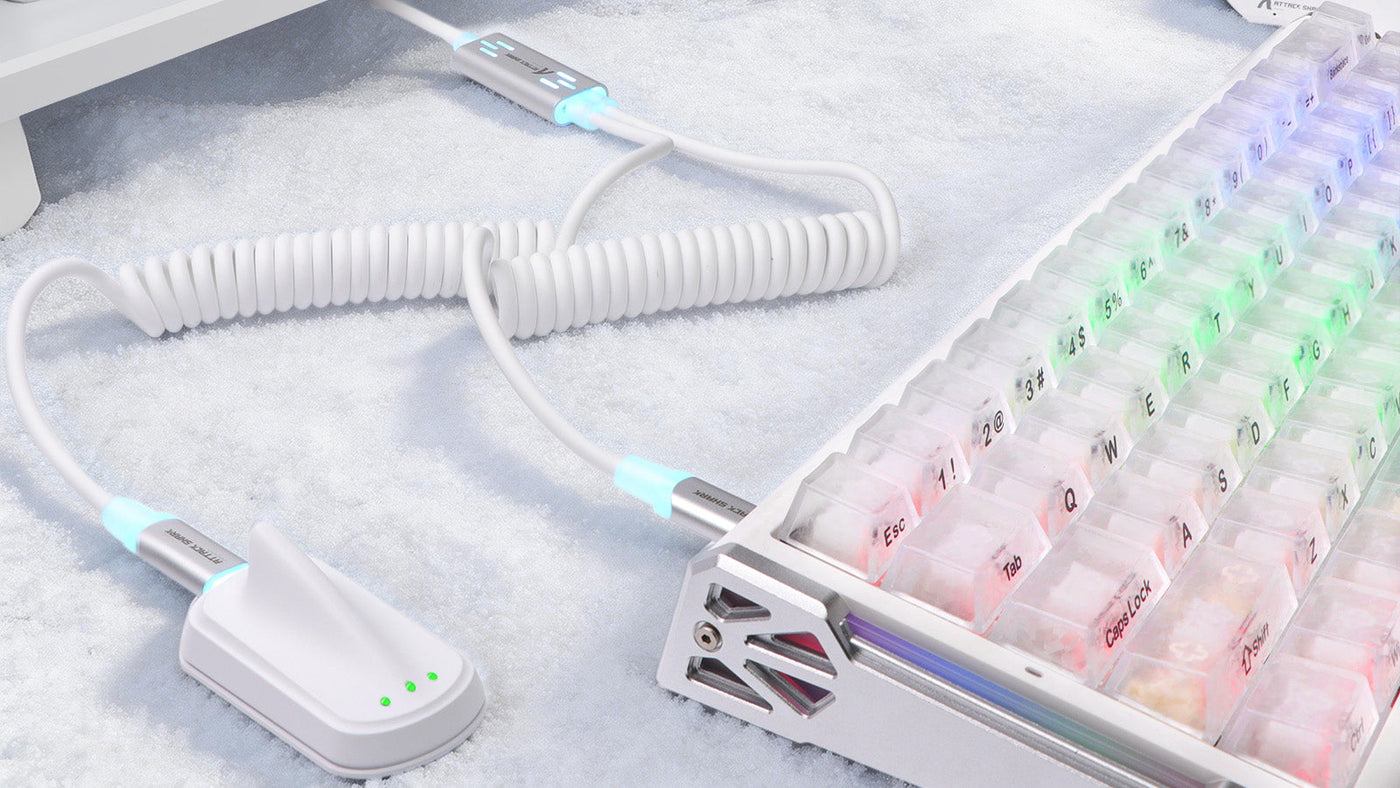
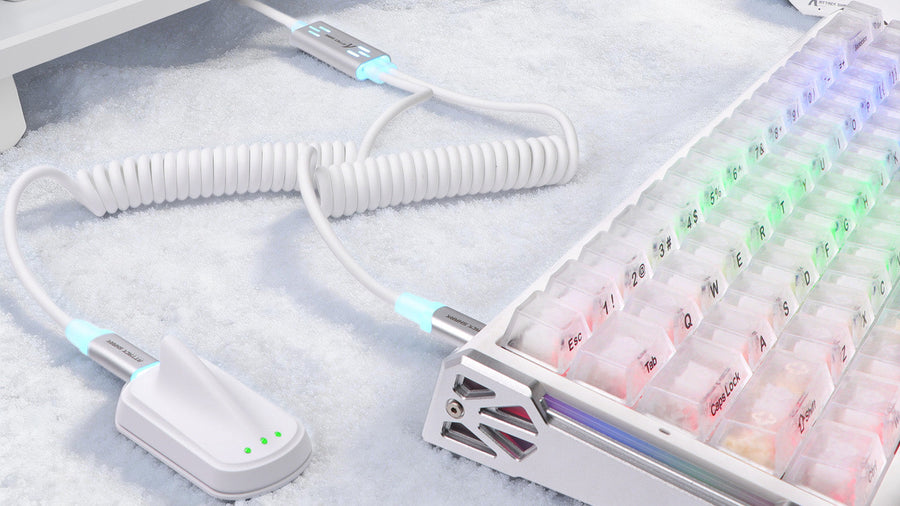
Ein spiralförmiges Tastaturkabel ist eines der wenigen Kabel, die das Aussehen Ihres Schreibtischs verbessern können, anstatt versteckt zu werden. Es ist besonders bei mechanischen Tastaturen beliebt, da es Struktur, Farbe und ein individuelles Gefühl verleiht.
Ein spiralförmiges Kabel hat normalerweise eine federartige Spirale in der Nähe der Tastatur und einen geraden Abschnitt, der mit dem PC, Hub oder einem aviatorähnlichen Anschluss verbunden ist. Die Spirale verhindert, dass sich das Kabel locker über den Schreibtisch ausbreitet.
Warum ein spiralförmiges Kabel verwenden?
Ein spiralförmiges Kabel kann den Tastaturbereich ordentlicher wirken lassen. Statt eines langen USB-Kabels, das in zufällige Richtungen biegt, schafft die Spirale eine kontrollierte Form.
Es funktioniert auch gut, wenn deine Tastatur mittig vor einem Monitor steht. Das Kabel kann ordentlich nach hinten zum Schreibtisch laufen, ohne unordentlich auszusehen.
Kompatibilität vor dem Kauf prüfen
Bevor du ein spiralförmiges Tastaturkabel auswählst, überprüfe den Anschluss deiner Tastatur. Viele moderne Tastaturen verwenden USB-C, während ältere Modelle Micro-USB oder Mini-USB nutzen.
Achte auch auf die Kabellänge. Ein spiralförmiger Abschnitt sieht schön aus, aber das Gesamtkabel muss trotzdem ohne Spannung deinen PC oder USB-Hub erreichen.
Vermeide das Überdehnen der Spirale
Ein spiralförmiges Kabel ist nicht dafür gedacht, flach gezogen zu werden. Wenn deine Tastatur weit vom PC entfernt ist, wähle lieber ein längeres Kabel, anstatt die Spirale zu dehnen.
Zu starkes Dehnen kann die Spirale verformen und den sauberen Look beeinträchtigen, den du erreichen wolltest.
Verwende das richtige Tastaturzubehör für ein ordentliches Erscheinungsbild
Die richtigen Tastaturzubehörteile können helfen, den gesamten Schreibtisch ordentlicher wirken zu lassen. Sie müssen nicht teuer sein, sollten aber echte Kabel- und Layoutprobleme lösen.
Schreibtischmatten
Große Tastaturkabel können schnell zu Unordnung werden. Dieser Leitfaden erklärt, wie Sie saubere Gaming-Setup-Kabel planen, die Unterseite Ihres Schreibtischs organisieren und smarte Tastaturzubehörteile für ein ordentlicheres Erscheinungsbild nutzen.
Warum ist Kabelmanagement unter dem Schreibtisch für Gaming wichtig?
Gutes Kabelmanagement macht Ihr Gaming-Setup einfacher zu bedienen, zu reinigen und aufzurüsten. Wenn Kabel lose hinter dem Schreibtisch hängen, sammeln sie Staub, verheddern sich und erschweren das Bewegen von Tastatur, Maus, Monitor oder PC.
Beim Gaming kann Kabelchaos auch den Komfort beeinträchtigen. Ein loses Maus-Kabel kann über den Schreibtisch schleifen. Ein Monitor-Netzkabel kann im Sichtfeld hängen. Ein Headset-Kabel kann am Stuhlarm hängen bleiben. Diese kleinen Probleme lassen das Setup weniger professionell wirken, selbst wenn die Hardware teuer ist.
Verbessern Sie Sicherheit und Luftzirkulation
Unordnung unter dem Schreibtisch kann Stolperfallen schaffen und Mehrfachsteckdosen schwerer zugänglich machen. Wenn zu viele Kabel verdreht sind, wird es auch schwieriger, Stecker zu überprüfen oder Geräte sicher zu trennen. Die OSHA-Checkliste zur Sicherheit von Computerarbeitsplätzen empfiehlt, Kabel gesichert und von Gehwegen fernzuhalten, um Stolper- und Stromunfälle zu vermeiden.
Ein saubereres Layout verbessert die Luftzirkulation um Ihren PC und die Netzteile. Es erleichtert auch das Staubwischen, was wichtig ist, wenn Ihr Gaming-Raum warm wird.
Erleichtern Sie zukünftige Upgrades
Ein gutes Kabelmanagement-System unter dem Schreibtisch für Gaming sollte nicht dauerhaft sein. Sie könnten später Ihren Monitor aufrüsten, Ihre Tastatur wechseln, Ihren PC umstellen oder Lautsprecher hinzufügen.
Wenn Ihre Kabel gruppiert und beschriftet sind, können Sie ein Gerät austauschen, ohne das ganze Setup auseinanderzunehmen.
Planen Sie zuerst die Kabel für Ihr sauberes Gaming-Setup
Bevor Sie Tabletts, Clips, Hüllen oder ein gewickeltes Tastaturkabel kaufen, planen Sie, was tatsächlich über oder unter Ihrem Schreibtisch verlaufen muss. Viele Setups wirken unordentlich, weil Kabel zufällig versteckt statt gezielt verlegt werden.
Beginnen Sie damit, unnötige Kabel zu entfernen. Alte Ladekabel, ungenutzte USB-Kabel und zusätzliche Adapter bleiben oft monatelang unter dem Schreibtisch liegen. Entfernen Sie alles, was Ihrem aktuellen Setup nicht dient.
Planen Sie Ihre Kabelzonen
Teilen Sie Ihren Schreibtisch in einfache Zonen ein. Die hintere Mitte ist normalerweise am besten für Monitorkabel geeignet. Eine hintere Ecke kann Stromkabel aufnehmen. Der obere Schreibtischbereich sollte nur die Kabel enthalten, die Sie berühren müssen, wie Tastatur-, Maus-, Controller- oder Headset-Anschlüsse.
Ein sauberer Kabelplan trennt normalerweise:
- Stromkabel
- Displaykabel
- USB- und Datenkabel
- Audiokabel
- Tastatur- und Mauskabel
- Ladekabel
Dies verhindert, dass ein verheddertes Bündel alles unter dem Schreibtisch kontrolliert.
Entscheiden Sie, was sichtbar bleiben soll
Nicht jedes Kabel muss verschwinden. Einige Kabel gehören zum Look des Setups. Ein ordentliches spiralförmiges Kabel auf dem Schreibtisch kann absichtlich wirken, besonders bei einer mechanischen Tastatur.
Das Ziel ist nicht, keine Kabel zu haben. Das Ziel sind kontrollierte Kabel, die nicht vom Setup ablenken.
Verstecken Sie Steckdosenleisten und sperrige Kabel unter dem Schreibtisch
Steckdosenleisten verursachen das größte optische Durcheinander, da sie mehrere dicke Kabel an einem Ort verbinden. Wenn die Steckdosenleiste auf dem Boden steht, hängen alle Kabel natürlich nach unten und werden sichtbar.
Die Montage der Steckdosenleiste unter dem Schreibtisch ist eine der effektivsten Verbesserungen für die Kabelverwaltung bei Gaming-Setups. Sie hält sperrige Stecker vom Boden fern und verkürzt den sichtbaren Kabelweg.
Verwenden Sie einen Kabelkanal oder eine Untertischhalterung
Ein Metallkabelkanal eignet sich gut für Steckdosenleisten, Adapter und überschüssige Kabellängen. Befestigen Sie ihn nahe der hinteren Kante des Schreibtischs, damit die Kabel direkt hineinfallen können.
Wenn Sie mieten oder nicht bohren möchten, verwenden Sie starke Klebehalterungen nur, wenn die Schreibtischoberfläche dies unterstützt. Schwere Netzteile können schwachen Kleber mit der Zeit lösen.
Spulen Sie überschüssige Kabellänge sorgfältig auf
Wickeln Sie Stromkabel nicht zu fest und biegen Sie sie nicht scharf. Lockere Schlaufen sind sicherer und leichter anzupassen.
Verwenden Sie nach Möglichkeit wiederverwendbare Klettbänder statt dauerhafter Kabelbinder. Klettbänder ermöglichen Änderungen, ohne alles zerschneiden zu müssen.
Halten Sie Strom- und Datenkabel getrennt
Versuchen Sie, Stromkabel auf einer Seite und USB- oder Displaykabel auf der anderen Seite zu verlegen. Das erleichtert die Fehlersuche und hält das Layout sauberer.
Es hilft auch dabei, schnell zu erkennen, welches Kabel zu welchem Gerät gehört.
Verbessern Sie Ihr Setup mit einem spiralförmigen Tastaturkabel
Ein spiralförmiges Tastaturkabel ist eines der wenigen Kabel, die das Aussehen Ihres Schreibtischs verbessern können, anstatt versteckt zu werden. Es ist besonders bei mechanischen Tastaturen beliebt, da es Struktur, Farbe und ein individuelles Gefühl verleiht.
Ein spiralförmiges Kabel hat normalerweise eine federartige Spirale in der Nähe der Tastatur und einen geraden Abschnitt, der mit dem PC, Hub oder einem aviatorähnlichen Anschluss verbunden ist. Die Spirale verhindert, dass sich das Kabel locker über den Schreibtisch ausbreitet.
Warum ein spiralförmiges Kabel verwenden?
Ein spiralförmiges Kabel kann den Tastaturbereich ordentlicher wirken lassen. Statt eines langen USB-Kabels, das in zufällige Richtungen biegt, schafft die Spirale eine kontrollierte Form.
Es funktioniert auch gut, wenn deine Tastatur mittig vor einem Monitor steht. Das Kabel kann ordentlich nach hinten zum Schreibtisch laufen, ohne unordentlich auszusehen.
Kompatibilität vor dem Kauf prüfen
Bevor du ein spiralförmiges Tastaturkabel auswählst, überprüfe den Anschluss deiner Tastatur. Viele moderne Tastaturen verwenden USB-C, während ältere Modelle Micro-USB oder Mini-USB nutzen.
Achte auch auf die Kabellänge. Ein spiralförmiger Abschnitt sieht schön aus, aber das Gesamtkabel muss trotzdem ohne Spannung deinen PC oder USB-Hub erreichen.
Vermeide das Überdehnen der Spirale
Ein spiralförmiges Kabel ist nicht dafür gedacht, flach gezogen zu werden. Wenn deine Tastatur weit vom PC entfernt ist, wähle lieber ein längeres Kabel, anstatt die Spirale zu dehnen.
Zu starkes Dehnen kann die Spirale verformen und den sauberen Look beeinträchtigen, den du erreichen wolltest.
Verwende das richtige Tastaturzubehör für ein ordentliches Erscheinungsbild
Die richtigen Tastaturzubehörteile können helfen, den gesamten Schreibtisch ordentlicher wirken zu lassen. Sie müssen nicht teuer sein, sollten aber echte Kabel- und Layoutprobleme lösen.
Schreibtischmatten
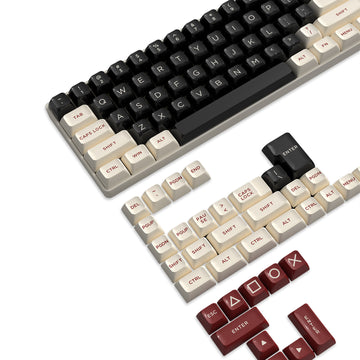
Eine große Schreibtischmatte hilft, den Bereich für Tastatur und Maus zu definieren. Sie verdeckt auch kleine Kabelbewegungen und lässt die Oberfläche einheitlicher wirken.
Für Gaming wähle eine Matte, die groß genug für deine Mausbewegungen ist. Eine zu kleine Matte kann das Setup beengt wirken lassen.
Kabelclips
Kabelclips sind nützlich, um Tastatur-, Maus-, Headset- und Controller-Kabel entlang der Rückkante des Schreibtischs zu führen. Sie verhindern, dass Kabel beim Ausstecken hinter den Schreibtisch fallen.
Verwende Clips nur dort, wo du Zugriff brauchst. Zu viele Clips können das Setup schwerer veränderbar machen.
USB-Hubs
Ein USB-Hub kann lange Kabelwege reduzieren, wenn dein PC weit von der Tastatur entfernt steht. Platziere den Hub unter dem Schreibtisch oder hinter dem Monitor und verbinde dann kurze Gerätekabel damit.
Das ist nützlich für Tastaturen, Mikrofone, Webcams, Controller und Ladekabel.
Mouse Bungees
Für kabelgebundene Gaming-Mäuse kann ein Mouse Bungee das Kabel anheben und den Widerstand verringern. Es ist einfach, aber es kann die Bewegung der kabelgebundenen Maus sauberer wirken lassen.
Dies ist eines der praktischsten Tastaturzubehörteile für Gamer, die weiterhin kabelgebundene Peripheriegeräte bevorzugen.
Befestigen Sie Kabel an Monitorarmen und Schreibtischbeinen
Monitor-Kabel verursachen oft das sichtbarste Durcheinander, weil sie vom Bildschirm hängen und hinter dem Schreibtisch herunterfallen. Wenn Sie einen Monitorarm verwenden, können Sie die Kabel entlang des Arms führen, sodass sie sich natürlich mit dem Display bewegen.
Die meisten Monitorarme haben Kabelclips oder Kanäle. Nutzen Sie diese, um Strom-, DisplayPort-, HDMI- und USB-Kabel zum hinteren Schreibtischrand zu führen.
Lassen Sie genug Spielraum
Ziehen Sie Monitor-Kabel nicht straff. Wenn Sie den Bildschirm bewegen oder neigen, können straffe Kabel die Anschlüsse belasten oder trennen.
Lassen Sie eine kleine Schlaufe nahe dem Monitorgelenk, damit das Kabel sich sicher bewegen kann.
Entlang der Schreibtischbeine verlegen
Wenn Ihr PC auf dem Boden steht, führen Sie die Kabel entlang des nächstgelegenen Schreibtischbeins, anstatt sie in der Mitte hängen zu lassen. Klebeclips oder Klettbänder halten die Kabel am Bein.
Das lässt das Setup von vorne und von der Seite sauberer aussehen.
Verstecken Sie den letzten Abfall
Selbst bei guter Verlegung muss ein Kabelbündel meist vom Schreibtisch zur Wandsteckdose oder zum PC führen. Platzieren Sie diesen letzten Abfall hinter einem Schreibtischbein, PC-Tower oder Kabelkanal.
Je weniger sichtbar dieser Abfall ist, desto sauberer wirkt das gesamte Setup.
Erstellen Sie ein einfaches Schritt-für-Schritt-Kabelmanagement-System
Ein sauberes Setup ist leichter aufzubauen, wenn Sie eine Reihenfolge einhalten. Zufälliges Zusammenbinden von Kabeln erzeugt oft ein Bündel, das einen Tag ordentlich aussieht, später aber frustrierend wird.
Schritt 1: Entfernen Sie alles, was Sie nicht verwenden
Ziehen Sie zusätzliche Ladegeräte, alte USB-Kabel, ungenutzte HDMI-Kabel und Zubehör, das nicht mehr zum Setup gehört, ab.
Weniger Kabel sind leichter zu verwalten.
Schritt 2: Steckdosenleiste montieren
Platzieren Sie die Steckdosenleiste unter dem Schreibtisch oder in einer Kabelrinne. Schließen Sie zuerst nur wichtige Geräte an, wie PC, Monitore, Lautsprecher und Ladegerät.
Schritt 3: Große Kabel zuerst verlegen
Kümmern Sie sich zuerst um Strom-, Monitor- und PC-Kabel. Diese dicken Kabel bilden die Hauptstruktur.
Schritt 4: Kabel auf Schreibtischebene hinzufügen
Führen Sie Tastatur-, Maus-, Mikrofon-, Headset- und Controller-Kabel zuletzt. Hier kann ein Spiralkabel oder USB-Hub den Schreibtisch oben sauberer wirken lassen.
Schritt 5: Testen, bevor Sie festziehen
Bewegen Sie Ihren Stuhl, passen Sie die Monitorarme an, schieben Sie die Tastatur und überprüfen Sie die Kabelspannung. Ziehen Sie Kabelbinder erst fest, wenn alles bequem funktioniert.
Häufige Fehler bei der Kabelverwaltung, die Sie vermeiden sollten
Ein ordentliches Gaming-Setup sollte trotzdem einfach zu bedienen sein. Zu gründliches Aufräumen kann neue Probleme verursachen, wenn Kabel zu straff oder schwer zugänglich werden.
Ein häufiger Fehler ist, jedes Kabel so vollständig zu verstecken, dass das Abziehen eines Geräts schwierig wird. Lassen Sie genug Zugang für Geräte, die Sie häufig wechseln, wie Tastaturen, Controller, Mikrofone und Ladegeräte.
Ein weiterer Fehler ist die Verwendung von Kabelbindern überall. Kabelbinder sehen sauber aus, sind aber unpraktisch, wenn Sie Hardware aufrüsten. Wiederverwendbare Kabelbinder sind besser für ein Setup, das sich im Laufe der Zeit ändert.
Vermeiden Sie auch, Netzteile an Orten zu platzieren, an denen die Wärme nicht entweichen kann. Große Adapter sollten Luftzirkulation haben und nicht unter Stoff, Teppichen oder weicher Polsterung vergraben sein.
Gute Kabelverwaltung ist sauber, sicher und flexibel.
Fazit: Ein ordentlicher Schreibtisch beginnt mit einer bewussten Kabelführung
Ein sauberes Gaming-Setup beginnt unter dem Schreibtisch. Verstecken Sie die Steckdosenleiste, führen Sie zuerst Monitor- und PC-Kabel, und organisieren Sie dann sichtbare Schreibtischkabel mit Clips, Hubs und einem ordentlichen Tastaturkabel. Ein aufgewickeltes Tastaturkabel kann den Desktop absichtlich aussehen lassen, während eine intelligente Kabelführung unter dem Schreibtisch den Rest aus dem Blickfeld hält. Das Ergebnis ist ein Setup, das besser aussieht und besser funktioniert.
Häufig gestellte Fragen
Wie starte ich am besten mit der Kabelverwaltung unter dem Schreibtisch für Gaming?
Beginnen Sie damit, ungenutzte Kabel zu entfernen, und montieren Sie dann die Steckdosenleiste unter dem Schreibtisch oder in einer Kabelrinne. Führen Sie zuerst dicke Strom- und Monitorkabel, dann kleinere USB-, Tastatur-, Maus- und Headset-Kabel. Das schafft eine sauberere Struktur und erleichtert zukünftige Upgrades.
Sind aufgewickelte Tastaturkabel nur für die Optik?
Nein. Ein aufgewickeltes Tastaturkabel verbessert das Aussehen, kann aber auch das Kabel auf dem Schreibtisch besser kontrollieren. Es verhindert, dass lange USB-Kabel sich zufällig über die Oberfläche ausbreiten. Es sollte jedoch nicht straff gespannt oder verwendet werden, wenn es Ihre Einrichtung nicht bequem erreicht.
Welche Zubehörteile helfen bei sauberen Gaming-Setup-Kabeln?
Nützliche Tastaturzubehörteile und Kabelwerkzeuge sind Schreibtischmatten, Kabelclips, Klettbänder, USB-Hubs, Maus-Bungees, Kabelkanäle und Kabelkanäle für Monitorarme. Die besten Zubehörteile sind diejenigen, die das Durcheinander reduzieren, ohne Ihre Geräte schwerer beweglich oder abziehbar zu machen.
Wie verstecke ich Kabel, wenn mein PC auf dem Boden steht?
Führen Sie die Kabel entlang des nächstgelegenen Schreibtischbeins und sichern Sie sie mit Klettbändern oder selbstklebenden Clips. Lassen Sie den letzten Kabelabgang hinter dem Schreibtischbein, dem PC-Gehäuse oder der Kabelrinne verlaufen. Lassen Sie genug Spielraum, damit Schreibtisch, Monitor und PC-Anschlüsse nicht unter Spannung stehen.
Wie oft sollte ich die Kabel meines Gaming-Setups neu organisieren?
Überprüfen Sie Ihre Kabelanordnung, wann immer Sie einen Monitor, eine Tastatur, ein Mikrofon, einen Controller, Beleuchtung oder eine Ladestation hinzufügen. Für die meisten Setups reicht eine schnelle Reinigung alle paar Monate aus. Stauben Sie unter dem Schreibtisch ab, entfernen Sie ungenutzte Kabel und ersetzen Sie lose Kabelbinder, bevor das Durcheinander wieder zunimmt.