



Um eine kabellose Maus zu verbinden, schließen Sie ihren USB-Empfänger an und wählen Sie den 2,4-GHz-Modus, oder versetzen Sie sie in den Bluetooth-Kopplungsmodus und fügen Sie sie über die Einstellungen Ihres Computers hinzu. Die richtige Methode hängt davon ab, welche Verbindungen Ihre Maus unterstützt. Im Folgenden finden Sie die Schritte für beide Methoden unter Windows und Mac sowie eine Anleitung zur Fehlerbehebung, falls die Maus nicht angezeigt wird, keine Verbindung herstellt oder den Cursor nicht zuverlässig bewegt.

Wählen Sie vor dem Start den Verbindungsmodus
Suchen Sie an der Unterseite der Maus nach einem Modusschalter, einem Bluetooth-Symbol oder einer 2,4-GHz-Kennzeichnung. Verwenden Sie die passende Verbindungsmethode unten.
| Verbindung | Was Sie benötigen | Wann verwenden? |
|---|---|---|
| 2,4-GHz-Funkverbindung | Der kompatible USB-Empfänger der Maus und ein verfügbarer USB-Anschluss | Eine Einrichtung mit Empfänger für Desktop- oder Gaming-PCs, auch für Computer ohne Bluetooth |
| Bluetooth | Eine Bluetooth-fähige Maus und ein Bluetooth-fähiger Computer | Eine kabellose Einrichtung, bei der Ihre USB-Anschlüsse frei bleiben |
| Kabelgebunden, bei unterstützten Modellen | Ein USB-Datenkabel | Eine direkte Verbindung oder eine Möglichkeit, die Maus bei der Fehlersuche im kabellosen Modus zu testen |
Der an der Maus gewählte Modus muss zur einzurichtenden Verbindung passen. Eine Maus im Bluetooth-Modus kommuniziert nicht über ihren 2,4-GHz-Empfänger.
Laden Sie vor dem Anschließen den integrierten Akku auf oder legen Sie neue Batterien mit der richtigen Polung ein. Entfernen Sie eine eventuell für den Versand angebrachte Batterieschutzlasche und halten Sie das Touchpad des Laptops verfügbar, bis die Maus funktioniert.
Eine kabellose Maus mit USB-Empfänger verbinden
Eine Maus mit Empfänger wird normalerweise verbunden, ohne dass sie zur Bluetooth-Geräteliste Ihres Computers hinzugefügt werden muss. Verwenden Sie für die Ersteinrichtung den mit der Maus gelieferten Empfänger.
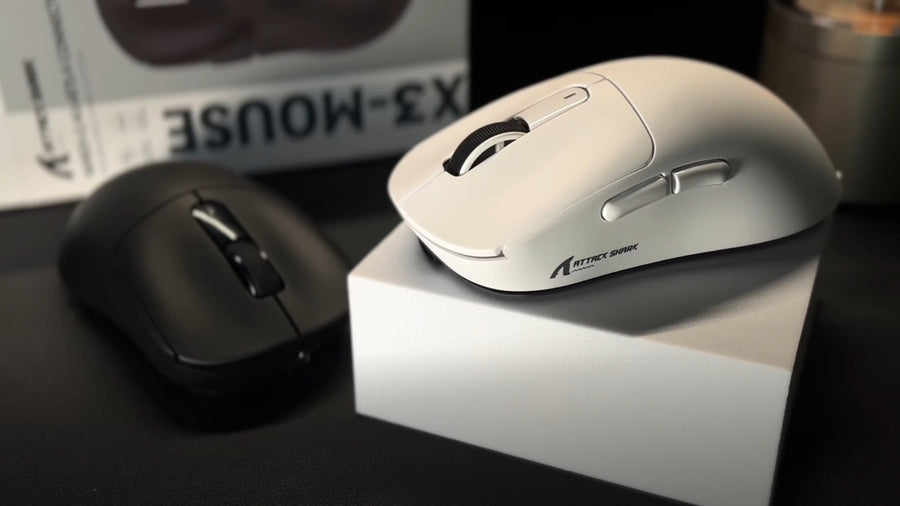
1. Suchen Sie den Empfänger. Überprüfen Sie die Verpackung, das Batteriefach und das Aufbewahrungsfach an der Unterseite. Bei unserer ATTACK SHARK X3 befindet sich der Empfänger in einem abgedeckten Fach an der Unterseite.
2. Schließen Sie ihn an den Computer an. Verwenden Sie für den ersten Test einen USB-Anschluss direkt am Computer. Wenn der Empfänger USB-A hat und Ihr Laptop nur USB-C-Anschlüsse besitzt, verwenden Sie einen Adapter, der USB-Daten unterstützt.
3. Wählen Sie den 2,4-GHz-Modus und schalten Sie die Maus ein. Je nach Modell kann ein Schalter sowohl die Stromversorgung als auch die Modusauswahl steuern. Folgen Sie den Beschriftungen auf der Maus.
4. Warten Sie, bis das Gerät erkannt wird, und testen Sie es dann. Warten Sie, bis das Betriebssystem den Empfänger erkennt. Bewegen Sie die Maus auf einem Mauspad, klicken Sie auf beide Haupttasten und scrollen Sie auf einer Seite.
Die meisten mitgelieferten Empfänger sind bereits mit der Maus gekoppelt. Falls Ihr Empfänger gekoppelt werden muss, verwenden Sie das Verfahren für genau dieses Modell. Tastenkombinationen und Kopplungstools unterscheiden sich je nach Modell.

Eine Bluetooth-Maus mit Windows oder Mac koppeln
Wählen Sie an der Maus den Bluetooth-Modus aus und aktivieren Sie dann wie in der Anleitung beschrieben die Kopplungssteuerung. Dazu müssen Sie möglicherweise eine spezielle Taste gedrückt halten oder eine Tastenkombination verwenden. Eine blinkende Anzeige signalisiert häufig den Kopplungsmodus, das Blinkmuster hängt jedoch vom Modell ab.
Die Maus einzuschalten und sie auffindbar zu machen, sind zwei separate Schritte. Lassen Sie sie im Kopplungsmodus, während Ihr Computer sucht.
Unter Windows 11
1. Öffnen Sie Start > Einstellungen > Bluetooth & Geräte.
2. Schalten Sie Bluetooth ein und wählen Sie dann Gerät hinzufügen > Bluetooth.
3. Wählen Sie Ihre Maus aus, sobald ihr Name angezeigt wird, und folgen Sie den Anweisungen auf dem Bildschirm.
4. Testen Sie die Zeigerbewegung, das Klicken und das Scrollen, sobald Windows die Maus als verbunden anzeigt.
Sie können die Kopplung auch über die Schnelleinstellungen vornehmen: Öffnen Sie den Netzwerk-, Sound- oder Akkubereich in der Taskleiste, wählen Sie den Pfeil neben Bluetooth und wählen Sie die Maus unter den neuen Geräten aus.
Unter Windows 10 lautet der Pfad zu den Einstellungen Start > Einstellungen > Geräte > Bluetooth & andere Geräte > Bluetooth- oder anderes Gerät hinzufügen > Bluetooth.
Auf dem Mac
1. Öffnen Sie Apple-Menü > Systemeinstellungen > Bluetooth und schalten Sie Bluetooth ein.
2. Suchen Sie die Maus unter den verfügbaren Geräten.
3. Bewegen Sie den Zeiger über den Namen und klicken Sie auf Verbinden, und schließen Sie alle angezeigten Schritte ab.
Für die Bluetooth-Kopplung mit einem Mac muss die Maus eingeschaltet und auffindbar sein. Verwenden Sie das Trackpad Ihres MacBook oder eine vorhandene Maus, um die Einrichtung abzuschließen. Testen Sie anschließend die Tasten und das Scrollrad der neuen Maus.

Eine kabellose Maus reparieren, die keine Verbindung herstellt oder ständig ruckelt
Beginnen Sie mit dem Symptom, das Sie beobachten können. Ändern Sie jeweils nur eine Sache und testen Sie erneut, damit Sie feststellen können, welcher Schritt die Verbindung wiederherstellt.
Der Empfänger ist eingesteckt, aber der Cursor bewegt sich nicht
Prüfen Sie die Stromversorgung und vergewissern Sie sich, dass sich die Maus im 2,4-GHz-Modus befindet. Ziehen Sie den Empfänger ab, schließen Sie ihn direkt an einen anderen USB-Anschluss an und testen Sie erneut, ohne einen Hub oder eine Dockingstation dazwischen.
Testen Sie anschließend dieselbe Maus und denselben Empfänger an einem anderen kompatiblen Computer. Wenn sie dort funktionieren, konzentrieren Sie sich auf den USB-Anschluss oder die Einstellungen des ersten Computers. Wenn sie an beiden Computern nicht funktionieren, befolgen Sie das Verfahren zum Koppeln des Empfängers für das jeweilige Modell oder wenden Sie sich mit den Testergebnissen an den Support.
Die Maus wird in den Bluetooth-Einstellungen nicht angezeigt
Aktivieren Sie den Kopplungsmodus erneut und halten Sie die Maus in der Nähe des Computers. Wenn sie mit einem anderen Gerät in der Nähe verbunden war, trennen Sie sie dort vorübergehend, bevor Sie es erneut versuchen.
Wenn die Maus bereits in der Bluetooth-Liste des Computers gespeichert ist, sich aber nicht erneut verbinden lässt, entfernen Sie den gespeicherten Eintrag und koppeln Sie sie erneut. Bei anhaltenden Verbindungsproblemen unter Windows führen Sie die Bluetooth-Problembehandlung in „Hilfe abrufen“ aus und suchen Sie anschließend nach Systemupdates.
Die Maus verbindet sich, aber die Bewegung ruckelt oder friert ein
Laden Sie die Maus auf oder ersetzen Sie die Batterien und testen Sie sie dann auf einem sauberen Mauspad. Prüfen Sie die Sensoröffnung auf sichtbare Verschmutzungen, damit ein Tracking-Problem nicht mit einem Problem der drahtlosen Verbindung verwechselt wird.
Im Empfängermodus sollten Sie einen Anschluss verwenden, der den Empfänger näher an die Maus bringt, oder, falls verfügbar, eine kompatible Empfängerverlängerung nutzen. Halten Sie den Empfänger von Metallhindernissen fern. Um Funkstörungen zu verringern, entfernen Sie USB-3-Hubs, Laufwerke und Kabel in der Nähe von Maus und Empfänger und wiederholen Sie dann dieselbe Mausbewegung, um das Ergebnis zu vergleichen.
Installieren Sie die Maussoftware, sobald die grundlegende Eingabe funktioniert
Grundlegende Zeigerbewegungen, Klicken und Scrollen funktionieren normalerweise über die integrierte Mausunterstützung des Betriebssystems. Markensoftware ist für Einstellungen wie DPI, Tastenbelegung und Abfragerate bei unterstützten Modellen nützlich.
Wählen Sie in unseren offiziellen Downloads die Software und das Handbuch für Ihr genaues ATTACK SHARK-Modell aus. Wenn sich der Zeiger bewegt, die Konfigurationssoftware die Maus aber nicht erkennt, prüfen Sie den erforderlichen Verbindungsmodus der Software. Versuchen Sie beim X3 einen anderen USB-Anschluss oder schließen Sie die Maus per Kabel an, bevor Sie die Software neu installieren.
FAQs
F1. Kann ich einen verlorenen Empfänger für eine kabellose Maus ersetzen?
Manchmal, aber der Ersatzempfänger muss mit Ihrer genauen Maus und deren Kopplungsverfahren kompatibel sein. Ein Empfänger einer anderen Maus ist nicht automatisch kompatibel, selbst wenn beide 2,4 GHz verwenden. Fragen Sie beim Support nach, ob ein Ersatzempfänger geeignet ist, bevor Sie einen kaufen. Ein Bluetooth-fähiges Modell kann auch über Bluetooth verbunden werden.
F2. Kann ich den Empfänger an meinen Monitor anschließen?
Ja, wenn der Monitor über einen USB-Hub mit funktionierender Datenverbindung zu Ihrem Computer verfügt. Ein USB-Anschluss am Monitor, der nur Strom liefert, überträgt keine Mauseingaben. Schließen Sie den Empfänger zur Fehlerbehebung zunächst direkt an den Computer an, damit die USB-Verbindung des Monitors den Test nicht beeinflusst.
F3. Benötigt eine kabellose Maus WLAN oder eine Internetverbindung?
Nein. Eine Bluetooth-Maus kommuniziert mit der Bluetooth-Hardware des Computers, während eine Maus mit 2,4-GHz-Empfänger mit ihrem kompatiblen Dongle kommuniziert. Keine der beiden muss mit Ihrem WLAN-Netzwerk verbunden sein. Ein Internetzugang kann separat erforderlich sein, um Konfigurationssoftware oder Updates herunterzuladen.
F4. Kann ich eine Bluetooth-Maus verwenden, wenn mein PC kein Bluetooth hat?
Ja. Wenn Ihre Maus einen 2,4-GHz-USB-Empfänger enthält, schließen Sie ihn an Ihren PC an und wählen Sie den 2,4-GHz-Modus. Bei einer reinen Bluetooth-Maus benötigen Sie einen kompatiblen USB-Bluetooth-Adapter, der in der Regel separat erhältlich ist. Ein Mausempfänger verbindet kompatible Mäuse über 2,4-GHz-Funk; ein Bluetooth-Adapter ergänzt Ihren PC um Bluetooth-Funktionalität.
F5. Kann eine Tri-Mode-Maus zwei Computer gleichzeitig steuern?
Nein, sie steuert jeweils nur ein Gerät. Die meisten unserer Tri-Mode-Mäuse können sich jedoch Verbindungen zu mehreren Geräten merken, sodass Sie zwischen ihnen wechseln können, ohne sie erneut zu koppeln. Verbinden Sie beispielsweise einen Desktop-PC über den 2,4-GHz-Empfänger und einen Laptop über Bluetooth und wechseln Sie dann den Modus, um auszuwählen, welchen Computer Sie steuern möchten. Unterstützte Verbindungen und Bedienelemente zum Wechseln unterscheiden sich je nach Modell.

Hilfe bei weiterhin fehlgeschlagener Verbindung
Wenn sich die Maus immer noch nicht verbinden lässt, wenden Sie sich mit dem Modellnamen, dem Betriebssystem, dem ausgewählten Verbindungsmodus und den Ergebnissen eines Tests an einem anderen USB-Anschluss oder Computer an unser Support-Team. Wenn eine unterstützte kabelgebundene Verbindung funktioniert, teilen Sie uns auch dieses Ergebnis mit, damit wir uns auf die drahtlose Verbindung konzentrieren können.