


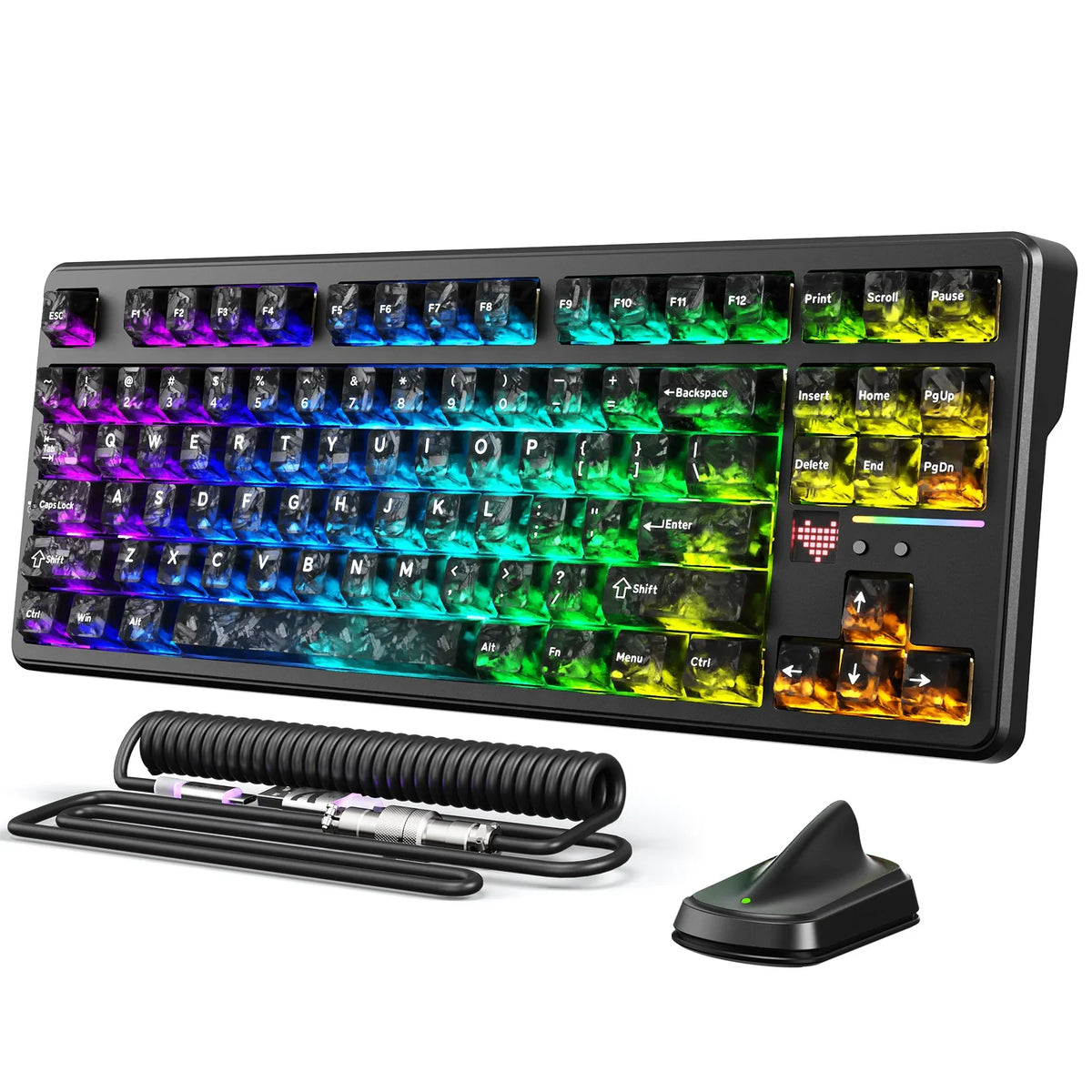
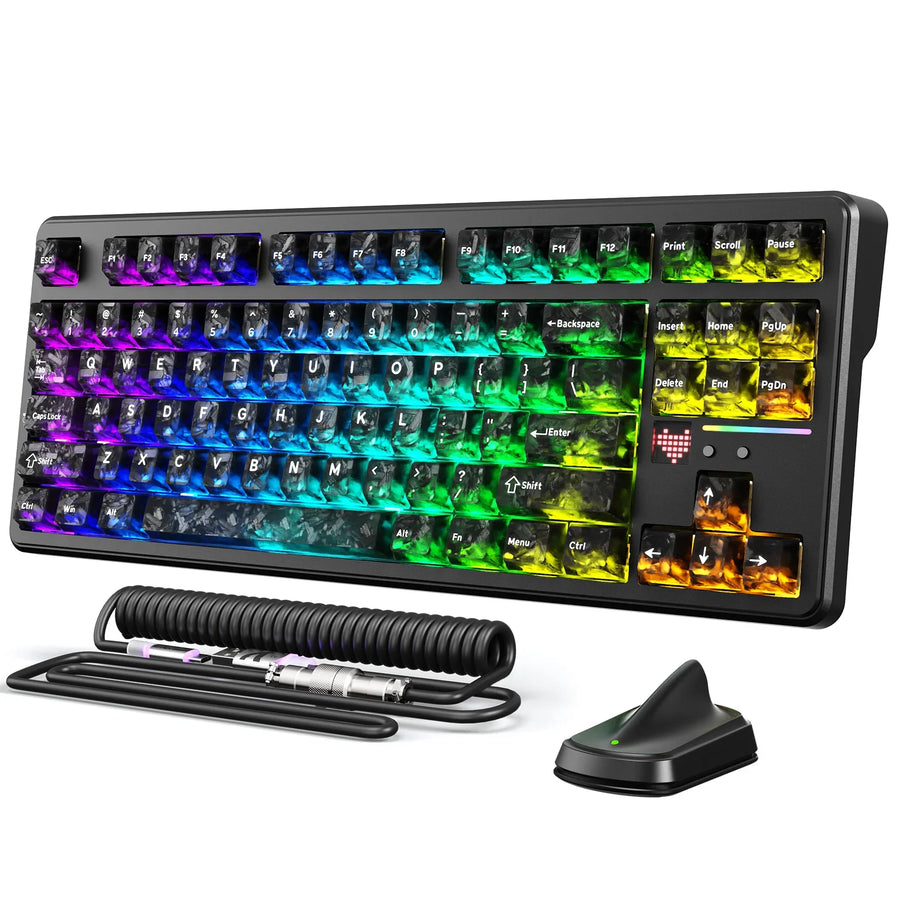
Wenn du Gaming und Büroarbeit auf zwei Computer aufteilst, musst du beim Koppeln einer vielseitigen mechanischen Bluetooth-Tastatur mit beiden Hosts den passenden Modus für jedes Gerät festlegen: Nutze für den Gaming-Host 2,4 GHz, wenn die modusspezifische Polling-Rate der Tastatur für diese Verbindung dokumentiert ist, und für den Büro- oder Zweithost Bluetooth 5.0, wenn Komfort und eine stabile Kopplung wichtiger sind als die reine Reaktionszeit. Bluetooth 5.0 bezeichnet eine Verbindungsgeneration und ist keine Latenzmessung. Die angegebene Polling-Rate einer Tastatur gilt daher nur für den Modus, in dem sie getestet wurde.
Der Aufwand beim Wechseln ist eine andere Frage als die Verbindungsgeschwindigkeit: Je nach konkreter Tastatur funktionieren Kopplung, gespeicherte Gerätekanäle, erneute Verbindung und Laden von Profilen unterschiedlich. Die folgenden Abschnitte behandeln die Entscheidung nach Modus und Host, das Einordnen von Latenzangaben, praktische Konfigurationen mit zwei Geräten und eine Reihenfolge zur Fehlerbehebung bei anhaltenden Verzögerungen.
Wichtigste Erkenntnisse
- Weise Verbindungsmodi je nach Host und Aufgabe zu: 2,4 GHz für den Gaming-PC, bei dem geringe Latenz wichtig ist, wenn die modusspezifische Polling-Rate dokumentiert ist, und Bluetooth 5.0 für den Zweitcomputer, wenn Stabilität und Komfort wichtiger sind.
- Eine angegebene Polling-Rate oder Bluetooth-5.0-Kennzeichnung ist keine Messung der Ende-zu-Ende-Latenz. Prüfe den Verbindungsmodus und den Umfang des Tests, bevor du der Zahl vertraust.
- Kopplung, gespeicherte Gerätekanäle, erneute Verbindung und Laden von Profilen sind vier unterschiedliche Funktionen. Teste jede davon bei wiederholten Host-Wechseln, bevor du die Einrichtung als reibungslos bezeichnest.
- Wenn Verzögerungen auftreten, untersuche zuerst den Verbindungsmodus und den Verbindungspfad zum Host. Prüfe anschließend die Position des Empfängers, die Stromversorgung und die Einstellungen und zuletzt die Dokumentation zum genauen Modell.
2,4 GHz oder Bluetooth 5.0: Welche Verbindung sollte für welchen Host genutzt werden?
Weise dem Gaming-Computer die Verbindung mit dokumentierter modusspezifischer Leistung zu und nutze für den Zweitcomputer den Modus, der dort am zuverlässigsten funktioniert. Weder die Bezeichnung Bluetooth 5.0 noch eine nicht näher spezifizierte Polling-Zahl belegt, wie schnell einer der beiden Modi bei deiner konkreten Tastatur tatsächlich ist.
Nutze 2,4 GHz für den Host, bei dem geringe Latenz wichtig ist, wenn die Leistung dieses Modus dokumentiert ist
2.4 GHz über einen USB-Empfänger ist der erste Modus, den du bei einem Gaming-PC prüfen solltest - aber nur, wenn der Hersteller für genau diese Tastatur eine modusspezifische Polling-Rate oder einen unabhängigen Latenztest für 2,4 GHz veröffentlicht. Ein Bluetooth-5.0-Aufdruck auf der Verpackung hat nicht denselben Aussagewert, da die Bluetooth-Spezifikation die Leistungsdetails den jeweiligen Herstellern überlässt, statt eine bestimmte Melderate zu garantieren. Bevor du dich beim Gaming für 2,4 GHz entscheidest, solltest du zwei Dinge prüfen: Der Host muss einen freien USB-Anschluss für den Empfänger haben und die Verbindung muss bei deinem tatsächlichen Sitzabstand und deiner Ausrichtung stabil bleiben. Muss sich der Empfänger die Verbindung mit anderen 2,4-GHz-Geräten teilen oder befindet er sich weit von der Tastatur entfernt, zeigt sich der dokumentierte Vorteil des Modus in der Praxis nicht.
Nutze Bluetooth für den Zweitrechner, wenn der Komfort wichtiger ist
Bluetooth bietet sich für den Zweitrechner an, wenn dieser keinen freien USB-Anschluss für einen Empfänger hat oder du keinen zweiten Dongle verwalten möchtest. Die Verbindung eignet sich gut zum Tippen, Surfen und für allgemeine Büroaufgaben, sofern sie nach der Kopplung mit deiner konkreten Tastatur- und Laptop-Kombination stabil bleibt. Nutze diesen Komfort nicht als Grund, auch den Gaming-Host auf Bluetooth umzustellen. Wenn beide Aufgaben eine schnelle Reaktion erfordern, verwende den besser dokumentierten Modus am Gaming-Computer und nutze Bluetooth nur dort, wo Reaktionsgeschwindigkeit weniger wichtig ist.
| Faktor | 2,4 GHz | Bluetooth 5.0 |
|---|---|---|
| Verfügbare Nachweise | Modusspezifische Angaben zu Abfragerate oder Latenz möglich, sofern dokumentiert | Bezeichnung der Verbindungsgeneration; keine allgemeine Leistungsgarantie |
| Bedeutung der Angabe | Gilt nur für den getesteten Modus | Bestätigt den Kopplungsstandard, nicht Abfragerate oder Verzögerung |
| Anforderungen des Hosts | Freier USB-Anschluss, Empfänger in der Nähe der Tastatur | Bluetooth-Funk am Host, kein Empfänger erforderlich |
| Wahrscheinlicher Einsatz bei zwei Geräten | Gaming-PC, sofern dokumentiert | Zweitgerät oder Büro-Host |
| Bedingung, die die Wahl beeinflusst | Instabile Empfängerverbindung oder kein freier USB-Anschluss | Instabile Kopplung am Schreibtisch |
Nutze diese Tabelle, um den passenden Host zu bestimmen. Betrachte die Werte einer bestimmten Tastatur anschließend als Ausgangspunkt, der in deinem eigenen Setup noch überprüft werden muss.

Die Abfragerate ist nicht dasselbe wie die Ende-zu-Ende-Latenz
Die Abfragerate gibt an, wie oft eine Tastatur einen Bericht an den Host senden kann; sie sagt nicht aus, wie lange ein Tastenanschlag bis zum Bildschirm benötigt. Betrachte jeden Maximalwert als eine Spezifikation für einen bestimmten Verbindungsmodus, nicht als vollständige Latenzmessung.
Was die Abfragerate aussagt - und was nicht
Eine Abfragerate gibt an, wie häufig die Tastatur einen Bericht senden darf, also in welchem Tempo sie dem Host neue Tastenstatus melden kann. Sie sagt für sich genommen nichts über den gesamten Signalweg aus - von der Betätigung des Schalters über die Verarbeitung in der Tastatur und die Funkverbindung bis hin zum Software-Stack des Hosts. Eine Tastatur, für die eine hohe maximale Abfragerate in einem Modus angegeben ist, etwa bei kabelgebundener Verbindung oder Verbindung über einen 2,4-GHz-Empfänger, erreicht damit nicht nachweislich denselben Wert über Bluetooth, sofern dies nicht ausdrücklich in der Dokumentation steht. Behandle die Bluetooth-Versionsnummer genauso: 5.0 bezeichnet einen Kopplungs- und Energiestandard, nicht die Verzögerung einer bestimmten Tastatur. Weitere Informationen dazu, warum die Abfragerate für kompetitives Gaming wichtig ist, findest du in unserer Erklärung zur Abfragerate von Tastaturen.
So beurteilen Sie ein aussagekräftiges Latenzergebnis
Bevor Sie einer Latenzangabe vertrauen, prüfen Sie der Reihe nach drei Dinge:
- Verbindungsmodus: Prüfen Sie, ob der Wert für Kabel, 2,4 GHz oder Bluetooth gilt, da ein Wert aus einem Modus nicht auf einen anderen übertragbar ist.
- Messumfang: Prüfen Sie, ob der Test den gesamten Weg vom Auslösen einer Taste bis zum Empfang durch den Computer abdeckt oder nur die Übertragungszeit des Funksignals, bei der weitere Verzögerungen unberücksichtigt bleiben.
- Testbedingungen: Prüfen Sie Einstellungen, Firmware-Version, Host-Gerät und Akkustand oder Stromversorgung, da jeder dieser Faktoren das Ergebnis von einem Marketingwert abweichen lassen kann.
Eine Aussage, bei der alle drei Prüfungen fehlen, reicht nicht als Grundlage für die Entscheidung über eine Gaming-Einrichtung.
Zwischen Hosts wechseln, ohne die Einrichtung neu vorzunehmen
Der Wechsel zwischen zwei Hosts umfasst vier verschiedene Abläufe, und die Unterstützung mehrerer Verbindungsmodi beweist nicht, dass einer davon reibungslos funktioniert. Prüfen Sie an Ihrer konkreten Tastatur das Koppeln, gespeicherte Kanäle, die Wiederverbindung und das Laden von Profilen, bevor Sie den Ablauf als praktisch bezeichnen.
Koppeln, Geräteplätze und Wiederverbindung müssen getrennt geprüft werden
- Beim Koppeln wird die Tastatur zum ersten Mal mit einem Host verbunden. Die spätere Auswahl eines zuvor gespeicherten Kanals kann ein anderer Vorgang sein, der manchmal eine Tastenkombination erfordert und manchmal automatisch erfolgt.
- Das Wiederverbinden nach dem Ruhezustand, einem Moduswechsel oder wenn Sie den Schreibtisch verlassen, kann spürbar länger dauern, selbst wenn das ursprüngliche Koppeln mühelos war.
- Dass die Tastatur drei Verbindungsmodi unterstützt, sagt nichts darüber aus, wie viele Geräteplätze sie speichert oder wie sie sich verhält, wenn Sie versuchen, einen vierten Host hinzuzufügen.
Hostwechsel bedeutet nicht automatisch Profilwechsel
Beim Wechsel des aktiven Hosts werden Ihre Tastatureingaben an ein anderes Gerät gesendet. Beleuchtung, Tastenbelegungen oder andere gespeicherte Einstellungen ändern sich dadurch nicht automatisch, sofern laut Handbuch keine Verknüpfung besteht. Bei manchen Tastaturen ist jedem Verbindungskanal ein eigenes Profil zugeordnet, andere verwenden auf allen Hosts dasselbe Profil. Prüfen Sie dies in der Dokumentation Ihres konkreten Modells, statt anzunehmen, dass ein Kanalwechsel auch Makros oder RGB-Verhalten zurücksetzt. Testen Sie beide Funktionen getrennt: Wechseln Sie einmal den Host und prüfen Sie anschließend, ob Ihre Tastenbelegungen und die Beleuchtung übernommen wurden.
Führen Sie diesen Test täglich durch, bevor Sie dem Ablauf vertrauen: Wechseln Sie den Host, warten Sie ein paar Sekunden, tippen Sie eine kurze Phrase und wechseln Sie dann zurück. Wiederholen Sie das Ganze dreimal. Muss bei einem Durchlauf neu gekoppelt werden, statt einfach nur den Kanal zu wechseln, gilt die Einrichtung weiterhin als Testbetrieb.
Konfigurationen für zwei Geräte mit möglichst wenig Aufwand
Zwei Konfigurationen eignen sich für die meisten Gaming- und Büro-Setups: ein Gaming-PC mit Empfänger und ein Büro-Laptop mit Bluetooth oder zwei Bluetooth-Hosts, wenn die Verwendung eines Empfängers nicht praktikabel ist. Entscheide dich danach, welcher Computer wirklich den schnelleren, besser dokumentierten Modus benötigt.
Gaming-PC plus Bluetooth-Arbeitslaptop
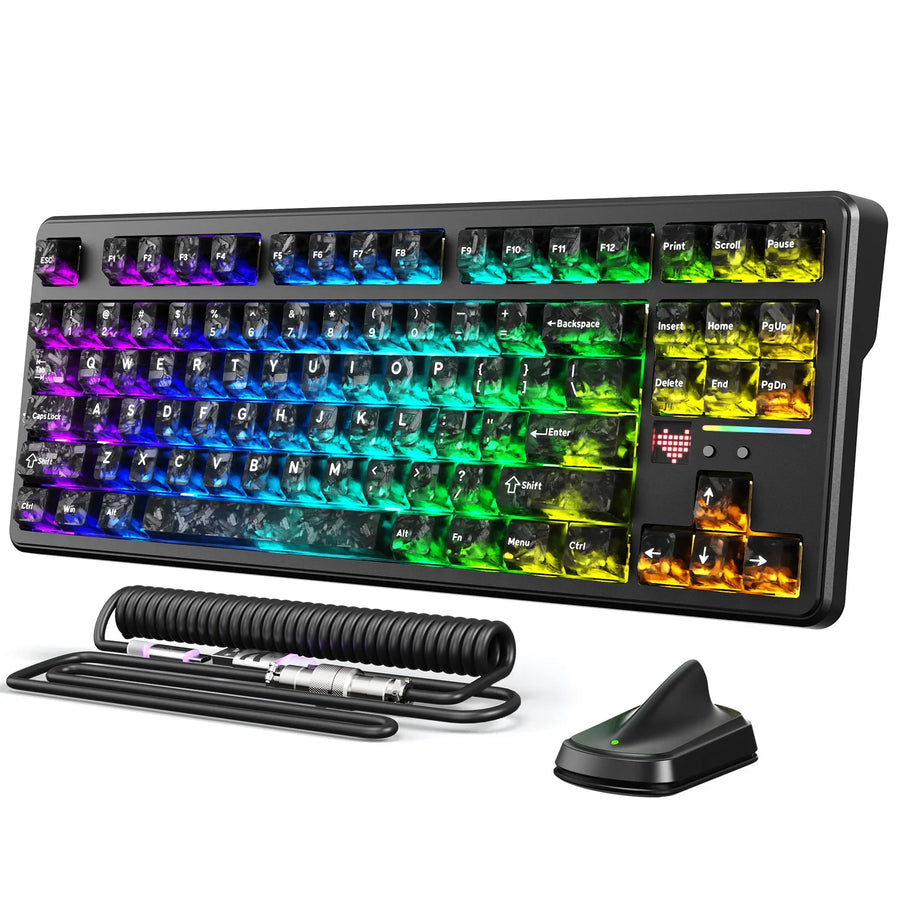
Bei dieser Konfiguration ist der Gaming-Computer über den Empfänger mit 2,4 GHz verbunden, während der Arbeitslaptop Bluetooth nutzt. Auf der Seite zu den Verbindungsmodi der X87 ULTRA werden 2,4 GHz, Bluetooth 5.0 und eine kabelgebundene USB-C-Verbindung sowie eine beworbene Abfragerate von bis zu 8.000 Hz aufgeführt. Dieser Wert bezieht sich auf den Empfängermodus und ist für Bluetooth nicht belegt. Lass den Gaming-PC daher mit 2,4 GHz verbunden, statt davon auszugehen, dass Bluetooth dieselbe Leistung bietet. Vergewissere dich, dass die Verbindung des Empfängers an deinem Schreibtisch stabil bleibt, bevor du dich im Alltag darauf verlässt. Teste nach einer Arbeitssitzung außerdem die Rückkehr zum Gaming-Host, statt nur die erste Kopplung zu prüfen.
Zwei Bluetooth-Hosts, wenn die Verwendung eines Empfängers nicht praktikabel ist
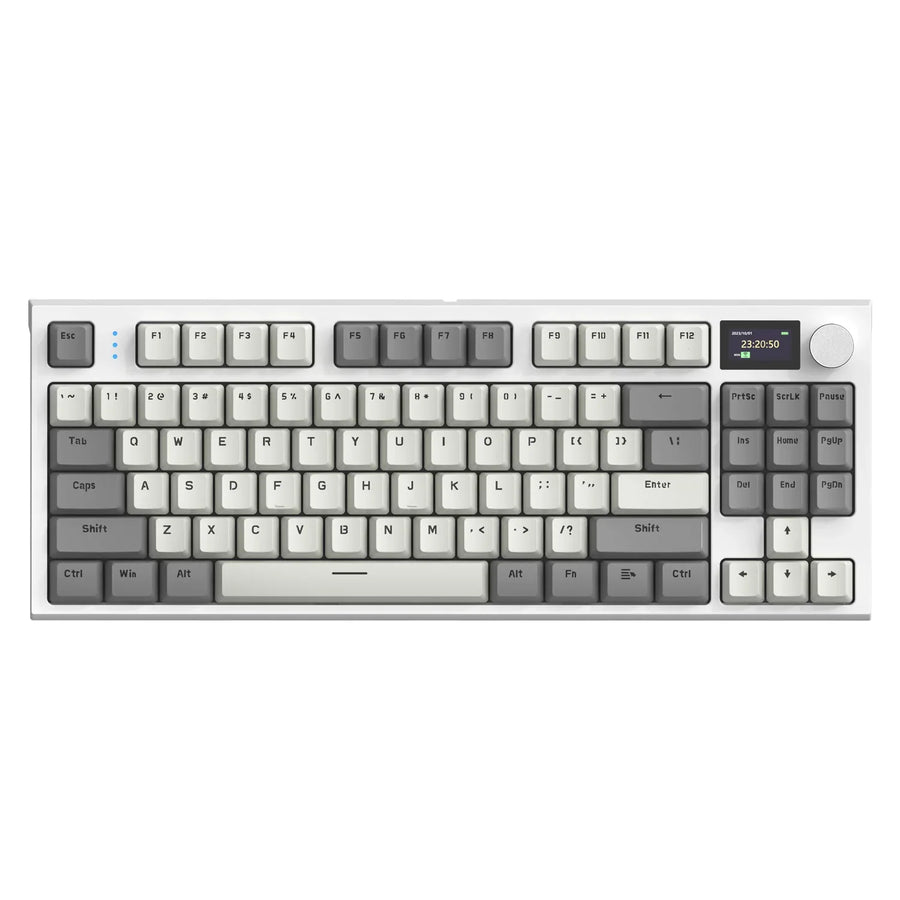
Wenn an keinem der beiden Computer ein freier USB-Anschluss vorhanden ist oder du lieber nicht mit zwei Empfängern arbeiten möchtest, ist die Kopplung beider Hosts über Bluetooth eine praktische Option. Auf der Seite zu den Verbindungsmodi der K86 werden 2,4 GHz, Bluetooth 5.0 und eine kabelgebundene USB-C-Verbindung aufgeführt. Als vorgesehene Einsatzbereiche sind Gaming und Büroarbeit angegeben, Angaben zur Anzahl der Geräte-Speicherplätze oder zur Dauer der erneuten Verbindung fehlen jedoch. Vergewissere dich vor der Verwendung dieser Konfiguration, dass sich wiederholt zuverlässig zwischen den beiden Hosts umschalten lässt und nach dem Ruhezustand nicht jedes Mal eine neue Kopplung erforderlich ist. Sieh diese Konfiguration als praktische Lösung und nicht als Ersatz für eine gemessene Gaming-Verbindung über den Empfänger.

Priorisierte Fehlerbehebung bei Eingabeverzögerungen
Beginne mit der Eingrenzung der Verbindung und des Host-Pfads, bevor du Software oder Hardware überprüfst. Gehe die folgenden Schritte der Reihe nach durch, da spätere Schritte nur relevant sind, wenn die vorherigen die Verzögerung nicht erklären.
- Modus reproduzieren und eingrenzen: Achte darauf, ob die Verzögerung direkt nach dem Wechsel des Hosts, nur über Bluetooth, nur über 2,4 GHz oder bei beiden Verbindungen auftritt. Teste, falls möglich, eine kabelgebundene Verbindung, um die Funkverbindung vollständig als Ursache auszuschließen.
- Platzierung des Empfängers und Störungen prüfen: Stelle einen 2,4-GHz-Empfänger näher an die Tastatur und weiter weg von USB-Hubs, Monitoren oder anderen 2,4-GHz-Geräten. Eine überlastete Funkumgebung kann eine Verbindung verlangsamen, die an anderer Stelle einwandfrei funktioniert hat.
- Akku- oder Stromversorgungsstatus prüfen: Bei niedrigem Akkustand kann eine kabellose Tastatur ihre Abfragerate drosseln oder die Verbindung kurzzeitig verlieren. Lade den Akku auf oder tausche ihn aus, bevor du einen Hardwaredefekt ausschließt.
- Einstellungen und Softwareerkennung prüfen: Stelle sicher, dass der Host die Tastatur korrekt erkennt und die Tastatursoftware oder der Treiber das Gerät erkannt hat. Eine fehlende Erkennung kann wie eine Verzögerung wirken, auch wenn die Funkverbindung einwandfrei ist.
- Dokumentation oder Support für das genaue Modell prüfen: Wenn Modus, Platzierung, Stromversorgung und Software als Ursachen ausgeschlossen sind, prüfe im Handbuch oder auf der Support-Seite deines genauen Tastaturmodells, ob ein bekanntes Problem oder ein Firmware-Update vorliegt, bevor du von einem Defekt ausgehst.
Häufig gestellte Fragen
Wie kann ich feststellen, ob das Problem an der Verzögerung beim Wechsel oder an anhaltenden Eingabeverzögerungen liegt?
Tritt die Verzögerung ausschließlich beim ersten Tastendruck nach dem Wechsel des Hosts auf, deutet das auf eine Kanalaushandlung oder erneute Verbindung hin und nicht auf anhaltende Übertragungsverzögerungen. Bleibt die Eingabe beim fortlaufenden Tippen auf einem einzelnen Host träge, solltest du das als aktive Eingabeverzögerung behandeln und die Funkverbindung, den Akkustand und die Umgebung des Empfängers überprüfen. Du kannst die Ursache bestätigen, indem du den Wechseltest dreimal wiederholst und notierst, ob die Verzögerung ausschließlich beim ersten Tastendruck auftritt.
Warum reagiert eine mechanische Bluetooth-Tastatur nach dem Aufwachen aus dem Ruhezustand verzögert?
Energiespar-Timer schalten den internen Funksender während Ruhephasen aus. Wenn du eine Taste drückst, muss die Tastatur deshalb einen neuen Handshake mit deinem Betriebssystem herstellen. Bei diesem kurzen Handshake beim Aufwachen wird der erste Tastendruck oft nicht registriert oder verzögert. Das unterscheidet sich grundlegend von der kontinuierlichen Eingabeverzögerung während der aktiven Nutzung.
Kann ich dank Pairing mit mehreren Geräten sofort zwischen zwei Computern wechseln?
Beim Pairing mit mehreren Geräten werden Zugangsdaten für mehrere Hosts gespeichert. Beim Kanalwechsel muss die Tastatur-Firmware die Verbindung zum aktiven Host jedoch trennen und mit dem zweiten Host einen Handshake mit dem Betriebssystem abschließen. Je nach Nähe des Empfängers, Bluetooth-Stacks der Hosts und Hintergrundstörungen ist beim Kanalwechsel in der Regel eine kurze Verzögerung nötig, statt einer sofortigen Eingabeübertragung ohne Verzögerung.