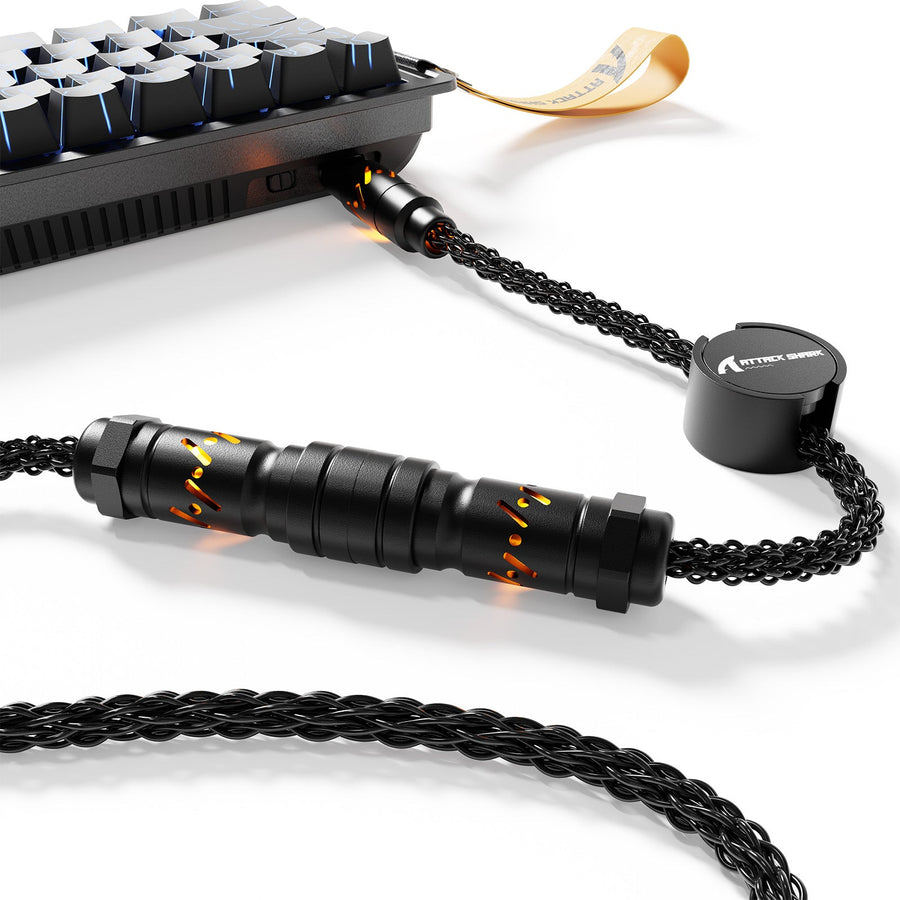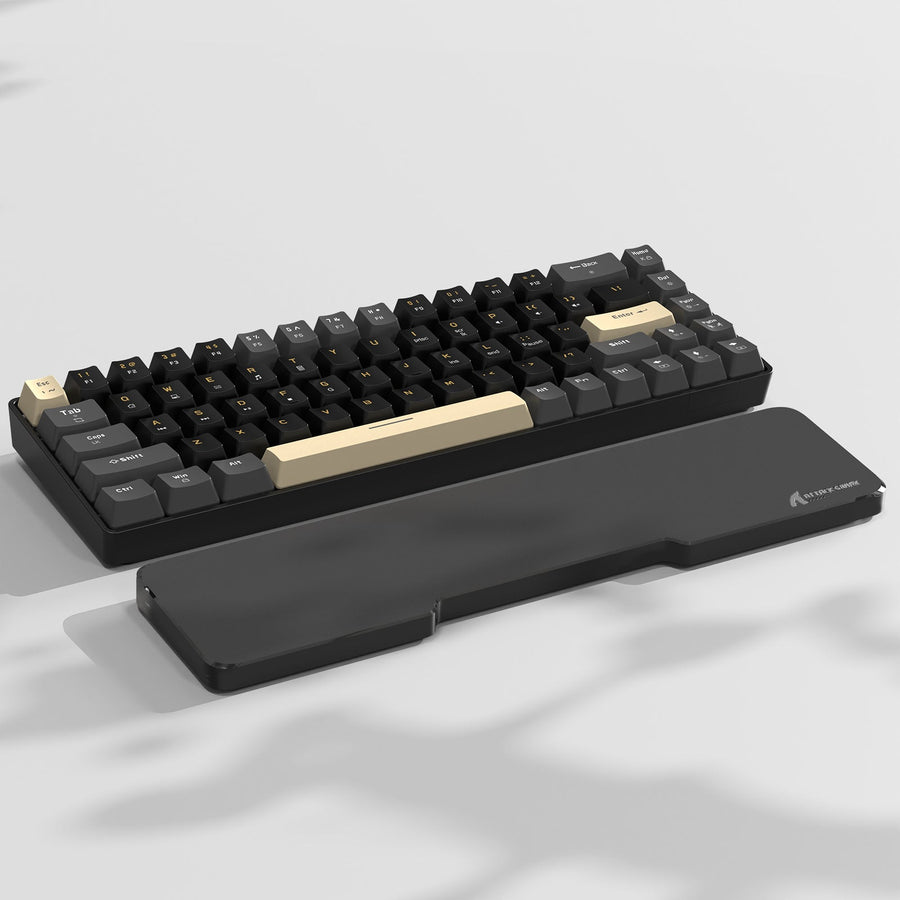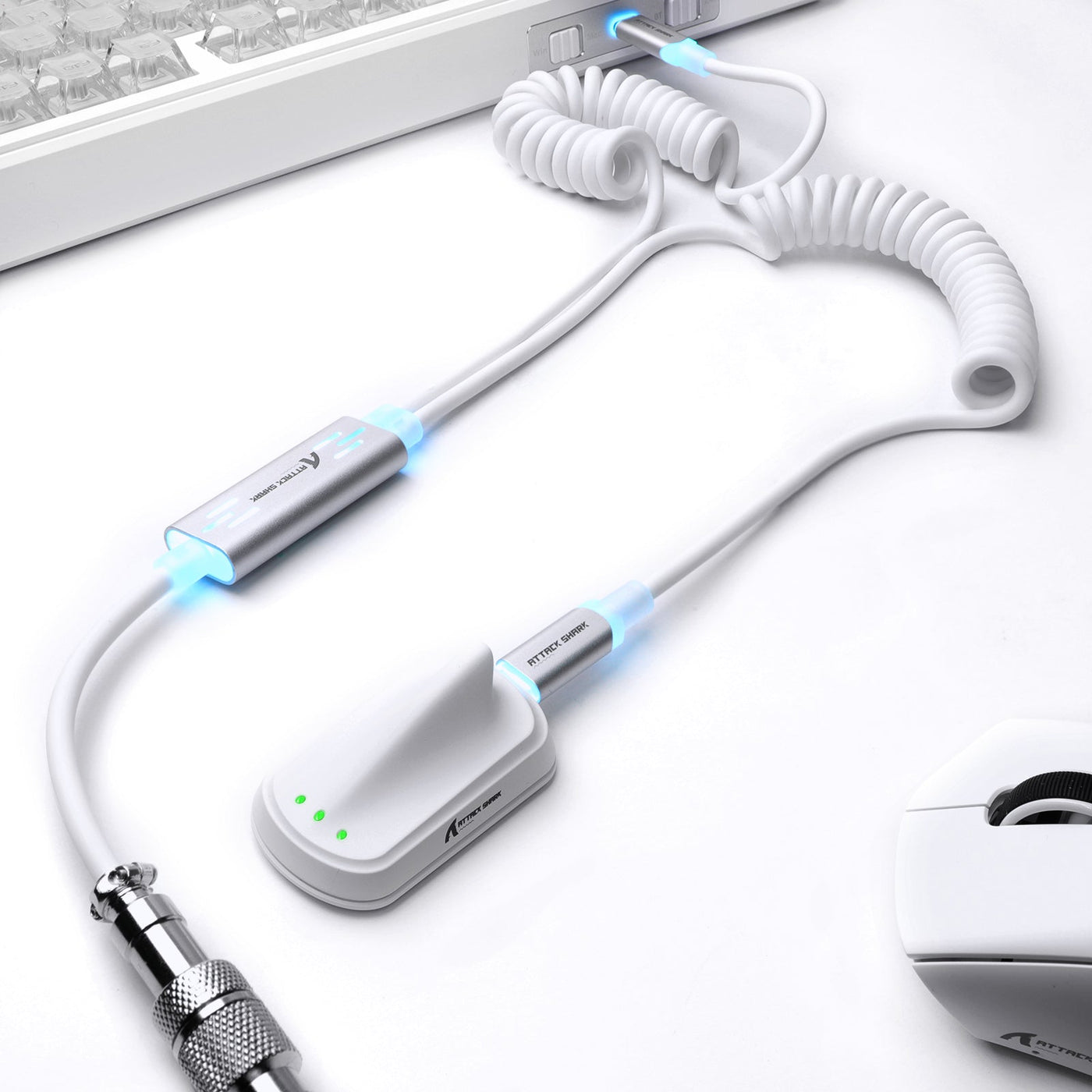
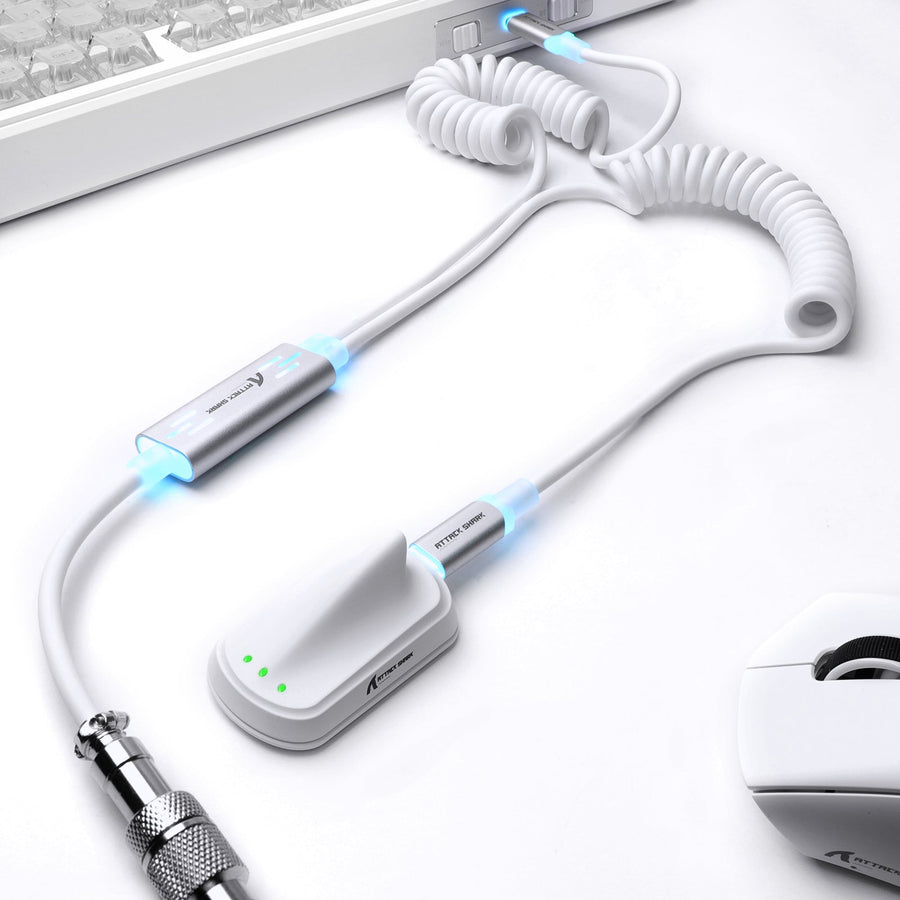
Ein schlechtes USB-Kabel kann die Tastaturleistung beeinträchtigen, ist aber nur eine mögliche Ursache für Verbindungsabbrüche, verpasste Eingaben, instabiles RGB oder Eingabeverzögerungen der Tastatur. Ein loser Stecker, beschädigtes Kabel, Hub, USB-Anschluss, Firmwareproblem, Tastaturfehler oder PC-Problem können ähnliche Symptome verursachen. Bevor Sie ein Spiralkabel kaufen, stecken Sie beide Enden neu ein, verbinden Sie die Tastatur direkt mit dem Computer, probieren Sie einen anderen Anschluss und vergleichen Sie mit einem bekannten guten kompatiblen Kabel. Wenn sich das Problem ändert, wenn Sie das Kabel bewegen oder austauschen, wird es zum stärkeren Verdächtigen – der Test beweist jedoch nicht, dass es die einzige Ursache ist.

Anzeichen, dass das USB-Kabel das Problem sein könnte
Ein Kabel oder Verbindungsweg verdient genauere Aufmerksamkeit, wenn sich das Symptom bei Bewegung, Neuanschluss oder einem anderen USB-Weg ändert. Ständige Probleme mit einer Taste deuten eher auf einen Schalter-, Firmware-, Software- oder Tastaturelektronikfehler als auf einen Kabeldefekt hin.
| Symptomhinweis | Warum das Kabel plausibel ist | Was sonst noch zu überprüfen ist |
|---|---|---|
| Die Tastatur trennt oder verbindet sich unerwartet wieder | Ein loser Stecker, beschädigter Leiter oder schlechte Verbindung kann den Gerätepfad unterbrechen | Probieren Sie einen anderen direkten USB-Anschluss und überprüfen Sie Hub, Adapter und Tastaturbuchse |
| Eingaben oder Beleuchtung ändern sich, wenn das Kabel bewegt wird | Bewegung kann den Druck an einem Stecker oder einer beschädigten Biegestelle verändern | Verwenden Sie keine sichtbar beschädigten Kabel; testen Sie ein bekannt gutes kompatibles Kabel |
| Verpasste Eingaben treten über die gesamte Tastatur auf | Eine unterbrechungsweite Störung kann mehr als eine Taste betreffen | Überprüfen Sie den Anschluss, Hub, Firmware, Tastatur und PC, bevor Sie dem Kabel die Schuld geben |
| RGB flackert, während das Tippen weiterhin funktioniert | Die Beleuchtung kann empfindlicher auf eine instabile Verbindung oder Geräteimplementierung reagieren | Stecken Sie beide Enden neu ein, umgehen Sie den Hub und untersuchen Sie Firmware oder Tastaturelektronik, wenn nur noch RGB betroffen ist |
| Eine Taste fällt konsequent aus | Ein Kabel ist eine schwächere Erklärung für einen einzelnen, wiederholbaren, tastenbezogenen Fehler | Untersuchen Sie den Schalter, die Tastenbelegung, die Firmware und die Tastaturhardware |
| Das gleiche Problem bleibt bei mehreren Anschlüssen und bekannten guten Kabeln bestehen | Der Fehler scheint nicht dem ursprünglichen Kabel zu folgen | Richten Sie die Aufmerksamkeit auf die Tastatur, Firmware, Software, den Computer oder das gemeinsame USB-Verhalten |
Microsofts Anleitung zur Fehlerbehebung bei Tastaturen umfasst das Aus- und Wiedereinstecken des Geräts sowie das Ausprobieren eines anderen USB-Anschlusses. Das macht einen Kabel- und Anschlusswechsel zu einer vernünftigen ersten Überprüfung bei Problemen mit der Tastatur durch ein schlechtes USB-Kabel, ist aber kein Beweis dafür, dass jede Unterbrechung vom Kabel verursacht wird.

Wie das Kabeldesign eine kabelgebundene Tastatur beeinflussen kann
Der Kabelaufbau kann Verbindungsaspekte beeinflussen, aber kein einzelnes Merkmal – Dicke, Länge, Abschirmung, Zertifizierung oder Wicklung – beweist niedrigere Latenz oder stabile Eingabe. Passform, Zustand, Steckersicherheit und die vollständige USB-Implementierung sind wichtiger als das reine Aussehen.
Länge und Leiteraufbau
Länge und Leiteraufbau beeinflussen Verlegung, Biegeverhalten und die Designmarge einer USB-Verbindung. Ein längeres Kabel ist nicht automatisch langsamer, und ein dickeres Kabel ist nicht automatisch schneller; die relevanten Grenzen hängen von der USB-Generation, dem Kabeldesign, den Steckern und der Geräteimplementierung ab. Vermeiden Sie es, eine Stärke oder Länge als universelle Tastaturregel zu behandeln. Die USB-IF Kabel- und Stecker-Richtlinien bieten nützlichen Qualitätskontext, sind aber kein Tastaturlatenztest.
Abschirmung, Stecker und Zugentlastung
Für eine praktische Inspektion konzentrieren Sie sich auf die Teile, die Verschleiß erfahren:
- Steckerpassung: Beide Enden sollten vollständig und ohne ungewöhnliche Lockerheit sitzen. Ein USB-C-Stecker, der physisch passt, erfüllt möglicherweise nicht alle Daten- oder Layoutanforderungen einer Tastatur.
- Biegestellen: Achten Sie genau darauf, wo das Kabel aus dem Stecker, dem abnehmbaren Verbinder oder der Aviator-ähnlichen Verbindung austritt. Wiederholtes scharfes Biegen oder seitliche Belastung kann Verbindungsprobleme wahrscheinlicher machen.
- Zugentlastung: Ein guter Übergang am Stecker kann die Belastung bei normaler Verlegung verringern, repariert aber kein intern beschädigtes Kabel.
- Abschirmung und Signalqualität: USB-C-Spezifikationen betrachten Abschirmung und Signalqualität als Designaspekte. Sie zeigen nicht, dass ein bestimmtes Kabel die Tastaturkabel-Latenz reduziert oder eine fehlerhafte Tastatur repariert.
- Geräteseitige Implementierung: Die Tastaturbuchse, das abnehmbare Layout, die Firmware und der Host-Port bleiben Teil des Verbindungswegs. Ein Kabel kann nicht jede Schwäche an anderer Stelle ausgleichen.
Was das Wickeln verändert – und was nicht
Ein gewickeltes Kabel verändert, wie das Kabel den Schreibtisch einnimmt und wie viel Spannung beim Dehnen entsteht. Es liefert für sich genommen keinen Beweis für eine bessere Reaktionszeit oder Signalqualität des gewickelten Kabels. Unabhängige, kontrollierte Vergleiche, die zeigen, dass das Wickeln allein die Tastatur-Latenz senkt oder Zuverlässigkeit garantiert, liegen hier nicht vor.
| Überlegung | Gerades Kabel | Aufgewickeltes Kabel |
|---|---|---|
| Verlegung | Normalerweise einfacher für einen direkten, spannungsarmen Weg | Kann das Kabel nahe der Tastatur oder des Hosts ordentlich halten |
| Spannung | Leichter flach zu legen und nach verfügbarer Reichweite zu dimensionieren | Kann seitlich gezogen werden, wenn die Spirale zu stark gedehnt wird |
| Portabilität | Hat oft weniger Formbeschränkungen beim Verstauen | Kann für eine individuell gestaltete Schreibtischanordnung praktisch sein, benötigt aber mehr Platz |
| Aussehen | Minimalistisch und zurückhaltend | Fügt ein sichtbares Anpassungselement hinzu |
| Kompatibilitätsprüfung | Bestätigen Sie beide Enden, Datennutzung und abnehmbares Layout | Bestätigen Sie dieselben Punkte plus nutzbare Aufwickelreichweite und Spannung |
Betrachten Sie das Aufwickeln als eine Wahl in Bezug auf Verlegung und Aussehen. Wenn Sie ein aufgewickeltes Tastaturkabel untersuchen, betrachten Sie dessen Form nicht als Latenzangabe.
Ein Schnelltest zur Fehlerisolierung
Testen Sie jeweils eine Variable, damit Sie sehen können, ob das Symptom dem Kabel, Anschluss, Hub, der Tastatur oder dem Computer folgt. Diese Schritte schränken den nächsten Verdächtigen ein; sie beweisen nicht unabhängig eine einzelne Ursache.
- Dokumentieren Sie das Symptom. Notieren Sie, ob die gesamte Tastatureingabe ausfällt, nur die RGB-Beleuchtung flackert, das Gerät sich neu verbindet oder das Problem nur auftritt, wenn das Kabel bewegt wird. Stoppen Sie, wenn die Verkabelung sichtbar beschädigt, heiß oder Leiter freiliegend sind oder wenn ein Stecker unsicher erscheint.
- Stecken Sie beide Enden neu ein. Beenden Sie bei Bedarf den aktiven Test, ziehen Sie die Tastatur ab, überprüfen Sie die Stecker und Buchse und schließen Sie sie dann fest wieder an. Testen Sie dieselbe Konfiguration erneut, bevor Sie etwas anderes ändern.
- Umgehen Sie den gemeinsamen Pfad. Entfernen Sie den Hub, die Dockingstation oder den Adapter und verbinden Sie die Tastatur direkt mit dem Computer. Die USB-C-Fehlerbehebungsempfehlung von Microsoft empfiehlt eine direkte Verbindung und das Ausprobieren des mitgelieferten Kabels bei der Untersuchung eines USB-C-Pfads.
- Wechseln Sie den direkten Anschluss. Verwenden Sie einen anderen geeigneten Anschluss am Computer, während Sie das ursprüngliche Kabel und die Tastatur unverändert lassen. Wenn das Symptom verschwindet, ist der ursprüngliche Anschluss oder der gemeinsame Pfad der nächste Verdächtige – nicht automatisch das Kabel.
- Vergleichen Sie ein bekannt gutes kompatibles Kabel. Halten Sie die Tastatur und den Computer fest, und tauschen Sie dann ein Kabel aus, das bestätigt wurde, die Anforderungen der Tastatur zu erfüllen. Wenn das Problem mit dem ursprünglichen Kabel auftritt, ist ein Austausch sinnvoller. Wenn es mit der Tastatur zusammenhängt, fahren Sie mit der Überprüfung der Firmware, Software, Tastaturhardware oder des PCs fort.
- Verwenden Sie, wenn möglich, einen anderen Computer. Apples allgemeine USB-Verbindungs-Fehlerbehebung nutzt ebenfalls ein anderes Kabel, einen anderen Anschluss oder Computer, um den Verbindungsweg einzugrenzen. Stellen Sie die Originalkonfiguration erst nach der Dokumentation der Änderungen wieder her.
| Was sich beim Test ändert | Nächster Verdächtiger | Praktische nächste Maßnahme |
|---|---|---|
| Das Symptom folgt dem Kabel | Originalkabel oder dessen Stecker | Ersetzen Sie ihn durch ein kompatibles Kabel und testen Sie erneut |
| Das Symptom folgt einem Anschluss oder Hub | Anschluss, Hub, Dock oder Adapter | Verwenden Sie einen direkten alternativen Anschluss und prüfen Sie den gemeinsamen Pfad |
| Das Symptom folgt der Tastatur über Kabel und Anschlüsse hinweg | Tastatur-Hardware, Firmware oder Layout | Firmware, Software, Anschluss und Herstellersupport prüfen |
| Das Symptom tritt nur an einem Computer auf | PC-Konfiguration, Treiber oder USB-Verhalten | Testen Sie Updates, Einstellungen und einen anderen Computer, bevor Sie ein Kabel kaufen |
| Nur RGB bleibt instabil | Beleuchtungsweg, Firmware oder Tastaturelektronik | Beleuchtung und Tastenanschläge bei weiteren Prüfungen trennen |
Für verwandte Fehlerisolationsideen siehe diese Hardware-Fehlerbehebung, wobei zu beachten ist, dass drahtlose Symptome nicht identisch mit kabelgebundenen USB-Fehlern sind.
Wann ein Spulenkabel-Upgrade sinnvoll ist
Ein Ersatz ist sinnvoll, wenn sichtbare Schäden oder ein kontrollierter Kabeltausch das Originalkabel stark verdächtigen. Wählen Sie ein Spulenkabel für geprüfte Passform, nutzbare Reichweite, Spannung und Schreibtischführung – nicht als garantierte Verbesserung von Latenz oder Zuverlässigkeit.
| Szenario | Ersatzfall | Kabelprioritäten | Noch nicht kaufen, wenn… |
|---|---|---|---|
| Sichtbare Schäden an Leiter, Stecker oder Zugentlastung | Beschädigtes Kabel ersetzen, statt es weiter zu verwenden | Sicherer Zustand, korrekte Stecker, Rückgabemöglichkeit | Der Schaden ist nur kosmetisch und die Tests weisen auf eine andere Ursache hin – oder der Stecker ist unsicher und benötigt zuerst Unterstützung |
| Das Problem folgt dem Originalkabel bei einem kontrollierten Tausch | Ein kompatibler Ersatz ist ein vernünftiger nächster Schritt | Datenkompatibilität, sicherer Sitz, Reichweite und geräteseitiges Layout | Der Ersatz wurde nicht als kompatibel bestätigt, daher ist das Testergebnis nicht eindeutig |
| Die Tastatur besteht den Test, aber der Schreibtisch benötigt eine sauberere Kabelführung | Ein Spulenkabel kann zum Layout passen | Spulenreichweite, Spannung, Steckerverbindung und Aussehen | Die Spule muss seitlich gedehnt werden oder übt Kraft auf den Tastaturanschluss aus |
| Die Tastatur funktioniert auch mit mehreren bekannten guten Kabeln und Anschlüssen nicht | Ein Kabel ist wahrscheinlich nicht die erste Lösung | Firmware-, Tastatur-Hardware-, PC-, Hub- und Software-Überprüfungen | Sie kaufen nur basierend auf einem „schnellen“, „8KHz“ oder hochwertig aussehenden Label. |
Sobald der Test einen Kabelbedarf identifiziert hat, können Sie ein Dual-Stecker-Aviator-Kabel, ein spiralförmiges Tastaturkabel oder breitere Tastaturzubehör-Optionen vergleichen. Diese Links sind Ausgangspunkte zur Überprüfung aktueller Spezifikationen; die verfügbaren Produktinformationen stellen keine gemessene Latenz, universelle Kompatibilität oder eine garantierte Lösung dar.
Letzte Überprüfungen, bevor Sie einen Ersatz bestellen
Bevor Sie einen Ersatz in den Warenkorb legen, überprüfen Sie die tatsächliche Steckerkonfiguration, die Datennutzung, die physische Reichweite, die Spannung der Spirale und die aktuellen Verkäuferbedingungen. Die USB-C-Form allein ist keine vollständige Kompatibilitätsprüfung: Apples USB-C-Kabelanleitung zeigt, dass Kabel derselben Steckfamilie unterschiedliche vorgesehene Fähigkeiten haben können.
Verwenden Sie diese sieben-Punkte-Checkliste:
- Steckertyp: Bestätigen Sie die Enden auf Tastatur- und Computerseite, einschließlich abnehmbarer oder proprietärer Layouts.
- Datenanforderungen: Prüfen Sie das Tastaturhandbuch oder die aktuellen Produktspezifikationen für die erforderliche USB-Datenverbindung. Ziehen Sie die Fähigkeit nicht nur aus der Steckerform oder einem Polling-Rate-Label.
- Abnehmbares Layout: Überprüfen Sie, ob die Tastatur eine versenkte USB-C-Buchse, einen zweiteiligen Stecker oder eine andere Anordnung verwendet, die den Steckerabstand beeinflusst.
- Reichweite: Messen oder schätzen Sie die Strecke von der Tastatur zum PC. Lassen Sie genügend Länge für die normale Platzierung, ohne den Stecker seitlich zu ziehen.
- Spannung der Spirale: Wenn Sie ein Spiralkabel wählen, prüfen Sie, ob es natürlich liegen kann, ohne über den Schreibtisch gespannt zu sein.
- Aktuelle Kompatibilität: Überprüfen Sie die genaue Produktseite und die Spezifikationen für Ihre Tastatur und Ihr Host-Setup. Ein maßgeschneidertes Aviator-Kabel könnte einen Blick wert sein, aber nur die Seite – nicht der Titel – beantwortet die Frage der Passgenauigkeit. Sie können auch magnetische Schalter-Tastaturen durchsuchen, allerdings nur zum Vergleich des gesamten Setups, nicht als Nachweis der Kabelkompatibilität.
- Rückgabe und Garantie: Prüfen Sie vor der Bestellung das aktuelle Rückgabefenster, Ausschlüsse, Garantiebedingungen und wer die Rücksendekosten trägt. Diese Bedingungen können sich ändern, verlassen Sie sich also nicht auf eine allgemeine Annahme.
Wenn der Austausch das Symptom nicht ändert, kehren Sie zu den Prüfungen von Anschluss, Hub, Firmware, Tastatur und Computer zurück, anstatt anzunehmen, dass das neue Kabel defekt ist. Das Ziel ist ein verifizierter Verbindungsweg, nicht nur ein optisch aufwändigeres Kabel.
Häufig gestellte Fragen zur Fehlerbehebung bei Tastaturkabeln
Kann ich jedes USB-C-Kabel mit einer mechanischen Tastatur verwenden?
Nein. Die physische USB-C-Passung beweist nicht, dass das Kabel die Datenfähigkeit, den Freiraum, die Steckerkonfiguration oder die Gerätekompatibilität bietet, die Ihre Tastatur benötigt. Prüfen Sie zuerst das Tastaturhandbuch und die aktuellen Kabelspezifikationen, dann testen Sie das Kabel direkt ohne Hub. Wenn die Tastatur eine versenkte oder ungewöhnliche abnehmbare Buchse verwendet, ist der Freiraum genauso wichtig wie der Steckernamen.
Reduziert ein aufgerolltes Kabel die Tastaturlatenz?
Nicht allein aufgrund des Aufrollens. Es gibt hier keinen unabhängigen Vergleich, der einen Latenzvorteil von aufgerollten Kabeln gegenüber geraden belegt. Vergleichen Sie stattdessen Passform, Verarbeitung, gemessene Produktbelege (wenn verfügbar) und Verlegung. Wenn Sie Verbindungsprobleme mit aufgerollten Tastaturkabeln untersuchen, prüfen Sie, ob das Dehnen der Spirale das Symptom verändert, bevor Sie die Leistung beurteilen.
Warum flackert die RGB-Beleuchtung meiner Tastatur, während die Tasten weiterhin funktionieren?
Beginnen Sie damit, beide Enden neu zu verbinden, einen Hub zu umgehen, den direkten Anschluss zu wechseln und ein bekannt funktionierendes kompatibles Kabel zu testen. Wenn die Tastenanschläge stabil bleiben, während nur die Beleuchtung bei diesen Tests flackert, sind die nächsten Verdächtigen Firmware, Beleuchtungssteuerungssoftware oder Tastaturelektronik. Diese Symptomentrennung ist hilfreicher, als einfach anzunehmen, dass das Kabel defekt ist.
Kann ein USB-Hub dieselben Tastaturprobleme verursachen wie ein defektes Kabel?
Ja, ein Hub oder Adapter kann Teil desselben gemeinsamen Verbindungswegs sein. Schließen Sie die Tastatur direkt an den Computer an und ändern Sie zuerst nur diese Variable. Wenn das Problem verschwindet, testen Sie die ursprüngliche Hub-Konfiguration erneut, nachdem Sie das Kabel überprüft haben; kennzeichnen Sie das Kabel nicht als defekt, bevor Hub und direkter Pfad getrennt wurden.
Wann sollte ich ein Tastatur-USB-Kabel ersetzen, anstatt es zu reparieren?
Ersetzen Sie das Kabel, wenn Leiter oder Stecker sichtbar beschädigt sind, wenn ein kompatibler Kabeltausch das Problem auf das ursprüngliche Kabel überträgt oder wenn die weitere Nutzung Zuverlässigkeits- oder Sicherheitsbedenken aufwirft. Es gibt keinen universellen zeitbasierten Austauschplan. Wenn der Fehler bei mehreren bekannten funktionierenden Kabeln, Anschlüssen und Computern weiterhin besteht, untersuchen Sie stattdessen die Tastatur oder den PC.