


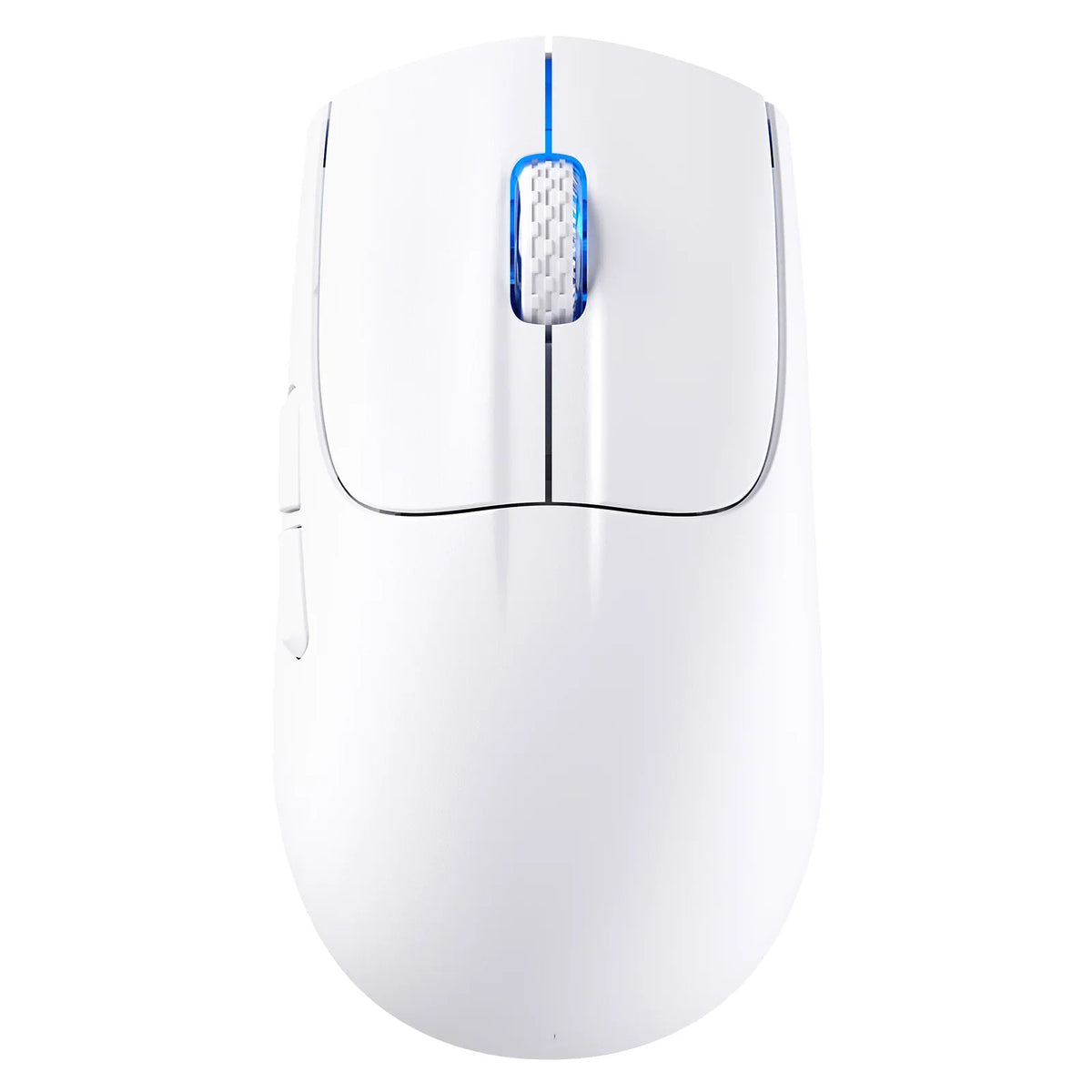
Um die Beleuchtung einer Gaming-Maus mit LED ohne Rätselraten zu steuern, beginnen Sie mit dem genauen Modell und der Revision. Folgen Sie dann ausschließlich den Beleuchtungsanweisungen in der offiziellen Anleitung oder auf der Supportseite dieses Modells. Wenn die Dokumentation eine Tastensteuerung oder ein bestimmtes Dienstprogramm nennt, verwenden Sie diesen Weg. Wenn die Beleuchtung nicht erwähnt wird, gilt die Unterstützung als unbestätigt. Probieren Sie keine beliebige Software aus.
Windows-Nutzer können noch eine weitere Prüfung selbst durchführen: Sehen Sie nach, ob die Maus unter „Dynamische Beleuchtung“ angezeigt wird. Prüfen Sie nach jeder Änderung, ob sie übernommen wird, wenn Sie das Dienstprogramm schließen, den Computer neu starten oder die Verbindung erneut herstellen.
Den dokumentierten Steuerungsweg für die Beleuchtung Ihrer Maus finden
Der richtige Weg zur Steuerung ist der, der für Ihr genaues Modell dokumentiert ist. Ein Forumsbeitrag, eine ähnlich aussehende Maus oder ein Dienstprogramm für eine andere Produktreihe zählt nicht. Gehen Sie die folgenden Schritte der Reihe nach durch:
- Ermitteln Sie das genaue Modell und die Revision. Prüfen Sie das Etikett auf der Unterseite der Maus, auf der Verpackung oder in Ihrer Bestellbestätigung. Notieren Sie den vollständigen Modellnamen sowie alle Versions-, Editions- oder Revisionsangaben. Eine Produktfamilie kann Versionen mit unterschiedlicher Dokumentation umfassen. Der Name der Produktfamilie allein reicht daher nicht aus.
- Gleichen Sie die Angaben mit der offiziellen Dokumentation ab. Öffnen Sie die Anleitung des Herstellers und die Support- oder Downloadseite für genau diesen Namen. Wenn auf der Seite mehrere Versionen aufgeführt sind, wählen Sie diejenige, die mit der Kennzeichnung auf Ihrem Gerät übereinstimmt.
- Suchen Sie nach einer ausdrücklichen Anweisung zur Beleuchtung. Eine echte Bestätigung ist eine konkrete Tastenbedienung für die Beleuchtung, ein offizielles Dienstprogramm, das für Ihr Modell angegeben ist, oder eine ausdrücklich genannte Integration ins Betriebssystem.
- Ordnen Sie das Ergebnis ein. Es ist dokumentiert, wenn die Quelle erklärt, wie Sie die Beleuchtung an Ihrem Modell ändern. Wenn nicht, ist es unbestätigt.
Achten Sie darauf, wie viel die Dokumentation tatsächlich abdeckt. Zur Veranschaulichung könnte eine Anleitung eine Taste beschreiben, mit der sich die Beleuchtung ein- oder ausschalten lässt, aber Farbe oder Effekte nicht erwähnen. In diesem Fall ist das Ein- und Ausschalten die bestätigte Steuerungsmöglichkeit. Die Farbanpassung bleibt eine offene Frage und ist keine versteckte Funktion, die nur auf die richtige App wartet.
Ein unbestätigtes Ergebnis ist eine hilfreiche Antwort, keine Sackgasse. Es sagt Ihnen, dass Sie keine Dienstprogramme mehr installieren sollten, die für andere Modelle entwickelt wurden, sondern sich direkt an den Hersteller wenden sollten. Eine beleuchtete Gaming-Maus mit LED kann trotzdem eine feste Beleuchtung haben, die sich nicht ändern lässt.

Wenn du eine unserer Mäuse besitzt, findest du auf unserer Seite für Treiber-Downloads Treiber, Software, Firmware und Bedienungsanleitungen für ATTACK SHARK-Mäuse und -Tastaturen. Du kannst dein Modell auch mit unserer Kollektion Maus-Support und Downloads oder unserer Gaming-Maus-Auswahl abgleichen. Welche Beleuchtungssteuerungen verfügbar sind, erfährst du in der Anleitung für dein spezifisches Modell. Falls aus den Dateien nicht eindeutig hervorgeht, ob die Beleuchtung unterstützt wird, wende dich an unser Support-Team und gib dein Modell und die Revision an.
Verwende die dynamische Beleuchtung von Windows nur, wenn deine Maus angezeigt wird
Windows kann die Beleuchtung einiger Mäuse direkt steuern, aber nur bei kompatiblen Geräten. Microsofts Anleitung zur dynamischen Beleuchtung in Windows besagt, dass verbundene kompatible Geräte als Karten in den Einstellungen für die dynamische Beleuchtung angezeigt werden. Wenn du eine Karte auswählst, werden die Einstellungen für das jeweilige Gerät geöffnet. So kannst du es überprüfen:
- Verbinde die Maus und öffne dann Einstellungen > Personalisierung > Dynamische Beleuchtung.
- Sieh dir die Gerätekarten oben auf der Seite an und suche nach einer Karte, die genau deiner Maus entspricht.
- Wenn die Karte angezeigt wird, wähle sie aus, um die Einstellungen für dieses Gerät zu öffnen.
- Passe die Einstellungen an, die auf der Karte verfügbar sind. Microsoft nennt Helligkeit sowie Farben und Effekte. Verwende aber nur die Steuerelemente, die für dein Gerät angezeigt werden.
Wenn keine Karte für deine Maus angezeigt wird, hat dieser Test die Windows-Steuerung nicht bestätigt. Das beweist auch nicht, dass deine Maus keine Beleuchtungssteuerung hat. Möglicherweise lässt sich die Maus weiterhin über integrierte Tasten oder offizielle Herstellersoftware steuern. Sieh deshalb in der Dokumentation für genau dein Modell nach.
Warum kannst du nicht einfach davon ausgehen, dass Windows funktioniert? Microsofts Richtlinien für Dynamic-Lighting-Geräte erklären, dass die Kompatibilität auf einem Hardwarestandard namens HID LampArray beruht. Mäuse gehören zu den Gerätetypen, die Windows steuern kann. Jedes Modell muss diesen Standard jedoch unterstützen. Die Karte ist also der tatsächliche Nachweis und nicht die Tatsache, dass deine Gaming-Maus mit LED-Beleuchtung leuchtet.
Teste, ob deine Beleuchtungseinstellung erhalten bleibt
Eine Einstellung, die in der App richtig aussieht, bleibt möglicherweise nicht erhalten, sobald die App geschlossen wird oder die Maus erneut verbunden wird. Teste jeweils nur eine Bedingung, damit du genau weißt, wodurch sich etwas ändert:
- Wende eine Änderung an. Stelle über die dokumentierte Vorgehensweise einen leicht erkennbaren Zustand ein, zum Beispiel eine durchgehend leuchtende Farbe. Falls das Dienstprogramm oder das Handbuch einen Schritt zum Anwenden oder Speichern vorsieht, führe ihn aus. Notiere, wie die Beleuchtung aussieht.
- Schließe das Steuerungsprogramm vollständig. Überprüfe die Beleuchtung. Notiere, ob sie gleich geblieben ist oder sich geändert hat.
- Starte den Computer neu, falls dir das wichtig ist. Überprüfe die Beleuchtung, bevor du ein Dienstprogramm erneut öffnest.
- Trenne die Verbindung separat, falls dir das wichtig ist. Zieh eine kabelgebundene Maus ab und schließ sie wieder an oder trenne die Verbindung einer kabellosen Maus und stell sie wieder her. Überprüfe die Beleuchtung erneut.
- Halte jeden Prüfpunkt fest. „Bleibt nach dem Schließen der App bestehen, wird nach dem Neustart zurückgesetzt“ sagt viel mehr aus als „Die Einstellung bleibt nicht erhalten.“
Wenn sich die Beleuchtung an einem Prüfpunkt ändert, sieh in der Dokumentation deines Modells nach, ob dort ein Speicher-, Profil- oder Speicherverhalten angegeben ist. Geh nicht davon aus, dass es eine solche Funktion gibt, wenn sie im Handbuch nicht erwähnt wird. Dein Ergebnis gilt außerdem nur für deine Maus unter den von dir getesteten Bedingungen. Eine andere Gaming-LED-Maus oder dasselbe Modell in einer anderen Konfiguration kann sich anders verhalten.
Häufig gestellte Fragen
Lässt sich die Beleuchtung bei jeder RGB- oder LED-Gaming-Maus anpassen?
Nein. Nur weil eine Maus leuchtet, heißt das nicht, dass du die Beleuchtung auch ändern kannst. Manche Beleuchtung ist möglicherweise fest eingestellt, und bei manchen Modellen lässt sie sich nur ein- oder ausschalten. Welche Steuerungsmöglichkeiten es gibt, steht in der Dokumentation des jeweiligen Modells.

Kann ich eine Beleuchtungs-App verwenden, die für eine andere Mausmarke entwickelt wurde?
Nur, wenn in der offiziellen Dokumentation der App dein genaues Modell aufgeführt ist. Die Unterstützung für ein Modell gilt nicht automatisch auch für andere Modelle oder Marken. Die Installation eines nicht aufgeführten Dienstprogramms kann Zeit verschwenden und bestätigt nichts über deine Maus.
Könnte ein Treiber- oder Firmware-Update die Unterstützung für die dynamische Beleuchtung von Windows hinzufügen?
Microsoft weist darauf hin, dass Geräte entweder über die Firmware oder über einen Treiber kompatibel werden. Ein Update könnte dies also grundsätzlich ermöglichen. Ob ein bestimmtes Update diese Funktion für dein genaues Modell hinzufügt, geht jedoch nur aus den Versionshinweisen des Herstellers hervor. Fehlt ein solcher Hinweis, gilt die Unterstützung durch Windows als unbestätigt.
Was sollte ich angeben, wenn ich den Support zur Beleuchtung kontaktiere?
Gib den vollständigen Modellnamen und die Revision, dein Betriebssystem und an, wo du nach einer Anleitung zur Beleuchtung gesucht hast. Erwähne, ob die Maus unter „Dynamische Beleuchtung“ angezeigt wurde. Falls du einen Persistenztest durchgeführt hast, nenne den Prüfpunkt, an dem sich die Beleuchtung geändert hat. So kann der Support gezielt auf deinen Fall eingehen, statt zu raten.