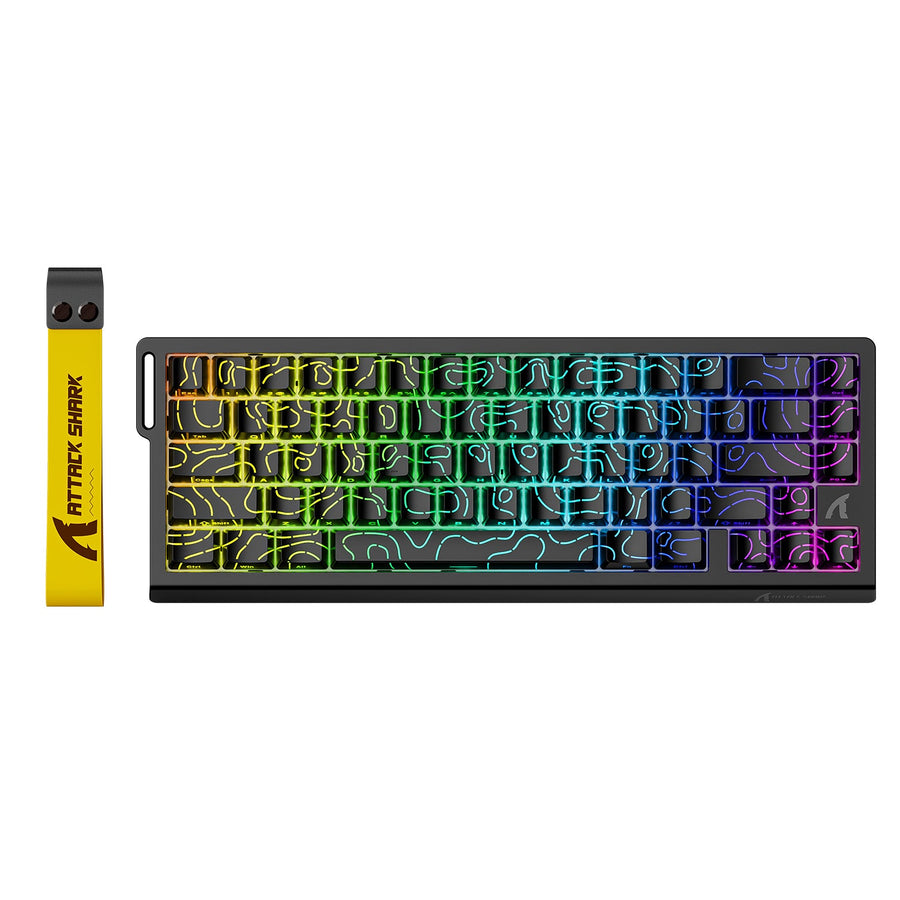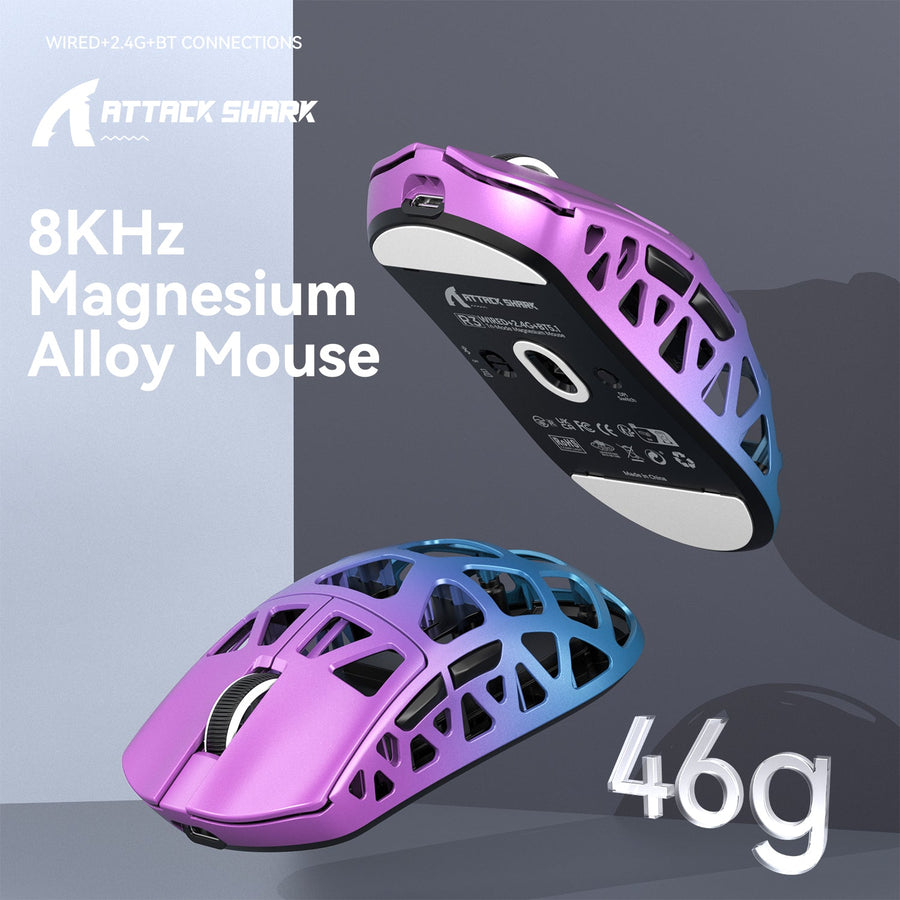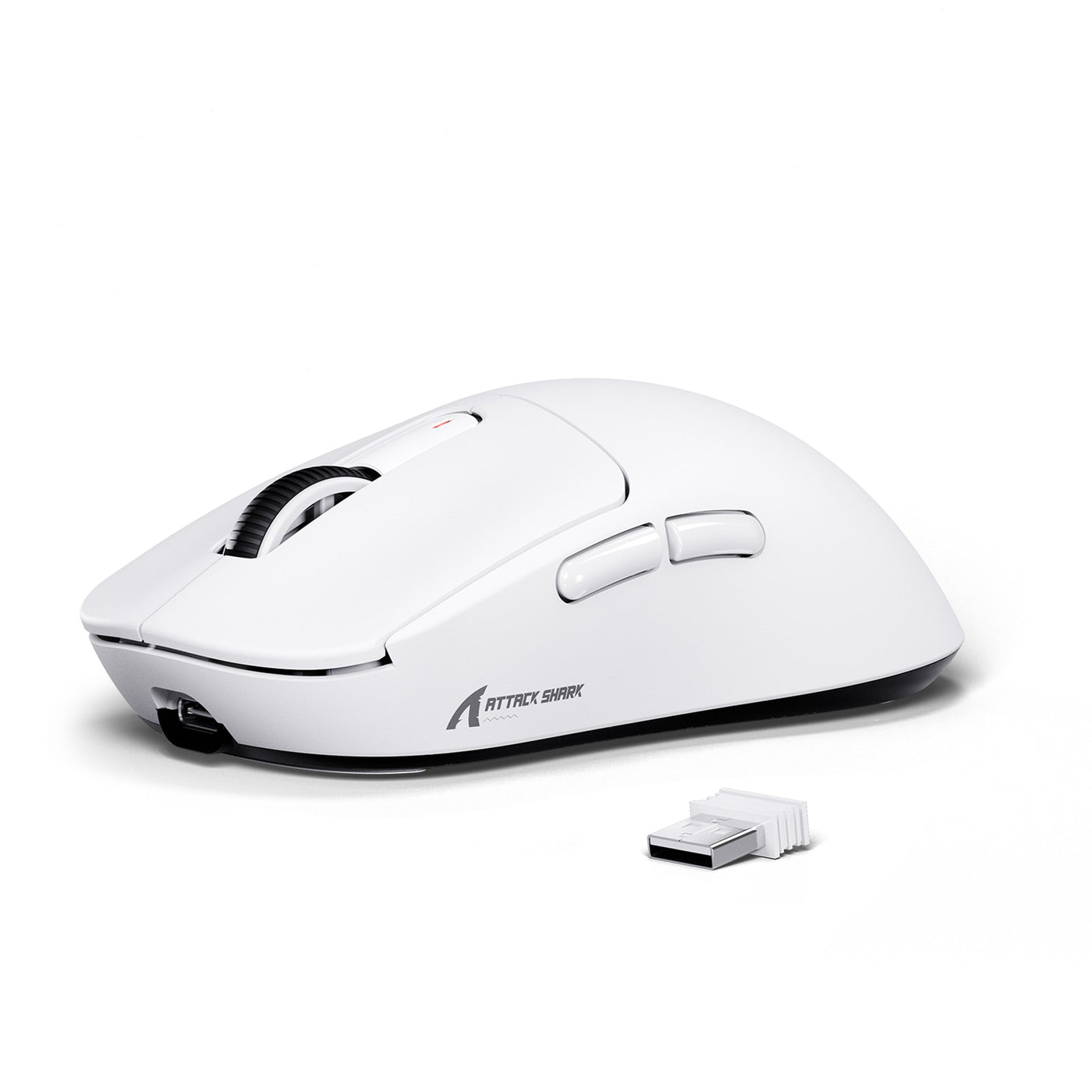
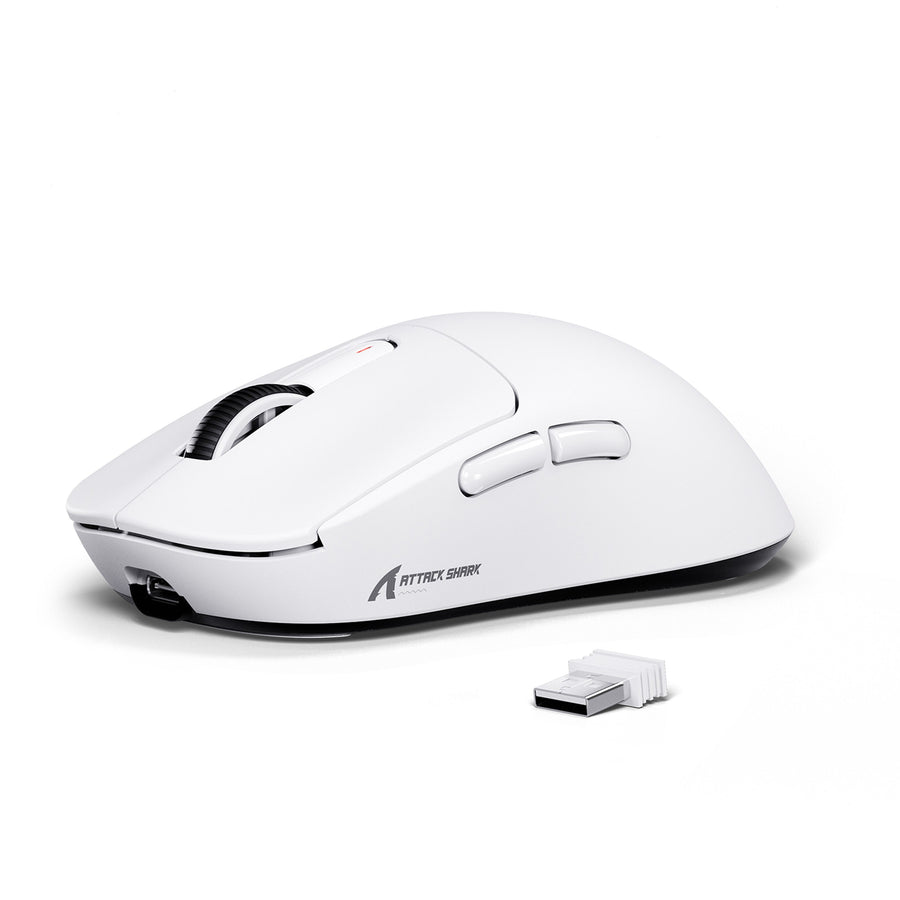
Doppelklicks bei Gaming-Mäusen bedeuten meist, dass ein Druck als zwei registriert wird. Der schnellste Weg zur Eingrenzung ist, zuerst Einstellungen, Firmware und Verbindung zu testen und dann wiederholtes Verhalten auf verschiedenen Computern oder Modi als Warnsignal für Hardware zu werten. Wenn Sie eine ATTACK SHARK X3 oder eine ähnliche Budget-Maus besitzen, spart diese Reihenfolge Zeit und hilft Ihnen zu entscheiden, ob die Lösung softwareseitig ist oder ein Rückgabegrund.

Wie Doppelklicks aussehen
Ein Doppelklickproblem ist nicht nur ein schneller Klickstil. Es ist ein einzelner Druck, der zweimal gelesen wird. In Spielen kann das eine Waffe abfeuern, wenn man nur einmal tippen wollte, Drag-and-Drop unterbrechen oder Objekte im Datei-Explorer doppelt öffnen. Im Alltag kann dasselbe Symptom die Ordnerauswahl und Textmarkierung unzuverlässig machen.
Dieses Symptom allein beweist keinen defekten Schalter. Eine Einstellungsänderung, ein Treiberproblem, eine instabile kabellose Verbindung oder abgenutzte Hardware können anfangs alle ähnlich aussehen. Die nützliche Frage ist nicht „Ist die Maus defekt?“, sondern „Was hat das Klicksignal verändert, bevor es den PC erreicht hat?“ Die Entprell-Definition von Computer Hope ist ein guter, verständlicher Ausgangspunkt: Ein Klick kann als zusätzliche Übergänge gelesen werden, wenn das Schaltersignal verrauscht ist.

Für die meisten Leser ist die Entscheidungsschicht einfach. Wenn das Problem nach einer Softwareänderung begann, fangen Sie dort an. Wenn es in verschiedenen Apps, PCs und Verbindungsarten auftritt, rückt der Verschleiß der Hardware weiter nach oben auf der Liste.
Warum Gaming-Mäuse Doppelklicks verursachen
Einstellungen und Entprellzeit
Entprellen ist die kurze Verzögerung, die hilft, zusätzliches Schalterflattern nach einem Klick zu ignorieren. In der Maussoftware kann eine niedrigere Entprellzeit die Klicks reaktionsschneller erscheinen lassen, aber sie kann auch einen lauten Schalter sein schlechtes Verhalten zeigen lassen. Deshalb ist Entprellen besonders wichtig, wenn das Problem plötzlich nach einem Profilwechsel oder einem Software-Update auftritt. Der Entprell-Guide von MouseTest behandelt den Kompromiss gut: eine etwas längere Verzögerung kann ein Klicksignal stabiler machen, ist aber keine Lösung für jeden Doppelklick-Fall.
Firmware- und Treiberprobleme
Manchmal liegt das Problem gar nicht am Schalter der Maus. Firmware, Treiber und Profildaten können beeinflussen, wie der Klick dem Computer gemeldet wird. Wenn das Dienstprogramm veraltet ist, die Installation unvollständig oder das gespeicherte Profil beschädigt ist, kann sich die Maus von einem PC zum anderen unterschiedlich verhalten. Deshalb lohnt es sich, einen Softwarezweig zu prüfen, bevor man annimmt, die Taste sei abgenutzt.
Für Attack Shark X3-Nutzer kann der produktspezifische Softwarepfad wichtig sein, da Berichte aus der Community auf eine Entprell- oder Tastenreaktionsanpassung im X3-Treiberzweig hinweisen. Betrachten Sie das als modellbezogene Prüfung, nicht als universelle Lösung für jede Gaming-Maus, und überprüfen Sie den aktuellen Treiber, bevor Sie sich darauf verlassen.
Schalterverschleiß und Tastenprellen
Mechanische Schalter können während der wenigen Millisekunden, die sie zum Öffnen oder Schließen benötigen, zusätzliche Übergänge erzeugen, und dieses Prellen wird mit zunehmendem Alter des Schalters deutlicher. Die Übersicht von Analog Devices zum Schalterprellen bietet hier den passenden technischen Hintergrund: Das Problem ist physisch, nicht kosmetisch. Starkes Klicken, lange Nutzung und wiederholtes schnelles Tippen können das Symptom verstärken.
Das bedeutet nicht, dass jeder Bericht über Doppelklicks bei Gaming-Mäusen auf einen defekten Schalter hinweist. Es bedeutet, dass ein abgenutzter Schalter wahrscheinlicher ist, wenn das Symptom reproduzierbar ist und normale Fehlerbehebungen übersteht. Wenn Entprellung etwas hilft, das Problem aber nie vollständig löst, könnte die Maus ein Hardwareproblem kaschieren, anstatt es zu beheben.
Verbindungs- und Stromstörungen
Drahtlose Störungen, eine schwache Batterie oder ein beschädigtes Kabel können das Klickverhalten inkonsistent erscheinen lassen. Das ist weniger häufig als Verschleiß am Schalter, aber leicht auszuschließen. Wenn die Maus nur an einem USB-Anschluss, mit einer Dongle-Position oder bei niedriger Leistung Fehlverhalten zeigt, kann das „Doppelklicken“ eher ein Verbindungsproblem als ein Schalterproblem sein.
Wenn Sie eine Tri-Mode-Maus verwenden, ist dies der Punkt, an dem der Wechsel der Modi wichtig wird. Ein sauberer Test im kabelgebundenen Modus oder über einen anderen Empfängerpfad kann zeigen, ob das Problem der Hardware oder dem Verbindungsweg folgt. Diese Unterscheidung ist wichtiger als der Markenname auf dem Gehäuse.
Schnelle Lösungen zum Ausprobieren zuerst
- Teste die Maus in einer anderen App und auf einem anderen PC. Das ist der schnellste Weg, um ein Software- oder Profilproblem von einem Hardwareproblem zu trennen. Die Support-Anleitung von ATTACK SHARK empfiehlt diesen Isolations-Test, bevor du weitergehst.
- Setze das Mausprofil zurück oder wähle es neu aus. Ein schlechtes Profil kann schlechte Einstellungen beibehalten, auch wenn die Maus selbst in Ordnung ist.
- Versuche einen anderen USB-Port, Empfängerstandort oder Kabelweg. Ein kurzer Wechsel zu einem anderen Port kann eine instabile Verbindung oder Störung ausschließen.
- Erhöhe das Debounce leicht, wenn die Software es erlaubt. Das ist ein Test, keine Allheilmittel, aber es kann einen nur leicht lauten Schalter stabilisieren.
- Wechsle zu einem anderen Verbindungsmodus, wenn die Maus das unterstützt. Wenn das Problem in einem Modus verschwindet und im anderen zurückkehrt, grenzt das die Ursache schnell ein.
Versuche die Schritte in dieser Reihenfolge und ändere jeweils nur eine Sache. Wenn sich das Symptom auf einem PC verbessert, auf einem anderen aber nicht, handelt es sich wahrscheinlich um Software- oder Systemkonfiguration. Wenn es überall gleich bleibt, deutet das eher auf Schalterverschleiß oder einen anderen Hardwarefehler hin.
Wenn Firmware oder Einstellungen die Lösung sind
| Art der Reparatur | Am besten verwendet bei | Was es dir sagt | Vorsicht |
|---|---|---|---|
| Debounce-Anpassung | Die Maus begann erst nach einer Software- oder Treiberänderung doppelt zu klicken | Höheres Debounce kann zusätzliches Schalterklappern filtern und zeigen, ob der Knopf laut ist statt defekt | Es kann Klicks etwas weniger scharf machen, also betrachte es zuerst als Diagnoseschritt |
| Treiber neu installieren oder aktualisieren | Die Maus verhält sich auf einem PC oder nach einem Update anders | Eine saubere Treiberinstallation kann ein kaputtes Profil oder einen Utility-Konflikt entfernen | Speichere benutzerdefinierte Einstellungen zuerst, wenn die Software einen Export erlaubt |
| Firmware-Update | Der Hersteller stellt ein offizielles Update für dein genaues Modell bereit | Ein Firmware-Fix kann ändern, wie die Maus Klicks meldet | Verwende nur die offiziellen Anweisungen für deine genaue Version |
| Profil-Reset | Ein Spiel, ein Profil oder ein gespeicherter Modus verhält sich fehlerhaft | Ein Reset zeigt, ob das Problem in der gespeicherten Konfiguration liegt | Du kannst benutzerdefinierte Belegungen und Lichteinstellungen verlieren |
| Cross-PC-Test | Du brauchst die klarste Trennung zwischen Software und Hardware | Wenn das Problem der Maus folgt, ist Software weniger wahrscheinlich die Hauptursache | Dies ist ein Test, keine Reparatur, aber es ist der beste Entscheidungspunkt |
Diese Tabelle ist der schnellste Weg, um zu beurteilen, was jede Lösung tatsächlich beweisen kann. Entprellung kann einem lauten Schalter helfen, aber keinen abgenutzten reparieren. Eine Neuinstallation kann schlechte Software bereinigen, aber keine defekten Kontakte retten. Wenn Sie den nützlichsten einzelnen Test wollen, beginnen Sie mit Tests an einem anderen Computer und verwenden Sie Entprellungsänderungen nur, wenn der Softwareweg noch plausibel ist.
Wie man Hardwareverschleiß von einem behebbaren Fehler unterscheidet
Wiederholbare Testmuster
Hardwareverschleiß wird wahrscheinlicher, wenn dasselbe Verhalten an mehreren Stellen auftritt. Wenn die Maus in einem Browser, einem Spiel und einem Dateimanager doppelklickt, ist das Signal verdächtiger als ein einmaliger Fehler. Testen Sie den Klick an beiden Tasten, in normaler und langsamer Geschwindigkeit, und notieren Sie, ob das Problem konsistent oder zufällig ist.
Klickverhalten in verschiedenen Apps
Verschiedene Apps können dasselbe Mausproblem unterschiedlich darstellen. Ein Spiel kann Fehlklicks bei schnellen Taps zeigen, während der Datei-Explorer unerwünschte Doppelklicks oder seltsames Ziehverhalten anzeigt. Wenn das Symptom nur in einer App auftritt, prüfen Sie Tastenkombinationen, Makros oder app-spezifische Einstellungen, bevor Sie den Schalter beschuldigen. Wenn es überall auftritt, ist die Wahrscheinlichkeit eines Hardwareproblems größer.
Überprüfungen durch Ziehen, Halten und schnelles Tippen
Fehlgeschlagenes Drag-and-Drop ist eines der deutlichsten Anzeichen für ein schlechtes Klicksignal. Wenn Sie die Taste gedrückt halten und das Ziehen zu früh abbricht, könnte der Schalter prellen oder den Kontakt verlieren. Schnelles Tippen kann Prellen ebenfalls aufdecken, aber ein sauberes Ergebnis beim schnellen Tippen schließt es nicht vollständig aus. Verwenden Sie das Ergebnis als Hinweis, nicht als endgültiges Urteil.
Die beste praktische Regel lautet: Wenn die Maus in verschiedenen Apps, PCs und Verbindungsmodi Probleme macht, behandeln Sie sie nicht mehr als einfache Softwareärgernis. Dieses Muster deutet viel eher auf Verschleiß des Schalters hin.
Wann Rückgabe, Ersatz oder Supportkontakt sinnvoll sind
- Wenn das Problem nach einer Änderung der Einstellungen, einem Profil-Reset und einem anderen USB-Anschluss oder Modus weiterhin auftritt, handelt es sich nicht mehr nur um ein schnell zu behebendes Problem.
- Wenn derselbe Klickfehler an einem anderen Computer auftritt, ist die Maus selbst der wahrscheinlich gemeinsame Faktor.
- Wenn Reinigung und Entprellungsänderungen das Problem nur wenig reduzieren, könnte der Schalter sich abnutzen, anstatt durch eine einfache Einstellung auszufallen.
- Wenn sich das Symptom verschlimmert, verschwenden Sie keine weitere Woche mit kleinen Anpassungen.
- Wenn Sie sich noch innerhalb des Rückgabefensters des Händlers befinden, handeln Sie eher früher als später, damit Sie diese Option nicht verlieren.
- Wenn der Support der schnellste Weg zu einem Ersatz oder einer Garantieprüfung ist, sammeln Sie zuerst Ihre Testergebnisse und kontaktieren Sie ihn mit dem genauen Muster, das Sie beobachtet haben.
An diesem Punkt lohnt sich meist kein weiteres Troubleshooting mehr. Eine Maus, die auch an einem anderen PC, in einem anderen Modus oder nach einer Grundreinigung weiterhin Doppelklicks ausführt, signalisiert ein Hardwareproblem und keine mysteriöse Einstellung. Wenn Sie eine ATTACK SHARK X3 oder eine ähnliche Budget-Maus prüfen, nutzen Sie die Testergebnisse, um zu entscheiden, ob Sie Support anfordern oder einen Ersatz wünschen.
Fazit
Doppelklicks bei Gaming-Mäusen sollten systematisch und nicht durch Vermutungen behoben werden. Beginnen Sie mit Tests an einem anderen PC, prüfen Sie dann Profile, Anschlüsse, Entprellzeit und Verbindungsmodus. Wenn das Problem die Maus über verschiedene Setups begleitet, behandeln Sie es als Zeichen von Hardwareverschleiß und wenden Sie sich an den Support oder tauschen Sie die Maus um. Das spart Zeit und erleichtert die Unterstützung. Wenn Sie sich noch innerhalb der Rückgabefrist befinden, testen Sie die Maus noch einmal an einem zweiten PC und kontaktieren Sie dann den Support mit Ihren Ergebnissen.
FAQs
Warum führt meine Gaming-Maus Doppelklicks aus?
Normalerweise ist es eine von vier Ursachen: eine zu empfindliche Entprell-Einstellung, ein Treiber- oder Firmware-Problem, ein Verbindungsproblem oder Verschleiß des Schalters. Der schnellste Weg zur Eingrenzung ist, das Verhalten an einem anderen PC und in einem anderen Modus zu vergleichen. Wenn das Symptom der Maus überall folgt, ist Hardware der wahrscheinlichere Grund.
Können Entprell-Einstellungen Doppelklicks verhindern?
Manchmal können sie es reduzieren, besonders wenn der Schalter nur leicht laut ist. Die nützliche Prüfung ist, ob das Erhöhen der Entprellzeit das Problem verschwinden lässt oder nur seltener macht. Wenn das Symptom auf verschiedenen Geräten weiterhin auftritt, wirkt die Entprellzeit wie ein Pflaster, nicht wie eine Lösung.
Wie teste ich, ob es ein Hardwareproblem ist?
Testen Sie die Maus an einem anderen Computer und vergleichen Sie mindestens zwei Apps und eine andere Verbindungsart. Wenn sich das gleiche Doppelklick-Verhalten in jedem Fall wiederholt, ist die Maus viel wahrscheinlicher das Problem. Wenn es nur auf einem PC oder einem Profil passiert, sollten Sie zuerst den Software-Weg weiterverfolgen.
Was, wenn die Maus nur in einem Spiel Doppelklicks ausführt?
Das kann auf eine Spieleinstellung, einen Makro- oder Tastenkonflikt hinweisen, statt auf die Maus selbst. Überprüfen Sie die In-Game-Belegung und jegliche Overlay- oder Remapping-Software, bevor Sie die Hardware austauschen. Wenn das Problem außerhalb dieses Spiels nie auftritt, ist die Maus ein weniger wahrscheinlicher Verdächtiger.
Kann ich eine Maus weiterverwenden, die Doppelklicks ausführt?
Ja, aber nur als kurzfristige Lösung, während Sie testen oder auf Support warten. Unzuverlässige Klicks können Drag-and-Drop-Funktionen stören, Menüs durcheinanderbringen und Eingaben in Spielen ruinieren, die auf präzise Taps angewiesen sind. Wenn das Problem schlimmer wird, sollten Sie sich nicht auf diese Methode für wichtige Arbeiten oder Ranglistenspiele verlassen.