


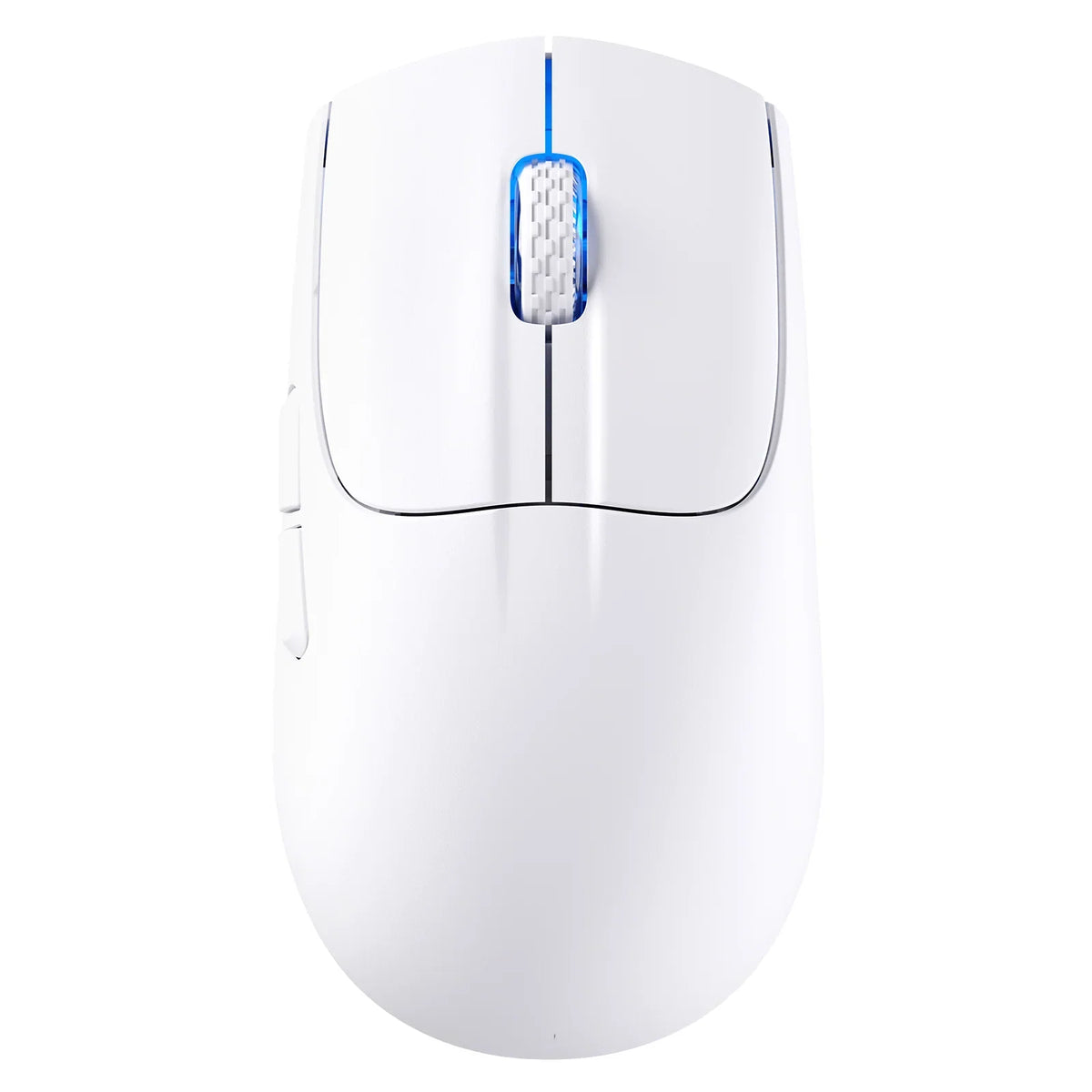
Damit die Mausempfindlichkeit beim Wechsel zwischen Spielen gleich bleibt, gleiche ab, wie weit du die Maus für eine volle Drehung bewegen musst, nicht die Zahlen im Einstellungsmenü. Behalte denselben DPI-Wert bei und miss dann, wie weit sich die Maus bewegen muss, um dich im Spiel, das dir bereits gefällt, um 360 Grad zu drehen. Erhöhe oder verringere anschließend die Empfindlichkeit im neuen Spiel, bis dieselbe Mausbewegung dieselbe volle Drehung ergibt.
Betrachte dies als Richtwert für die Drehung, nicht als Garantie für ein identisches Zielen. Gezoomte Modi und die Eingabeverarbeitung können sich weiterhin anders anfühlen. Überprüfe sie daher separat.
Eine vertraute volle Drehung in beiden Spielen kalibrieren
Beginne in dem Spiel, dessen Spielgefühl du beibehalten möchtest, und verwende eine festgelegte Strecke als Maßstab. Spieler nennen diese Strecke Zentimeter pro voller Drehung oder cm/360. Sie gibt an, welche Mausstrecke für eine vollständige Drehung um 360 Grad erforderlich ist. Du misst sie, indem du die Maus in eine Richtung bewegst, bis die Drehung abgeschlossen ist, und dann die zurückgelegte Strecke misst.

- Stelle deinen DPI-Wert fest ein. Wähle den DPI-Wert, mit dem du normalerweise spielst, und ändere ihn während des Tests nicht. So musst du nur den Regler im Spiel anpassen. Wenn du den DPI-Wert deiner Maus über Software einstellst, findest du die Tools für unsere Mäuse auf unserer Treiber-Download-Seite.
- Markiere einen Startpunkt. Richte dein Fadenkreuz im Referenzspiel auf einen markanten Orientierungspunkt aus. Lege ein Stück Klebeband oder ein Lineal an die linke Kante der Maus.
- Miss eine volle Drehung. Schiebe die Maus langsam und gerade zur Seite, bis das Fadenkreuz wieder auf demselben Orientierungspunkt steht. Notiere die Strecke in Zoll oder Zentimetern. Verwende jedes Mal dieselbe Einheit.
- Wiederhole die Bewegung im neuen Spiel. Richte dich erneut an einem Orientierungspunkt aus und bewege die Maus exakt dieselbe Strecke.
- In die richtige Richtung anpassen. Wenn die Drehung vor 360 Grad stoppt, erhöhe die Empfindlichkeit. Geht sie darüber hinaus, verringere sie. Das liegt daran, dass eine Anpassung der Empfindlichkeit pro Drehung die Rotation bei derselben Handbewegung verändert.
- Erneut testen, bis es passt. Nimm kleine Anpassungen vor und wiederhole Schritt 4, bis dich dieselbe Mausbewegung wieder zum Orientierungspunkt zurückbringt.
Langsame, gleichmäßige Bewegungen liefern das am besten reproduzierbare Ergebnis. Auch wie viel du dein Handgelenk oder deinen Arm bewegst, beeinflusst, welche Drehstrecke sich angenehm anfühlt. In unserem Ratgeber zu Zielen mit dem Handgelenk oder dem Arm wird diese Entscheidung näher erläutert.
Warum dieselben Einstellungswerte unterschiedlich wirken können
Eine Empfindlichkeit von „2“ in einem Spiel entspricht nicht derselben Empfindlichkeit von „2“ in einem anderen, denn jedes Spiel verwendet eine eigene Skala. Untersuchungen zum Zielen aus der Ich-Perspektive weisen darauf hin, dass Reglerwerte je nach Spiel variieren. Außerdem hängt die Empfindlichkeit von mehreren Faktoren gleichzeitig ab: der Auflösung des Maussensors, den Betriebssystemeinstellungen und der Einstellung im Spiel.
DPI und der Regler im Spiel sind ebenfalls zwei separate Einstellungen. Die DPI werden an der Maus oder in ihrer Software festgelegt. Den Regler gibt es nur im Spiel, und jedes Spiel multipliziert seinen Wert mit einem eigenen internen Drehfaktor. Deshalb können DPI und Empfindlichkeit im Spiel auf dem Papier übereinstimmen und trotzdem zu einer anderen Drehung führen. Wenn du die tatsächliche Mausbewegung misst, musst du nicht raten, denn so überprüfst du das echte Ergebnis.
Was ein Abgleich der Rundumdrehung vereinheitlicht - und was nicht
Bei einem abgeglichenen Rundumblick dreht dieselbe Handbewegung dich in beiden Spielen um denselben Winkel. Das bedeutet nicht, dass Ziele sich gleich über den Bildschirm bewegen. Unterschiedliche Sichtfelder (FOV), also die Breite des Spielbilds, können verändern, wie weit sich ein Ziel auf deinem Monitor zu bewegen scheint.
Zielfernrohre zeigen die Einschränkungen besonders deutlich. Eine technische Analyse von Sichtfeld und Zielen mit Zielfernrohr weist darauf hin, dass bei einem engen Sichtfeld durch das Zielfernrohr eine 360-Grad-Drehung nicht dieselbe Strecke erfordern sollte wie beim Schießen aus der Hüfte, da präzises Zielen sonst sehr schwierig wäre. Nimm den Abgleich deiner Hüftfeuer-Empfindlichkeit als Ausgangspunkt. Passe dann ADS (Zielen über Visierung) und jedes Zielfernrohr separat an und achte darauf, wie sich Ziele auf dem Bildschirm anfühlen, statt dich an der Strecke für eine 360-Grad-Drehung zu orientieren.
Prüfe, ob eine abweichende Eingabeverarbeitung das Ergebnis beeinflusst
Wenn sich deine angeglichene Drehung immer noch falsch anfühlt, verarbeitet das Spiel die Mauseingaben möglicherweise anders. Microsoft erklärt in seiner Anleitung zur Eingabeverarbeitung unter Windows, dass Standard-Zeigernachrichten die Windows-Zeigerbeschleunigung anwenden, während Roheingaben ohne sie übertragen werden. Bei aktivierter Beschleunigung drehst du dich mit einer schnellen Mausbewegung weiter als mit einer langsamen über dieselbe Entfernung.
Das kannst du testen. Führe die gemessene Mausbewegung einmal langsam und einmal schnell aus. Wenn sich die Drehung je nach Geschwindigkeit ändert, wird eine Beschleunigung angewendet. Falls das Spiel eine Option für rohe Eingaben oder Mausbeschleunigung bietet, stelle sie in beiden Spielen gleich ein und miss erneut. Gibt es keine solche Option, verwende deine langsame, wiederholbare Mausbewegung als Referenz.
Häufig gestellte Fragen
Soll ich die Drehung in Zoll oder Zentimetern messen?
Beides funktioniert. cm/360 ist die gängige Bezeichnung unter Spielern, aber bei dieser Methode musst du nur in beiden Spielen dieselbe Einheit verwenden.
Was ist, wenn mein Mauspad zu klein für eine vollständige 360°-Drehung ist?
Führe die Drehung mit zwei oder mehr gleich langen Mausbewegungen aus und hebe die Maus zwischendurch an, um sie jedes Mal wieder an deiner Markierung anzusetzen. Addiere die Entfernungen. Verwende in beiden Spielen dasselbe Bewegungsmuster, damit der Vergleich fair bleibt.
Kann ich meine DPI-Einstellung nach der Kalibrierung ändern?
Ja, aber dadurch ändert sich auch deine passende Drehung. Bei einer höheren DPI-Einstellung drehst du dich bei derselben Mausbewegung weiter. Wenn du die DPI-Einstellung änderst, wiederhole die Messung in jedem Spiel oder behalte deine DPI-Einstellung bei und passe nur die Einstellungen im Spiel an.
Funktioniert diese Methode mit jeder Gaming-Maus?
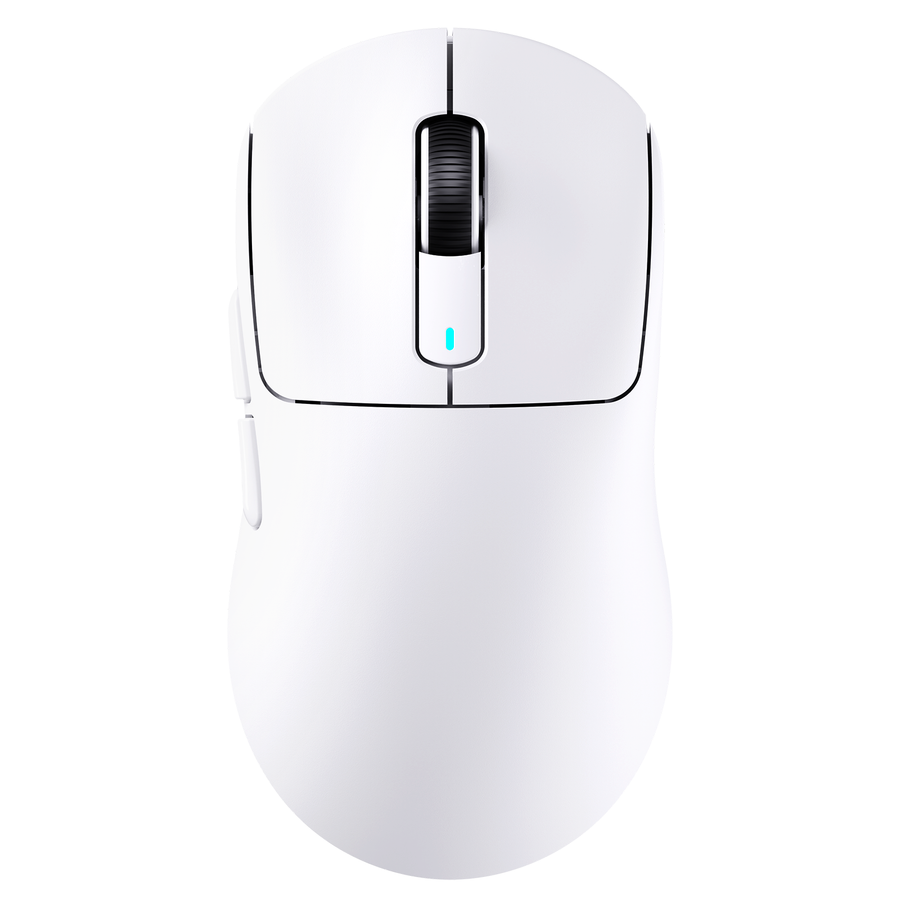
Ja. Der Test misst, was im Spiel passiert, und funktioniert daher mit jeder Maus. Verwende für beide Messungen einfach dieselbe Maus und DPI-Einstellung. Wenn du Mäuse vergleichst, findest du in unserem Gaming-Maus-Sortiment die technischen Daten aller Modelle.