


Damit sich die DPI-Stufen deiner Maus ohne Überraschungen einstellen lassen, solltest du mit dem genauen Mausmodell und dem dazugehörigen offiziellen Handbuch oder der Software beginnen. In der Dokumentation erfährst du, wie viele Stufen es gibt, wie die aktive Stufe angezeigt wird und welche du bearbeiten oder speichern kannst. Stelle dann nur die wenigen Werte ein, die du tatsächlich verwendest, und notiere sie, damit du eine versehentliche Änderung erkennst.
Wenn sich das Zielen oder die Cursorgeschwindigkeit weiterhin unerwartet verändert, überprüfe drei Dinge nacheinander: die aktive DPI-Stufe, die Empfindlichkeitseinstellung im Spiel und die Zeigergeschwindigkeit in Windows. Das sind separate Einstellungen. Wenn du mehr als eine gleichzeitig änderst, lässt sich die eigentliche Ursache schwerer erkennen.
Eine kleine Gruppe von DPI-Stufen auswählen und einstellen
Die Dokumentation deiner Maus ist die einzige zuverlässige Orientierungshilfe für ihre Stufen und Steuerelemente. Tastenpositionen, Anzeigeleuchten und Softwareoptionen unterscheiden sich je nach Modell. Gehe daher in dieser Reihenfolge vor:
- Bestätige die genaue Modellbezeichnung. Sieh auf der Verpackung, dem Kassenbon oder dem Produkteintrag nach. Lade dann das Handbuch und die Konfigurationssoftware für dieses Modell herunter. Die offiziellen Handbücher und Treiber für unsere Mäuse findest du an einem Ort.
- Sieh dir die Stufenliste an. Notiere, wie viele DPI-Stufen das Modell unterstützt, welchen Wertebereich es gibt und wie die aktive Stufe angezeigt wird. Das kann eine Leuchte, eine Anzeige auf dem Bildschirm oder eine Anzeige in der Software sein. Verwende nur die im Handbuch beschriebenen Funktionen.
- Wähle deine kleine Gruppe. Liste die Aufgaben auf, die du erledigen möchtest, und wähle dann für jede einen Wert. Als Beispiel könntest du eine Stufe für dein Hauptspiel und eine für die Arbeit am Desktop beibehalten. Wenn du mehr darüber erfahren möchtest, was sich durch DPI ändert, erläutert unser Leitfaden zu Sensor-Spezifikationen von Gaming-Mäusen die Begriffe.
- Nur mit dokumentierten Steuerelementen bearbeiten. Ändere die Stufenwerte in der Software oder im integrierten Menü, die im Handbuch genannt werden. Entferne oder deaktiviere ungenutzte Stufen nur, wenn laut Handbuch die Anzahl der Stufen verringert werden kann. Ist das nicht möglich, notiere, welche Stufen überflüssig sind, damit du sie erkennst, wenn du zu einer davon wechselst.
- Speichern und überprüfen. Befolge den Speichervorgang für dein Modell. Schließe anschließend die Software und öffne sie erneut oder verbinde die Maus wieder, und überprüfe, ob deine Werte noch vorhanden sind.
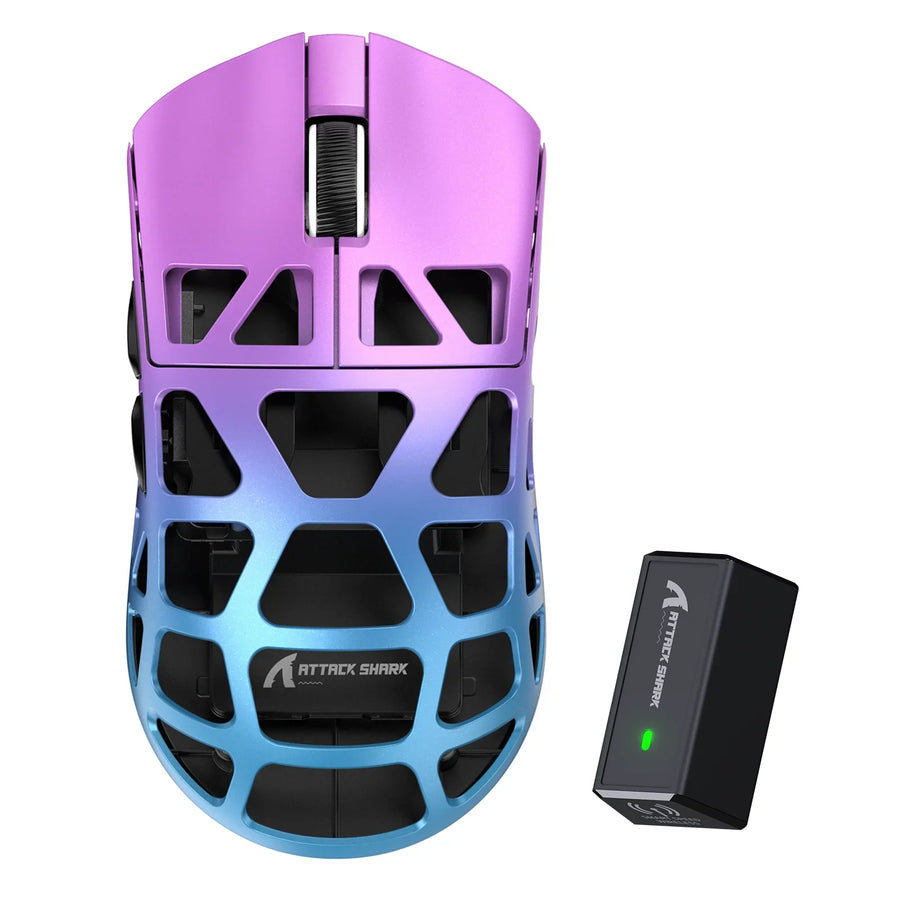
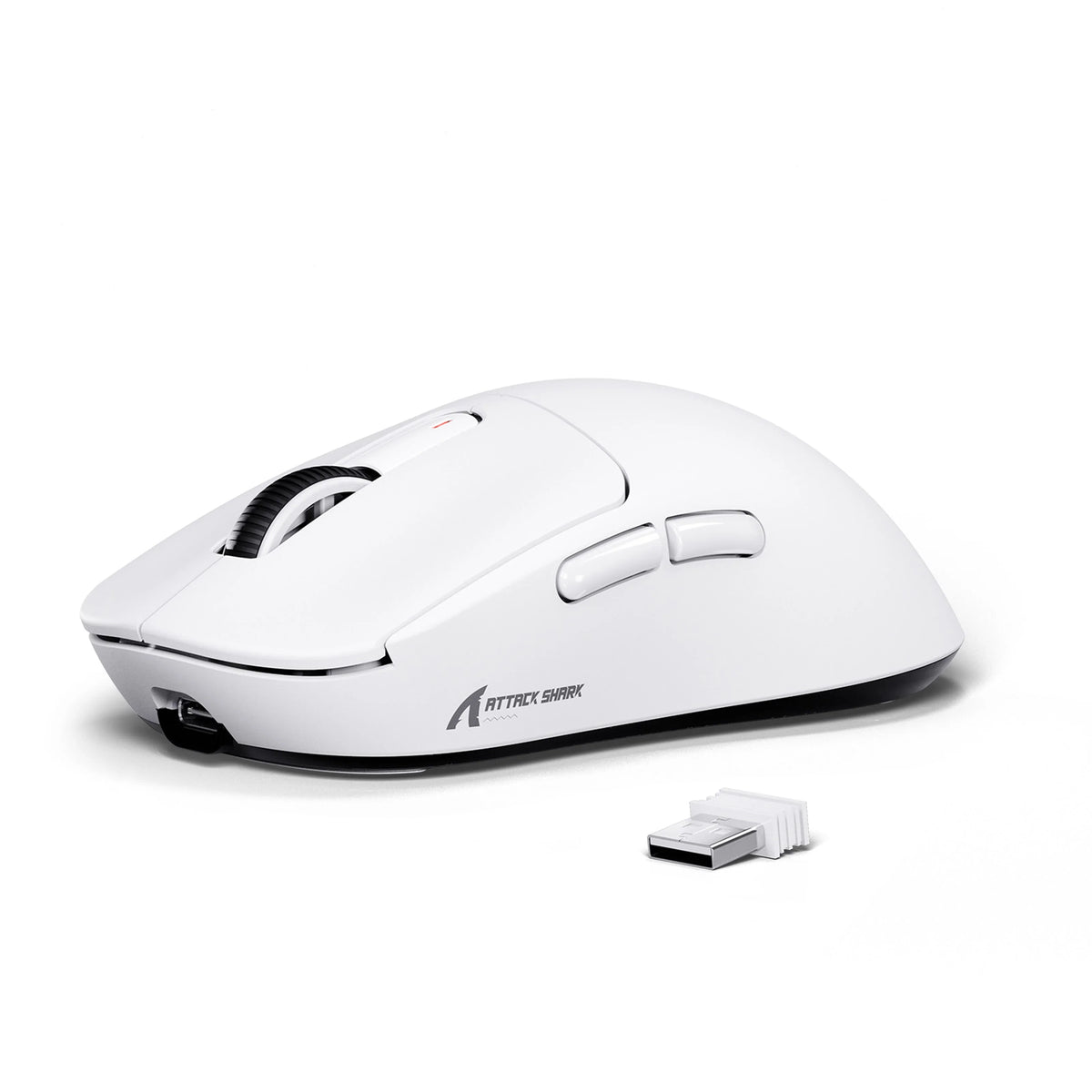
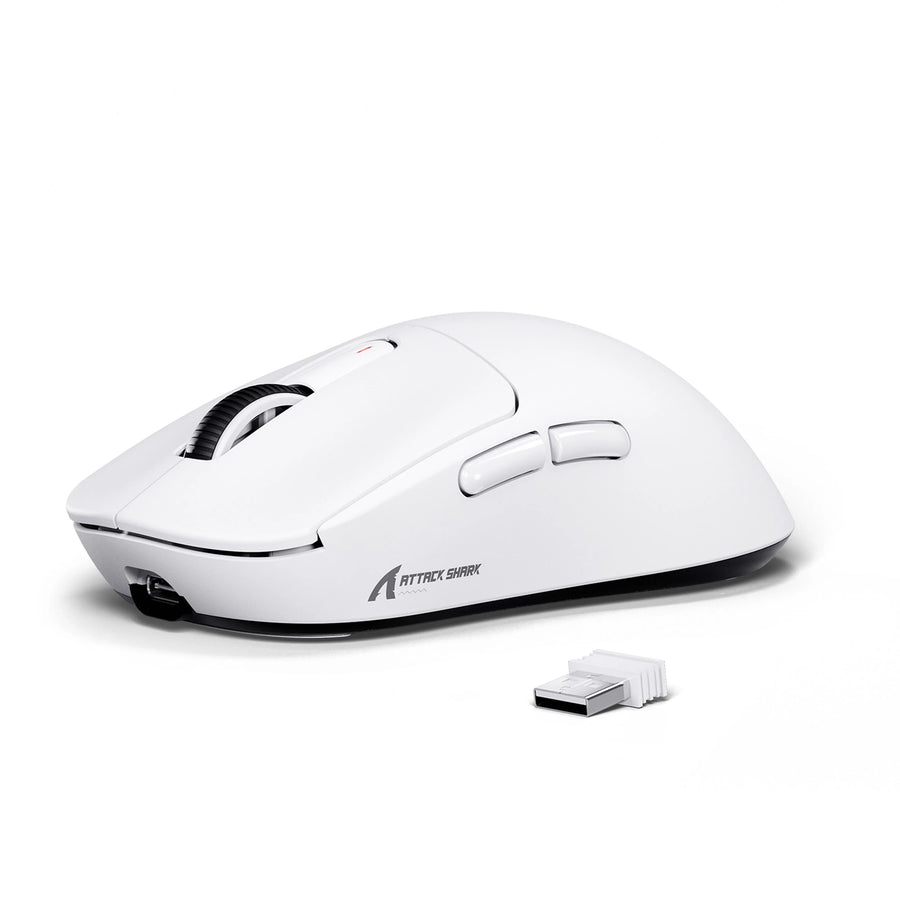
So sieht das bei einem Modell aus. Unsere kabellose Gaming-Maus X3 bietet sechs einstellbare DPI-Stufen mit bis zu 26.000 DPI. Du kannst die DPI in unserer Treibersoftware oder in einem webbasierten Konfigurator einstellen, der die Einstellungen ohne Installation der PC-Software ändert. Die Einstellungen werden im integrierten Speicher der Maus gespeichert. Auf der Produktseite steht nicht, ob sich bei der X3 Stufen entfernen lassen. Sieh daher im Handbuch der X3 nach, bevor du mit weniger als sechs Stufen planst.

Versehentliches Umschalten der DPI nur mit bestätigten Steuerungsmöglichkeiten verhindern
Versehentliches Umschalten können Sie nur dann direkt an der Quelle verhindern, wenn für Ihr Modell eine Steuerungsmöglichkeit für die DPI-Taste selbst dokumentiert ist. Andernfalls schützen Sie sich am besten mit einer kleinen, bekannten Stufengruppe, sodass sich ein versehentlicher Tastendruck leicht erkennen lässt.
- Suchen Sie nach einer Einstellung, in der die DPI-Taste genannt wird. Suchen Sie im Handbuch oder in der Software nach einer Option zum Sperren, Deaktivieren oder Neubelegen der DPI-Wechseltaste. Wenn Sie eine finden, aktivieren Sie sie. Drücken Sie anschließend die DPI-Taste und bestätigen Sie, dass die aktive Stufe unverändert bleibt.
- Verwechseln Sie die allgemeine Tastenprogrammierung nicht mit einer DPI-Sperre. Mit unserer X3-Software lassen sich Tasten programmieren. Auf der Produktseite steht nicht, ob die DPI-Wechseltaste dazugehört. Prüfen Sie daher das X3-Handbuch und die Software, bevor Sie auf eine Sperre oder Neubelegung vertrauen.
- Wenn keine Option dokumentiert ist, gehen Sie davon aus, dass die Taste aktiv ist. Verlassen Sie sich nicht auf inoffizielle Umgehungslösungen. Halten Sie Ihre Stufengruppe klein, notieren Sie jeden Wert und verwenden Sie die folgenden Prüfschritte, wenn sich die Bewegung ungewohnt anfühlt.
- Nach Updates erneut überprüfen. Wenn Sie neue Software oder Firmware installieren, bestätigen Sie durch erneutes Drücken der DPI-Taste, dass eine dokumentierte Sperre oder Neubelegung weiterhin aktiv ist.
Aktive Stufe überprüfen und andere Empfindlichkeitseinstellungen prüfen
Wenn sich die Bewegung plötzlich schneller oder langsamer anfühlt, testen Sie jede Einstellung einzeln und lassen Sie die anderen unverändert. Gehen Sie in dieser Reihenfolge vor:
- Überprüfen Sie die aktive DPI-Stufe. Verwenden Sie die dokumentierte Anzeige oder Softwareanzeige Ihres Modells. Leiten Sie die Stufe nicht aus einer Lichtfarbe ab, die im Handbuch nicht erklärt wird. Wenn keine Anzeige dokumentiert ist, verwenden Sie die Lineal-Methode zur Zuordnung der DPI-Stufen von DPI Analyzer als Gegenprüfung. Geben Sie die eingestellten DPI ein, führen Sie mehrere Durchläufe entlang eines Lineals aus, messen Sie dann jede per Taste ausgewählte Stufe und speichern Sie sie in einem eigenen Stufenplatz. Das Ergebnis ist eine schriftliche Zuordnung des DPI-Tastenzyklus auf Grundlage der gemessenen Werte.
- Behalten Sie die Empfindlichkeitseinstellung des Spiels unverändert bei. Notieren Sie sich die aktuelle Empfindlichkeitseinstellung des Spiels und ändern Sie sie nicht, während Sie die DPI-Stufen der Maus überprüfen. Der Leitfaden von Aimlabs behandelt die Empfindlichkeitseinstellung des Spiels und die Maus-DPI als separate Werte: Die DPI sind die Hardwareeinstellung der Maus, die Empfindlichkeit wird im Einstellungsmenü des Spiels festgelegt. Überprüfen oder ändern Sie den Spielwert als separaten Schritt.
- Überprüfe die Zeigergeschwindigkeit in Windows. Gehe in Windows 11 zu Start > Einstellungen > Bluetooth & Geräte > Maus und sieh dir den Regler für die Zeigergeschwindigkeit in Windows 11 an. Das ist eine Systemeinstellung, keine DPI-Stufe und keine Spielempfindlichkeit. In unserem Leitfaden zu weiteren Windows-Zeigerdereinstellungen erfährst du mehr über die Zeigerbeschleunigung, falls sich der Cursor weiterhin uneinheitlich anfühlt.
- Ändere eine Einstellung und teste erneut. Passe eine einzelne Einstellung an und bewege die Maus erneut. Wenn sich das Gefühl verändert, weißt du, welche Einstellung dafür verantwortlich war.
Wenn die Ergebnisse noch immer nicht mit deinen Notizen übereinstimmen, ändere erst einmal nichts. Überprüfe zuerst noch einmal die aktive Stufe, dann den Empfindlichkeitswert im Spiel und ändere erst danach wieder eine der Einstellungen.
Häufig gestellte Fragen
Ist CPI dieselbe Einstellung wie DPI?
Für diese Aufgabe ja. Im Leitfaden von Aimlabs steht „CPI/DPI“, und es wird als Hardwareeinstellung deiner Maus beschrieben. Deine Maussoftware kann für dieselben Stufenwerte den einen oder den anderen Begriff verwenden.
Wie viele DPI-Stufen sollte ich behalten?
Wenn im Handbuch deiner Maus bestätigt wird, dass sich die Anzahl der Stufen verringern lässt, behalte nur die Stufen, für die du einen konkreten Verwendungszweck hast, etwa eine fürs Gaming und eine für die Arbeit am Desktop. Wenn sich bei einem Modell keine Stufen entfernen lassen, behalte alle und notiere die zusätzlichen Werte, damit du sie schnell erkennst. Weniger aktive Stufen bedeuten weniger Überraschungen, wenn die Taste versehentlich gedrückt wird. Es gibt keine allgemein gültige richtige Anzahl oder einen richtigen Wert. Wenn du wissen möchtest, wie sich die Auflösung auf kleine Zielkorrekturen auswirkt, erfährst du mehr in unserem Artikel über DPI und die Präzision von Mikroanpassungen.

Werden meine Stufen auf einen anderen Computer übertragen?
Das hängt davon ab, ob dein Modell die Einstellungen auf der Maus speichert. Unser X3 speichert die Einstellungen im integrierten Speicher. Sieh bei anderen Modellen im Handbuch nach, ob sie über einen integrierten Speicher verfügen und wie sich die Profile verhalten. Schließe die Maus dann an den zweiten Computer an und überprüfe die aktive Stufe.
Entspricht die DPI-Zahl in meiner Software der tatsächlichen Ausgabe?
Nicht unbedingt. Der Leitfaden zum DPI Analyzer zeigt die auf einem Lineal basierende Messung als tatsächliche Sensorausgabe und nicht als Nennwert. Wenn sich eine Stufe anders anfühlt, als ihre Zahl vermuten lässt, miss sie, bevor du die Einstellung änderst.