


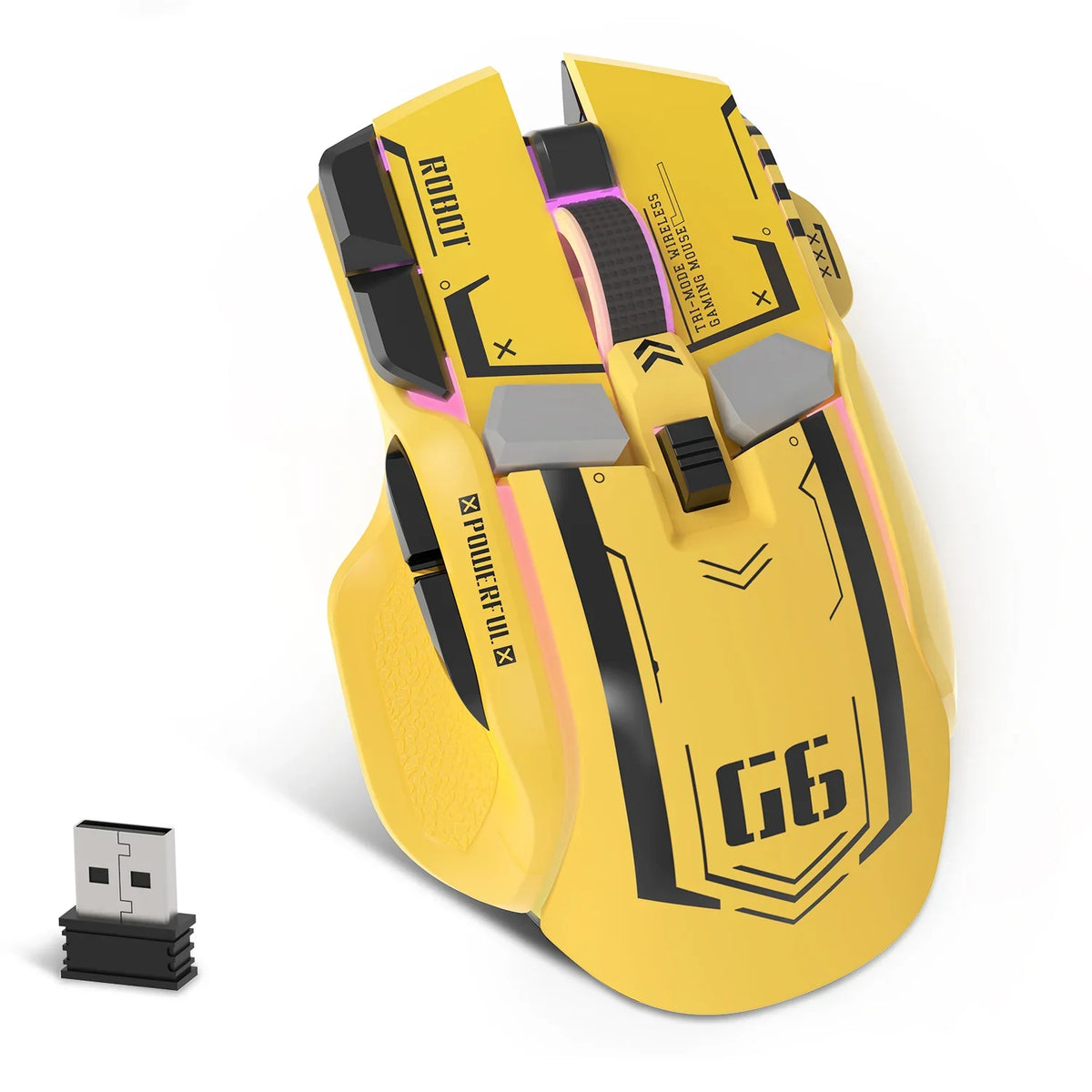
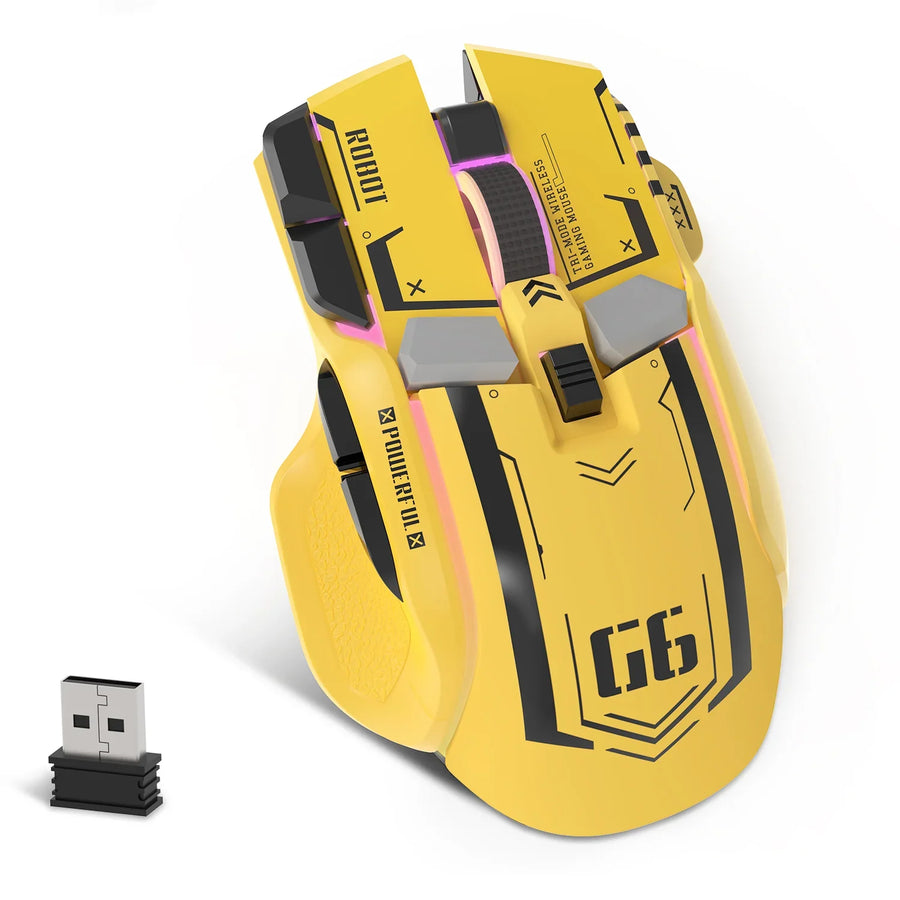
Wenn Sie eine kabelgebundene USB-Gaming-Maus suchen, die sofort nach dem Anschließen funktioniert, achten Sie auf eine Produktbeschreibung, die Plug-and-Play- oder treiberlose Nutzung ausdrücklich angibt, und nicht nur auf einen hohen DPI-Wert. Wenn Sie DPI-Stufen, Beleuchtung oder Tastenbelegung anpassen möchten, brauchen Sie eine Maus, deren Hersteller genau dokumentiert, wie die Software und ein möglicher integrierter Speicher funktionieren. Die richtige Wahl hängt davon ab, was Ihnen wichtiger ist: sofortige grundlegende Nutzung oder dokumentierte Anpassungsmöglichkeiten.
Wichtigste Erkenntnisse
- Die grundlegende Zeiger-, Klick- und Scrollfunktion kann unter Windows ohne Installation zusätzlicher Software funktionieren, doch das deckt keine gaming-spezifischen Funktionen ab.
- Eine USB-Verbindung belegt die Erkennung, nicht die Funktionsunterstützung; DPI-Umschaltung, Beleuchtung, Tastenbelegung und Firmware hängen weiterhin vom jeweiligen Modell ab.
- Integrierter Speicher sollte weder allein aufgrund des kabelgebundenen Betriebs noch einer Angabe wie „Keine Treiber erforderlich“ vorausgesetzt werden. Verlangen Sie eine ausdrückliche Dokumentation, bevor Sie sich darauf verlassen.
- Der einfachste sichere Einrichtungsweg: anschließen, grundlegende Eingaben testen und dann nur für eine dokumentierte, konkrete Funktion, die Sie tatsächlich benötigen, Software hinzufügen.
Wählen Sie die Einrichtung der USB-Gaming-Maus passend zu Ihrer Softwaretoleranz
Ihre Prioritäten, nicht das Datenblatt, entscheiden darüber, welche kabelgebundene USB-Gaming-Maus am besten zu Ihnen passt. Stimmen Sie Ihren Einrichtungsstil auf Nachweise ab, die Sie vor dem Kauf tatsächlich überprüfen können.
Wählen Sie die grundlegende Eingabe, wenn der Verzicht auf Software Priorität hat
Die grundlegende kabelgebundene Eingabe ist die sicherere Wahl für gemeinsam genutzte Computer, öffentliche Einrichtungen oder PCs, auf denen zusätzliche Apps nicht installiert werden können. Achten Sie auf eine Produktseite, die ausdrücklich Plug-and-Play-Betrieb oder Funktion ohne Treiber angibt. Gehen Sie jedoch davon aus, dass sich diese Aussage nur auf Bewegung, Klicks und Scrollen bezieht, nicht auf Beleuchtungsmuster oder DPI-Umschaltung.
Wählen Sie Anpassungsmöglichkeiten nur, wenn die Funktionsweise dokumentiert ist
Es lohnt sich nur dann, Anpassungsmöglichkeiten weiterzuverfolgen, wenn der Hersteller genau beschreibt, wie sie funktionieren. DPI-Stufen, RGB-Modi, neu belegte Tasten und Firmware-Updates hängen oft von einer Begleit-App oder einem integrierten Chip ab. Prüfen Sie daher vorab im Handbuch den genauen Mechanismus, statt anzunehmen, dass all dies sofort nach dem Auspacken funktioniert. Viele kabelgebundene Modelle gehören außerdem zu umfassenderen Produktreihen mit Gaming-Mäusen mit drei Verbindungsmodi, die bei veränderten Anforderungen später um kabellose Modi ergänzt werden.
| Priorität der Leser | Zu überprüfende Nachweise | Praktische Folge |
|---|---|---|
| Grundlegende Eingabe | Plug-and-Play- oder Keine-Treiber-Angabe | Funktioniert auf den meisten PCs ohne Installation |
| Anpassung | Dokumentierte Angaben zu Software oder integriertem Speicher | Möglicherweise ist eine App-Installation oder ein Admin-Recht erforderlich |
| Portable Profile | Explizite Angaben zu integriertem Speicher und dessen Persistenz | Einstellungen werden möglicherweise zwischen PCs mit der Maus übertragen |
Was eine kabelgebundene USB-Verbindung garantiert – und was nicht
Eine kabelgebundene USB-Verbindung garantiert die grundlegende Erkennung, aber nicht die vollständige Funktionsunterstützung. Windows kann die Zeiger- und Klickfunktion normalerweise sofort aktivieren, doch alles darüber hinaus hängt vom jeweiligen Modell ab.
Was Windows beim Anschließen normalerweise unterstützt
Windows bietet integrierte HID-Unterstützung des Systems für Standardmäuse. Daher kann eine kompatible kabelgebundene USB-Maus normalerweise den Cursor bewegen, klicken und scrollen, ohne dass etwas installiert werden muss. USB liefert außerdem direkt über das Kabel Strom. Deshalb entfallen bei kabelgebundenen Mäusen das Aufladen des Akkus und die Kopplung, die bei kabellosen Modellen erforderlich sind.

Was der USB-Hinweis nicht garantiert
Ein USB-Anschluss garantiert nicht, dass jede Gaming-Funktion auf jedem Betriebssystem funktioniert. Der USB-HID-Geräteklassenstandard legt fest, wie eine kompatible Maus mit einem Computer kommuniziert. Er gibt jedoch nicht vor, welche Softwarefunktionen, Firmware-Tools oder Profilsysteme ein bestimmtes Modell unter Mac oder Linux unterstützt. Bei allem, was über grundlegende Eingabe hinausgeht, solltest du die genaue Kompatibilitätsliste des Herstellers für dein Betriebssystem prüfen.
Grundlegende Eingabe von softwareabhängiger Anpassung unterscheiden
Grundlegende Eingabe und vollständige Gaming-Konfiguration sind zwei unterschiedliche Versprechen. Eine Maus kann das eine problemlos bieten, während das andere undokumentiert bleibt.
Grundlegende Eingabe ist nicht dasselbe wie vollständige Gaming-Konfiguration
Cursorbewegung, Standardklicks und das Mausrad funktionieren in der Regel, sobald das Betriebssystem die Maus erkennt. Kabelgebundene Mäuse sind im Allgemeinen Plug-and-Play-Geräte, für die keine zusätzliche Software erforderlich ist; höherwertige Gaming-Modelle bilden jedoch oft eine Ausnahme. DPI-Umschaltung, Beleuchtungsmuster, Neubelegung von Tasten und Firmware-Updates gehören zu einer separaten Ebene, die von der Software oder den integrierten Bedienelementen des jeweiligen Modells abhängt. Überprüfe daher jede Funktion einzeln, statt davon auszugehen, dass ein funktionierender Cursor bedeutet, dass alles verfügbar ist.
Angaben zu Produkten ohne Treiberbedarf eng auslegen
Die ATTACK SHARK G6 Tri-Mode-Gamingmaus ist ein Modell, das es sich lohnt, genau unter die Lupe zu nehmen. Auf unserer Produktseite sind die Modi Kabel, 2,4 GHz und Bluetooth 5.2 sowie Plug-and-Play-Betrieb ohne erforderliche Treibersoftware aufgeführt. Im selben Angebot steht, dass sich die Tasten nicht per Software programmieren lassen. Betrachte den Hinweis „keine Treiber erforderlich“ daher als Bestätigung der grundlegenden Nutzung, nicht als Zusage umfassender Anpassungsmöglichkeiten. Wenn du eine softwarebasierte Tastenbelegung benötigst, solltest du ein anderes Modell wählen und diese Funktion vor dem Kauf in dessen Dokumentation überprüfen.
Onboard-Speicher überprüfen, bevor du eine Maus an verschiedenen PCs als Plug-and-Play-Gerät verwendest
Onboard-Speicher ist eine Angabe, die du überprüfen solltest, statt sie einfach anzunehmen. Ein USB-Anschluss oder der Hinweis „keine Treiber erforderlich“ beweist nicht, dass Einstellungen auf andere Computer übertragen werden.
Die drei Angaben, nach denen es sich in der Dokumentation zu suchen lohnt
- Eine ausdrückliche Aussage, dass die Maus über integrierten Speicher oder integrierten Profilspeicher verfügt
- Die genauen Einstellungen oder die Anzahl der Profile, die gespeichert werden, etwa DPI-Stufen, Makros oder Beleuchtungsmodi
- Bestätigung, dass gespeicherte Einstellungen im kabelgebundenen Betrieb aktiv bleiben, ohne dass die Begleit-App läuft
Was du daraus schließen solltest, wenn die Produktseite keine Angaben enthält
Wenn auf der Produktseite kein integrierter Speicher erwähnt wird, solltest du nicht annehmen, dass er vorhanden ist, nur weil die Maus kabelgebunden ist oder per Plug-and-Play funktioniert. Richte deinen Kauf nach den Angaben zur grundlegenden Nutzung, die du bestätigen kannst, oder prüfe weiter das Handbuch des Herstellers, bis du eine ausdrückliche Aussage zum integrierten Speicher findest oder sicher bist, dass es keinen gibt.
Eine kabelgebundene USB-Gaming-Maus an einem PC einrichten
Die Einrichtung einer kabelgebundenen USB-Gaming-Maus dauert nur wenige Minuten, wenn du zuerst die Maus anschließt und erst danach die Software installierst. Fahre nur dann mit den nächsten Schritten fort, wenn eine bestimmte Funktion tatsächlich eine App erfordert.
Die kürzeste Abfolge für die erste Verwendung
- Schließe die Maus an einen freien USB-Anschluss deines PCs an.
- Warte ein paar Sekunden, bis Windows das Gerät automatisch erkennt.
- Teste zuerst den Cursor, die beiden Haupttasten und das Scrollrad.
- Installiere die Software des Herstellers nur, wenn du DPI, Beleuchtung oder Tasten anpassen möchtest.
- Speichere alle benutzerdefinierten Einstellungen und prüfe dann in der Dokumentation, ob sie auf der Maus oder nur in der App gespeichert bleiben.
!Kabelgebundene USB-Gaming-Maus, die während der Ersteinrichtung an einen Laptop angeschlossen ist

Wann du die Einrichtung nicht mehr als Plug-and-Play behandeln solltest
Wenn Cursor und Klicks funktionieren, aber eine gewünschte Funktion wie Makrotasten oder RGB-Beleuchtung nicht reagiert, liegt das an einer Softwarelücke und nicht an einem USB-Fehler. Prüfe die Treiber-Downloadseite für genau dein Modell, bevor du annimmst, dass die Funktion ganz fehlt, und wende dich an den Support, wenn die dokumentierte Software sie trotzdem nicht bereitstellt.
Häufig gestellte Fragen
Kann ich dieselben gespeicherten Einstellungen auf mehreren PCs verwenden?
Nur wenn der Hersteller den integrierten Speicher ausdrücklich dokumentiert und angibt, welche Einstellungen darin gespeichert werden. Ohne diese Dokumentation solltest du davon ausgehen, dass softwarebasierte Profile an den PC gebunden sind, auf dem du die App installiert hast, und sich nicht zwischen Computern übertragen lassen.
Was ist, wenn die Maus funktioniert, aber DPI, Beleuchtung oder Tastensteuerung nicht?
Wenn die grundlegende Eingabe funktioniert, wird damit die USB-Erkennung bestätigt, nicht der vollständige Zugriff auf alle Funktionen. Prüfe, ob die fehlende Steuerung im Handbuch als nur per Software verfügbar aufgeführt ist, installiere gegebenenfalls die passende App und wende dich an den Support des Herstellers, falls die dokumentierte Funktion weiterhin nicht verfügbar ist.
Bedeutet die Unterstützung von Mac oder Linux, dass jede Mausfunktion funktioniert?
Eine angegebene Kompatibilität mit Mac oder Linux umfasst normalerweise grundlegende Zeiger- und Klickfunktionen, nicht aber alle Gaming-Funktionen. Suche nach separaten Dokumentationen, die bestätigen, dass Konfigurationssoftware, Firmware-Tools oder gespeicherte Profile auf dem jeweiligen Betriebssystem unterstützt werden, bevor du dich darauf verlässt.