Wenn eine kabellose Gaming-Maus nach dem Ruhezustand die Verbindung verliert, mit umkehrbaren Prüfungen beginnen, statt von einem Defekt der Maus auszugehen. Zuerst den Ruhezustand des Computers vom eigenen Inaktivitäts-Energiesparmodus der Maus unterscheiden und anschließend die Platzierung des Empfängers, eine vorübergehende Windows-Energieeinstellung, das erneute Verbinden und den Akkustand, verfügbare Treiberaktualisierungen sowie Firmware des genauen Modells prüfen – letztere nur, wenn sie dokumentiert ist. Ein anhaltender Fehler nach diesen Prüfungen spricht dafür, den Support zu kontaktieren oder einen Austausch in Betracht zu ziehen.

1. Feststellen, ob der Ruhezustand des Computers oder der Inaktivitäts-Energiesparmodus der Maus der Auslöser ist
Zuerst den Auslöser bestimmen: Die Inaktivität der Maus testen, während der Computer aktiviert bleibt, und anschließend einen kontrollierten Zyklus aus Ruhezustand und Aufwecken des Computers durchführen. Das Ergebnis bestimmt den weiteren Pfad zur Fehlerbehebung.

Die Maus testen, während der Computer aktiviert bleibt
Den Computer vollständig aktiviert lassen und die Maus einige Minuten unberührt liegen lassen. Sie anschließend bewegen oder eine Taste drücken.
- Wenn die Maus normal reagiert, ist der Ruhezustand des Computers wahrscheinlich der Auslöser. Dann mit dem kontrollierten Test zum Wechsel in den Ruhezustand und zum Aufwecken fortfahren.
- Wenn die Maus nicht aufwacht, obwohl der Computer nie im Ruhezustand war, kann das Problem mit dem eigenen Inaktivitäts-Energiesparmodus der Maus statt mit dem Betriebssystem zusammenhängen.
Das Ergebnis mit einem kontrollierten Ruhezustandszyklus des Computers vergleichen
Den Empfänger angeschlossen lassen, den Computer absichtlich in den Ruhezustand versetzen, ihn wieder aufwecken und die Maus sofort ausprobieren.
- Eine Maus, die bei gewöhnlicher Inaktivität funktioniert, aber nur nach dem Ruhezustand des Computers ausfällt, sollte die folgenden Prüfungen zum Empfänger und zur Windows-Energieverwaltung durchlaufen.
- Bei einer Maus, die in beiden Tests ausfällt, kann ein modellspezifisches Verhalten beim Inaktivitäts-Energiesparmodus vorliegen. Die Dokumentation des genauen Herstellers prüfen oder den Support kontaktieren, statt eine allgemeingültige Windows-Einstellung anzuwenden, da die Steuerung des Inaktivitäts-Energiesparmodus bei kabellosen Mäusen nicht standardisiert ist.
Dieses Ergebnis aus zwei Tests ist eine erste Einordnung und kein Beweis für einen Hardwarefehler. Nicht aufgrund eines einzigen fehlgeschlagenen Aufwachvorgangs davon ausgehen, dass die Maus defekt ist.
| Testergebnis | Nächster Pfad |
|---|---|
| Die Maus fällt nur nach dem Ruhezustand des Computers aus | Mit der Platzierung des Empfängers und dem entsprechenden Windows-Energietest fortfahren. |
| Die Maus fällt auch nach gewöhnlicher Inaktivität aus | Die Dokumentation zum Energiesparmodus des genauen Modells prüfen oder den Support kontaktieren. |
| Der Fehler tritt nach den vorgeschriebenen Prüfungen weiterhin auf | Die Ergebnisse dokumentieren und für die Support- oder Austauschentscheidung in Abschnitt 6 verwenden. |
2. Den Empfänger an einen direkten USB-Anschluss anschließen
Bei einem Fehler, der nur nach dem Ruhezustand auftritt, vergleichen Sie den aktuellen USB-Pfad mit einem direkten USB-Anschluss des Computers, bevor Sie Einstellungen ändern.
Zuerst Hubs und Docks umgehen
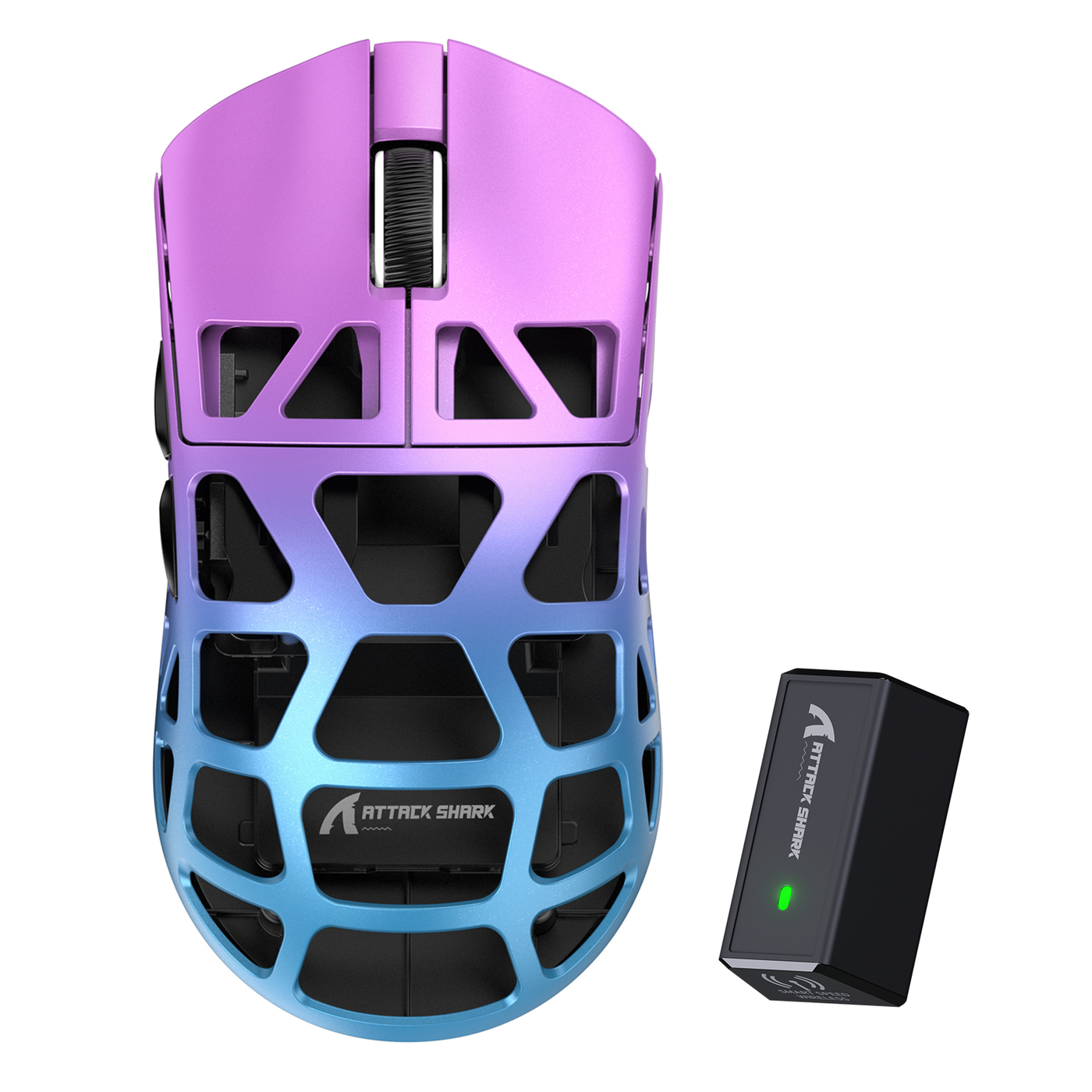
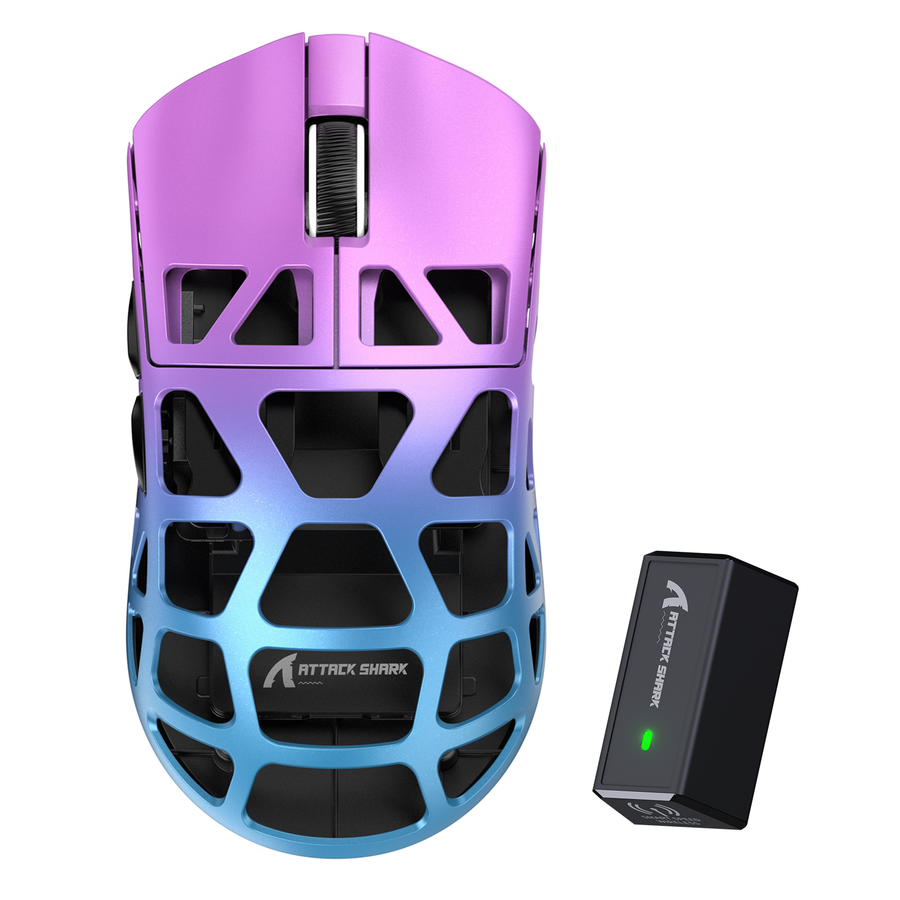
Entfernen Sie den Empfänger von jedem Hub, Dock, Monitor-Hub oder jeder Verlängerung an der Vorderseite und schließen Sie ihn direkt an einen USB-Anschluss des Computers an. Microsoft empfiehlt, einen anderen USB-Anschluss auszuprobieren, einen Hub zu umgehen und die Akkuladung zu prüfen, bevor Sie eine umfassendere Fehlersuche durchführen. Halten Sie die Maus während dieses Tests geladen, damit der Akkustand nicht mit der Verbindungsvariable vermischt wird.
Ergebnis prüfen, bevor Sie fortfahren
Wenn die Maus nach dem Ruhezustand jetzt zuverlässig aufwacht, war der Pfad über den Hub oder das Dock eine relevante Variable. Lassen Sie den Empfänger an einem direkten Anschluss oder probieren Sie einen anderen direkten Anschluss aus, wenn Sie den ursprünglichen wieder benötigen. Wenn der erste direkte Anschluss keine Änderung bewirkt, probieren Sie einen anderen direkten Anschluss, bevor Sie fortfahren. Wenn sich das Aufweckverhalten weiterhin nicht ändert, ist der Pfad über den Hub oder das Dock wahrscheinlich nicht die Ursache. Testen Sie daher als Nächstes die Windows-Energieeinstellungen. Leser, die außerdem allgemeine 2,4-GHz-Störungen feststellen, können unseren Leitfaden zu USB-3-Interferenzen mit Tipps zur Platzierung des Anschlusses lesen; dieser behandelt jedoch ein anderes Thema als den hier beschriebenen Fehler beim Aufwecken aus dem Ruhezustand.
3. Windows-USB-Energieverwaltung testen
Wenn der direkte Anschluss des USB-Empfängers das Aufweckproblem nicht behebt, verwenden Sie einen vorübergehenden Windows-Vergleichstest, um festzustellen, ob selektives USB-Energiesparen relevant ist.
Windows-Test für selektives USB-Energiesparen durchführen
Dies ist eine vorübergehende Diagnose und keine dauerhafte Einstellungsänderung. Notieren Sie zuerst Ihre aktuellen Werte, damit Sie sie wiederherstellen können.
- Öffnen Sie die Systemsteuerung, gehen Sie zu „Hardware und Sound“ und anschließend zu „Energieoptionen“.
- Wählen Sie für Ihren aktiven Energiesparplan „Energiesparplaneinstellungen ändern“ und anschließend „Erweiterte Energieeinstellungen ändern“.
- Erweitern Sie „USB-Einstellungen“ und anschließend „Einstellungen für selektives USB-Energiesparen“ und setzen Sie sowohl „Akkubetrieb“ als auch „Netzbetrieb“ auf „Deaktiviert“.
- Versetzen Sie den Computer in den Ruhezustand, wecken Sie ihn auf und testen Sie die Maus.
Die von Microsoft dokumentierte Vorgehensweise sieht vor, beide Energiezustände über einen Ruhemodus-Aufweck-Zyklus hinweg zu testen. Wenn die Maus jetzt korrekt aufwacht, deutet dieses Ergebnis darauf hin, dass die selektive USB-Energiesparfunktion relevant sein könnte. Wenn sich nichts ändert, stellen Sie die ursprünglichen Werte wieder her und fahren Sie fort. Lassen Sie die USB-Energieverwaltung nicht als unverändertes Testergebnis dauerhaft deaktiviert.
macOS-Anleitung separat behandeln
macOS bietet nicht dieselben selektiven Energiesparsteuerungen wie Windows. Versuchen Sie daher nicht, diesen Test dort nachzustellen. Wecken Sie stattdessen den Mac auf und prüfen Sie, ob die Verbindung zum Empfänger oder die Bluetooth-Kopplung noch besteht. Wenn die Verbindung nach dem Ruhezustand regelmäßig abbricht, sehen Sie in der Dokumentation des Herstellers der exakten Maus nach macOS-spezifischen Verbindungseinstellungen, statt davon auszugehen, dass eine Windows-ähnliche Lösung greift.
4. Erneut verbinden, neu koppeln und Batterie prüfen
Wenn der Stromversorgungsvergleich das Problem nicht behebt, setzen Sie die Verbindung zurück und prüfen Sie die Stromquelle der Maus, bevor Sie mit Softwareupdates fortfahren.
Verbindung des Empfängers zurücksetzen
Ziehen Sie den USB-Empfänger ab, warten Sie etwa 10 Sekunden und schließen Sie ihn wieder an. Testen Sie die Maus sofort und führen Sie anschließend noch einen Ruhe-Wach-Zyklus durch, um festzustellen, ob die Behebung anhält oder die Verbindung erneut abbricht.
Ladezustand, Batterie und Kopplung nur bei Bedarf prüfen
- Laden Sie die Maus auf oder ersetzen Sie gegebenenfalls die Batterien, bevor Sie eine Schlussfolgerung über den Empfänger ziehen. Unser Leitfaden zu Mäusen mit niedrigem Akkustand erklärt, wie der Batteriestand die Stabilität der drahtlosen Verbindung beeinflussen kann, wenn Sie weitere Informationen wünschen.
- Verwenden Sie eine Reset-Taste oder eine Kopplungssteuerung am Empfänger oder an der Maus nur dann, wenn das Handbuch des exakten Modells diese Steuerung und deren Abfolge beschreibt. Diese Steuerungen sind bei kabellosen Mäusen nicht standardisiert.
- Wenn das erneute Anschließen des Empfängers das Problem einmal behebt, die Verbindung aber nach dem nächsten Ruhezyklus wieder abbricht, halten Sie dieses wiederkehrende Muster fest, bevor Sie mit Softwareupdates fortfahren.
5. Treiber vor modellspezifischer Firmware prüfen
Erst nach den vorherigen Prüfungen sollten Sie Softwareupdates in Betracht ziehen, und auch dann nur innerhalb klarer Grenzen.
Nach verfügbaren Windows-Treiberupdates suchen
Führen Sie Windows Update aus und wählen Sie „Nach Updates suchen“. Wenn nichts Relevantes angezeigt wird, öffnen Sie den Geräte-Manager, suchen Sie den Eintrag der Maus oder des Empfängers und prüfen Sie, ob Windows ein Treiberupdate anbietet. Möglicherweise ist kein relevantes Update verfügbar. Erzwingen Sie daher keine Änderung, wenn Windows keines anbietet.
Firmware als Entscheidung für das exakte Modell behandeln
Firmware unterscheidet sich von einer Treiberaktualisierung. Bestätigen Sie vor dem Herunterladen den genauen Mausmodell und den Modus der drahtlosen Verbindung und verwenden Sie ausschließlich die offiziellen Anweisungen des Herstellers für dieses spezifische Modell. Ziehen Sie Firmware nur dann in Betracht, wenn diese Anweisungen sie als relevant für das beobachtete Problem ausweisen. Verwenden Sie niemals eine Firmwaredatei für ein anderes Modell und unterbrechen Sie eine Aktualisierung niemals nach ihrem Start. Wenn Sie die genaue offizielle Datei oder Vorgehensweise nicht verifizieren können, brechen Sie ab und wenden Sie sich an den Support, statt zu raten.
6. Entscheiden Sie, ob Sie den Support kontaktieren oder die Maus austauschen
Ein anhaltender Fehler nach den Prüfungen in der angegebenen Reihenfolge, insbesondere an einem anderen geeigneten Computer, sofern verfügbar, ist der Zeitpunkt, an dem Sie keine allgemeinen Lösungen mehr wiederholen, sondern den Fall eskalieren sollten.
Führen Sie eine kurze abschließende Prüfung durch
- Vergewissern Sie sich, dass der Empfänger an einem direkten USB-Anschluss angeschlossen ist.
- Vergewissern Sie sich, dass Sie die Verbindung des Empfängers zurückgesetzt und den Akku oder Ladezustand überprüft haben.
- Vergewissern Sie sich, dass Sie den entsprechenden Windows-Energietest oder die Verbindungsprüfung unter macOS durchgeführt haben.
- Vergewissern Sie sich, dass Windows Update und der Geräte-Manager kein relevantes Treiberupdate angezeigt haben oder dass Sie ein solches Update installiert haben.
- Wiederholen Sie einen Ruhemodus-Aufwachzyklus, ohne etwas anderes zu ändern, und notieren Sie das Ergebnis.
- Testen Sie die Maus an einem anderen geeigneten Computer, sofern einer verfügbar ist.
Support kontaktieren oder Maus austauschen
Wenn die Verbindung einer kabellosen Gaming-Maus nach dem Ruhezustand auch nach einer direkten USB-Verbindung, dem Zurücksetzen des Empfängers, dem entsprechenden Energietest und einem Test an einem anderen geeigneten Computer weiterhin getrennt wird, spricht diese anhaltende Störung dafür, den Support zu kontaktieren oder einen Austausch in Betracht zu ziehen. Notieren Sie das genaue Mausmodell, den Verbindungsmodus, das Betriebssystem und die Ergebnisse jedes Tests. Kontaktieren Sie anschließend unser Support-Team, damit wir dabei helfen können, das Verhalten des Computers und der Maus zu unterscheiden. Prüfen Sie vor einem Austausch der Maus die geltenden Support- oder Rückgabeoptionen.
FAQ
Warum wird die Verbindung meiner kabellosen Gaming-Maus nur nach dem Ruhezustand getrennt?
Beginnen Sie mit Abschnitt 1. Wenn die Maus bei gewöhnlicher Inaktivität funktioniert, aber nach dem Ruhezustand des Computers ausfällt, befolgen Sie die entsprechenden Schritte für den Empfänger und die Windows-Energieeinstellungen. Falls die Verbindung auch bei aktivem Computer ausfällt, sehen Sie in der Dokumentation zum Ruhezustand bei Inaktivität des genauen Modells nach oder wenden Sie sich an den Support.
Kann ein USB-Hub dazu führen, dass die Verbindung meiner kabellosen Maus nach dem Ruhezustand getrennt wird?
Ja, ein Hub, eine Dockingstation, ein Monitor-Hub oder ein Anschluss an der Vorderseite kann den Verbindungsweg des Empfängers beeinflussen. Schließen Sie den Empfänger direkt an einen USB-Anschluss des Computers an. Wenn sich das Aufwachverhalten verbessert, behalten Sie diese Anordnung bei. Falls nicht, probieren Sie einen anderen direkten Anschluss aus und fahren Sie mit dem Windows-Energietest fort.
Wie verhindere ich, dass meine kabellose Maus in den Ruhezustand wechselt?
Einige Mäuse bieten in ihrer Software eine Zeitüberschreitung für den Ruhezustand bei Inaktivität, dies ist jedoch nicht allgemein üblich und die Bezeichnungen in den Menüs können variieren. Sehen Sie im Handbuch Ihrer Maus oder in der zugehörigen Software nach, anstatt davon auszugehen, dass jedes Modell über dieselbe Einstellung verfügt.
Was soll ich tun, wenn die Verbindung meiner Maus nach dem Ruhezustand weiterhin getrennt wird?
Verwenden Sie den Abbruchpunkt in Abschnitt 6. Führen Sie die Prüfungen in der angegebenen Reihenfolge durch und testen Sie die Maus, sofern verfügbar, an einem anderen geeigneten Computer. Dokumentieren Sie die Ergebnisse und wenden Sie sich an den Support. Ziehen Sie einen Austausch erst nach diesem anhaltenden, computerübergreifenden Fehler und einer Prüfung der geltenden Support- oder Rückgabeoptionen in Betracht.