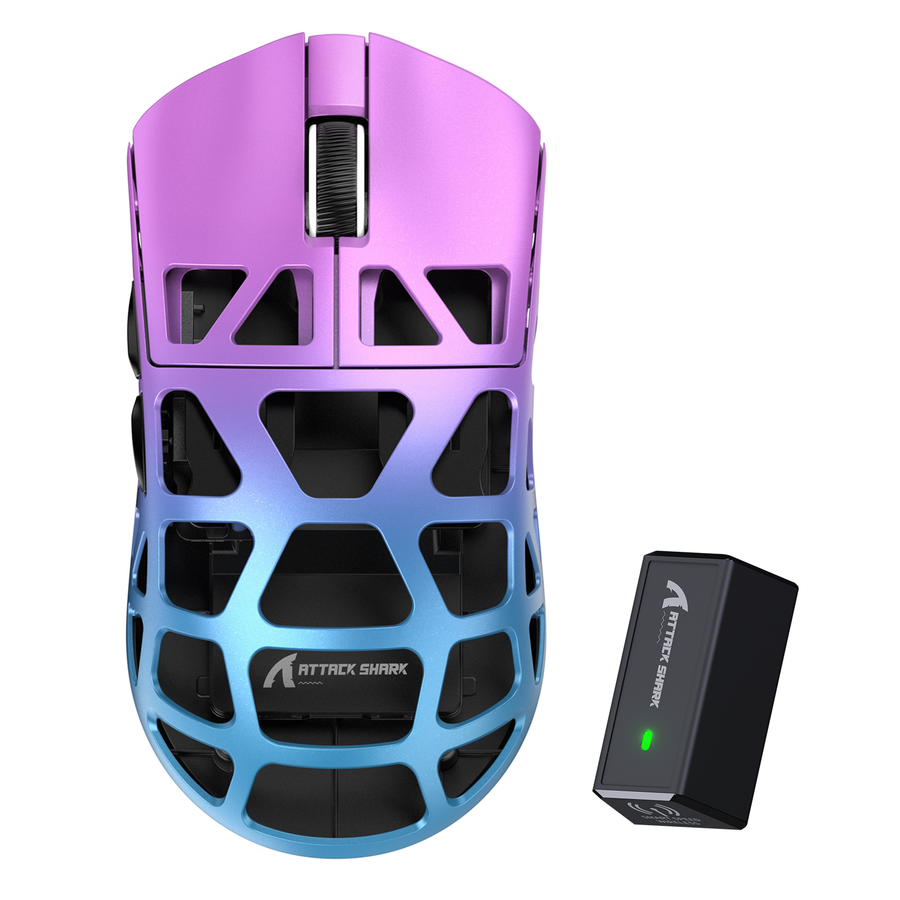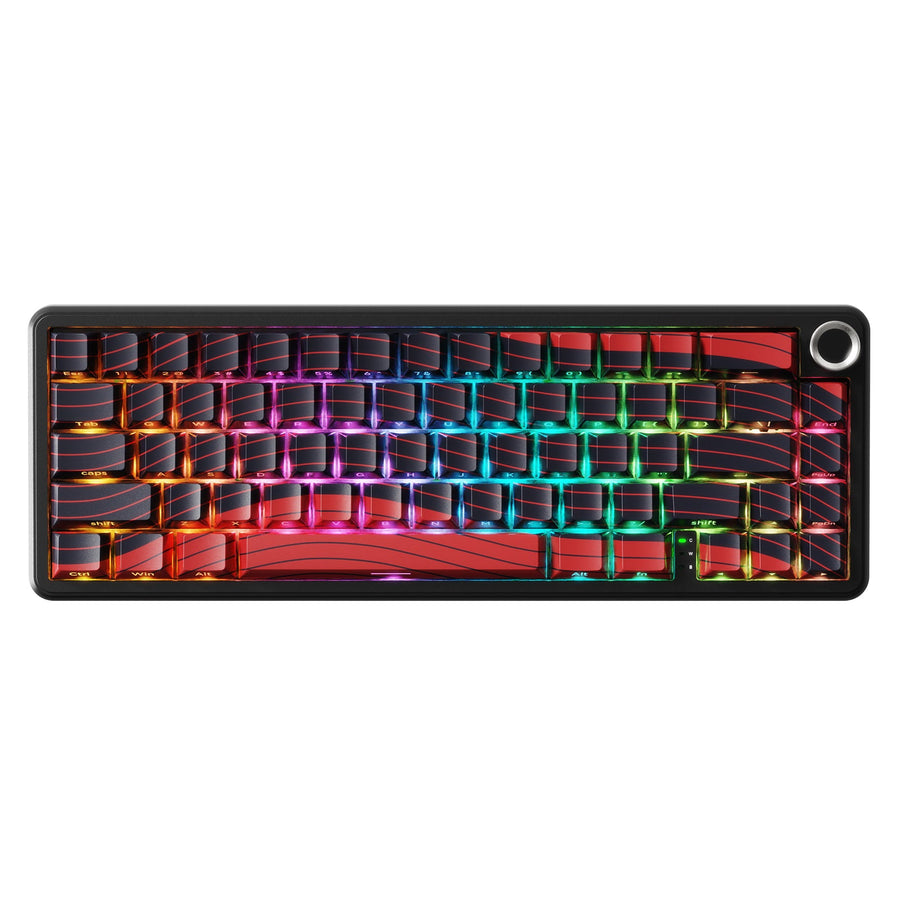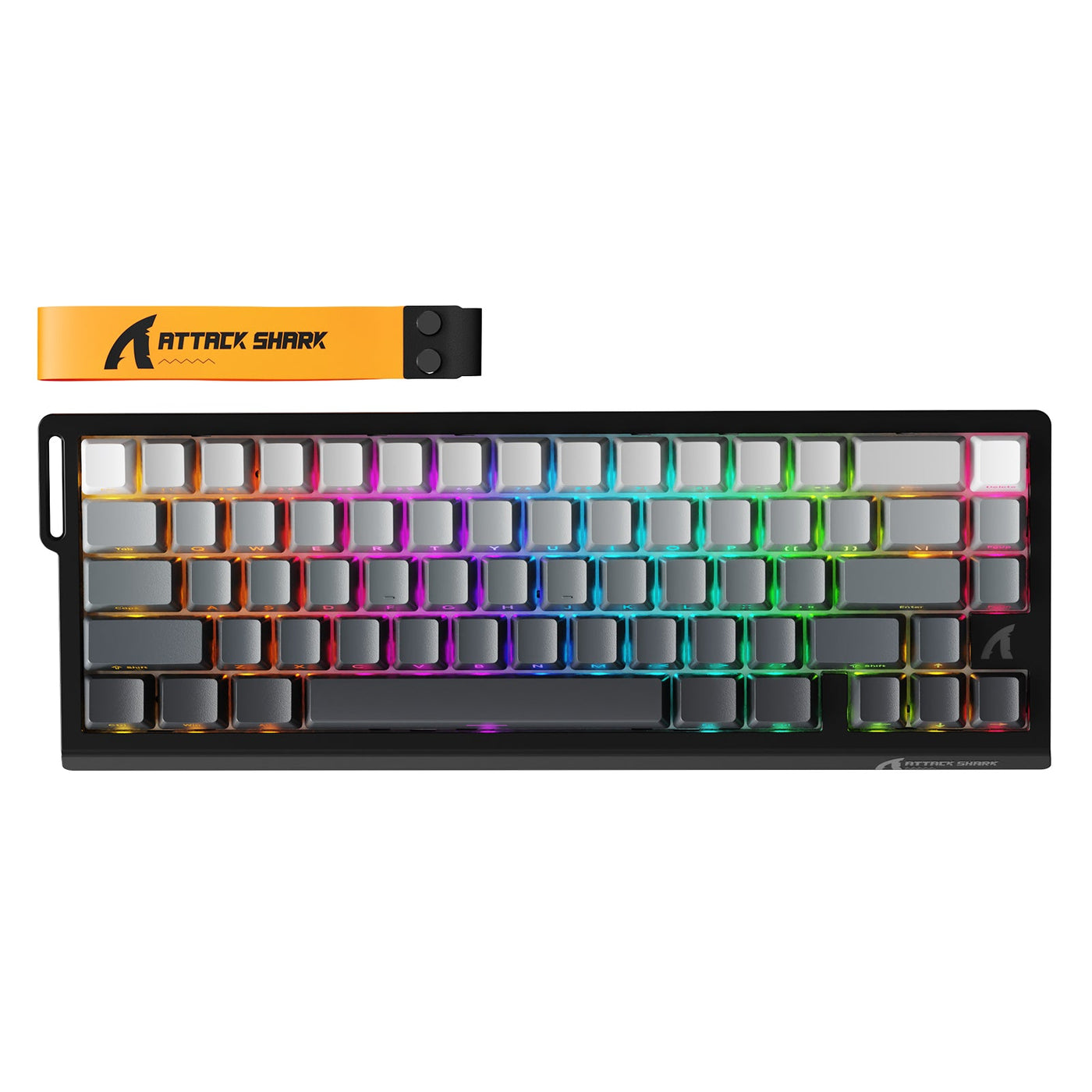
Notieren Sie vor der Kopplung, welche Funktionen jedes Gerät unterstützt. Führen Sie Tastatur und Maus getrennt auf, vermerken Sie jeden unterstützten Verbindungsmodus und ordnen Sie diesen Modus dem zugehörigen Empfänger oder Bluetooth-Host zu. Diese Verbindungsübersicht verhindert, dass ein Schreibtisch mit mehreren Geräten später zum Ratespiel wird.

Beginnen Sie vor der Kopplung mit einer Verbindungsübersicht
Verwenden Sie nur dann einen Empfänger für beide Geräte, wenn die entsprechende Produktdokumentation eine gemeinsame Kopplung ausdrücklich bestätigt. Erstellen Sie andernfalls pro Gerät eine Zeile mit dem verwendeten Modus, dem benötigten Empfänger oder Bluetooth-Host und dem Ausweichweg.

Nehmen Sie einen Notizblock oder öffnen Sie eine Notiz auf dem Smartphone und erstellen Sie pro Gerät eine Zeile: Gerätename, verwendeter Modus (Bluetooth, 2,4-GHz-Empfänger oder USB-Kabel), Identität des Empfängers oder Bluetooth-Host, mit dem die Kopplung erfolgt, geplanter Anschluss sowie eine Kabelausweichmöglichkeit, falls das Gerät den kabelgebundenen Modus unterstützt.
Prüfen Sie die Verpackung oder das Handbuch jedes Geräts, bevor Sie eine Kopplungstaste betätigen. Jede kabellose Tastatur und Maus unterstützt eigene Modi, und der mitgelieferte Empfänger sollte seinem ursprünglichen Gerät zugeordnet bleiben, sofern die Dokumentation des Herstellers nichts anderes besagt.
Gehen Sie nicht davon aus, dass zwei ähnlich aussehende USB-Dongles austauschbar sind. Wenn Sie einen Empfänger für Tastatur und Maus verwenden möchten, bestätigen Sie zunächst anhand der Produktdokumentation, dass eine gemeinsame Kopplung unterstützt wird. Andernfalls lassen Sie jeden Empfänger seinem eigenen Gerät zugeordnet und verwenden Sie diese Übersicht jedes Mal, wenn Sie den Modus wechseln, einen Anschluss umstecken oder später die erneute Verbindung testen.
Wählen Sie Bluetooth, einen 2,4-GHz-Empfänger oder den kabelgebundenen Modus für Ihren Schreibtisch
Wählen Sie Bluetooth, wenn sowohl der Host als auch das Peripheriegerät diese Verbindung unterstützen. Wählen Sie einen dokumentierten 2,4-GHz-Empfängerweg, wenn der passende Empfänger und ein USB-Anschluss am Host zu Ihrem Schreibtisch passen. Wählen Sie den kabelgebundenen Modus zum Laden, zur Wiederherstellung oder bei einem Host, der die drahtlose Verbindung nicht herstellen kann, sofern das Gerät kabelgebundene Verbindungen unterstützt.
| Verbindungsweg | Passendes Szenario | Kompromiss bei der Einrichtung | Nützliche Ausweichmöglichkeit |
|---|---|---|---|
| Bluetooth | Laptop oder Desktop-Computer mit integriertem Bluetooth und wenigen USB-Anschlüssen | Kein Dongle, den Sie verlieren können, funktioniert aber nur, wenn sowohl Host als auch Gerät dies unterstützen | Verwenden Sie, sofern unterstützt, einen dokumentierten 2,4-GHz- oder kabelgebundenen Verbindungsweg |
| 2,4-GHz-Empfänger | Gaming-Desktop mit einem freien USB-Anschluss für das Gerät | Verwendet einen dedizierten Empfänger und einen USB-Anschluss | Probieren Sie zur Fehlerbehebung einen anderen Anschluss aus |
| Kabelgebundenes USB | Zum Aufladen, für Prüfungen bei der Ersteinrichtung oder bei einem Host ohne Unterstützung für kabellose Verbindungen, sofern das Gerät den kabelgebundenen Modus unterstützt | Entfernt Variablen der kabellosen Verbindung | Verwenden Sie das mitgelieferte Kabel nur über den im Gerät dokumentierten kabelgebundenen Anschlussweg |
Bei einem Gaming-Desktop mit freien Anschlüssen ist ein dedizierter 2,4-GHz-Empfänger möglicherweise der einfachste Weg. Bei einem Laptop mit wenigen USB-Anschlüssen kann Bluetooth Anschlüsse freihalten, sofern beide Seiten dies unterstützen. Bei einem gemischten Tri-Mode-Schreibtisch sollten Sie für jedes Gerät, bei dem die kabellose Verbindung ausfällt, eine dokumentierte kabelgebundene Ausweichlösung bereithalten. Bei der Fehlerbehebung kann der kabelgebundene Modus dabei helfen festzustellen, ob die kabellose Verbindung das Problem verursacht – allerdings nur bei einem Gerät, das kabelgebundene Verbindungen unterstützt.
Ein Gerät nach dem anderen koppeln und jeden Empfänger beschriften
Koppeln Sie zuerst die Tastatur, bestätigen Sie ihre Funktion, beschriften Sie ihren Empfänger und fahren Sie erst danach mit der Maus fort. Wenn Sie die Geräte einzeln nacheinander bearbeiten, verhindern Sie, dass ein Empfänger versehentlich einem falschen Peripheriegerät zugewiesen wird.
- Legen Sie beide Geräte, ihre Empfänger, Kabel und einige Etiketten bereit, bevor Sie beginnen. Halten Sie nicht gekoppelte Dongles getrennt, damit sie nicht verwechselt werden.
- Sehen Sie im Handbuch jedes Geräts nach, welche Position der Modusschalter und welche Reihenfolge für die Kopplung vorgesehen sind.
- Koppeln Sie zunächst nur die Tastatur. Geben Sie einige Zeichen ein, um ihre Reaktion zu bestätigen, und beschriften Sie anschließend ihren Empfänger oder Bluetooth-Host mit dem Namen des Geräts.
- Notieren Sie den Anschluss, den der Empfänger der Tastatur verwendet, oder vermerken Sie, dass sie über Bluetooth verbunden ist.
- Koppeln Sie zunächst nur die Maus. Bewegen Sie den Cursor und klicken Sie jede Taste, um ihre Reaktion zu bestätigen, und beschriften Sie anschließend den zugehörigen Empfänger auf dieselbe Weise.
- Versetzen Sie den Computer in den Ruhezustand und aktivieren Sie ihn einmal wieder, um zu bestätigen, dass beide Geräte erneut verbunden werden, bevor Sie die Kabel ordentlich verlegen.
Verbinden Sie jeden Empfänger bei diesem ersten Durchgang direkt mit dem Host und nicht über einen Hub oder eine Dockingstation. So bleiben Erkennungsprobleme bei Ihrem ersten Test außen vor.
Empfänger für eine übersichtliche, stabile Schreibtischanordnung platzieren
Schließen Sie jeden Empfänger nach Möglichkeit direkt am Host an. Eine direkte Verbindung liefert eine saubere Ausgangsbasis, bevor Sie einen Hub, Switch oder eine Dockingstation in die Verbindungskette aufnehmen.
Sobald beide Geräte gekoppelt sind, notieren Sie weiterhin die Zuordnung jedes Empfängers, auch wenn Sie den Schreibtisch neu organisieren. Beim Aufräumen der Kabel kann ein beschrifteter Dongle leicht versehentlich abgezogen werden, sodass unklar ist, zu welchem Gerät er gehört.
Wenn ein 2,4-GHz-Gerät unregelmäßig reagiert oder die Verbindung verliert, anstatt vollständig getrennt zu bleiben, probieren Sie zuerst einen anderen USB-Anschluss aus. Entfernen Sie anschließend den Empfänger weiter von Geräten in der Nähe, insbesondere von anderen USB-3.0-Geräten und -Kabeln. Unser Leitfaden zu USB-3.0-Interferenzen erklärt, warum USB-3.0-Hardware in der Nähe eines 2,4-GHz-Empfängers Funkstörungen verursachen kann. Wenn das Umsetzen des Empfängers das unregelmäßige Verhalten behebt, betrachten Sie dies als eine mögliche lokale Ursache, nicht als Beweis dafür, dass jeder USB-3.0-Anschluss problematisch ist. Wenn sich nichts ändert, liegt das Problem möglicherweise an der Zuordnung von Modus und Empfänger und nicht an der Platzierung.
Ein Gerät wieder verbinden, das nach dem Ruhezustand oder einem Moduswechsel keine Verbindung herstellt
Beginnen Sie mit der am wenigsten störenden Prüfung und arbeiten Sie sich nach außen vor: Vergewissern Sie sich, dass das Gerät weiterhin auf den Modus eingestellt ist, in dem Sie es gekoppelt haben, dass es mit Strom versorgt ist oder geladen wurde und dass Sie den dafür registrierten Empfänger verwenden. Ein versehentlich verstellter Modusschalter oder ein Empfänger, der im falschen Anschluss gelandet ist, kann eine fehlgeschlagene erneute Verbindung erklären.
Wenn Modus und Stromversorgung stimmen, schließen Sie den Empfänger direkt an das Hostgerät an und testen Sie einen anderen Anschluss, bevor Sie von einem schwerwiegenderen Fehler ausgehen. Ein Gerät, das überhaupt nicht erkannt wird, erfordert eine Prüfung von Modus, Empfänger und Verbindung zum Hostgerät. Ein Gerät, das eine Verbindung herstellt, sich aber unregelmäßig verhält, erfordert eine Prüfung der Platzierung. Dazu gehört, den Empfänger von anderer USB-3.0-Hardware und entsprechenden Kabeln zu entfernen.
Wenn das Gerät weiterhin keine Verbindung herstellt, koppeln Sie es nur über den für dieses Modell dokumentierten Vorgang erneut. Verhalten und Fehlerbehebungen im Zusammenhang mit dem Ruhezustand unterscheiden sich je nach Produkt und Einrichtung; es gibt daher keine einzelne universelle Lösung, die hier angewendet werden kann. Wenn das Peripheriegerät den kabelgebundenen Modus unterstützt, schließen Sie es zu Testzwecken an. Wenn das Kabel funktioniert, konzentrieren Sie sich auf die kabellose Einrichtung. Wenn sowohl die kabelgebundene als auch die kabellose Verbindung fehlschlagen, sehen Sie in der aktuellen Support-Dokumentation des Herstellers für das Gerät nach.
Einrichtung festlegen und eine kabelgebundene Ausweichmöglichkeit behalten
Sobald beide Geräte zuverlässig wieder verbunden sind, behalten Sie die bei der Einrichtung erfassten Verbindungsdaten bei: den Modus jedes Geräts, den gekennzeichneten Empfänger oder Bluetooth-Host sowie den verwendeten Anschluss. Verlegen oder verstecken Sie die Kabel erst, nachdem dieser Aufwecktest bestanden wurde, nicht vorher.
Wenn Sie eine Tastatur mit drei Modi, Bluetooth, einem 2,4-GHz-Empfänger und kabelgebundener USB-C-Konnektivität wünschen, unterstützt unsere X68 PRO HE-Tastatur alle drei. So bleibt bei einer unterbrochenen drahtlosen Verbindung ein dokumentierter kabelgebundener Testweg. Wählen Sie für die Maus ein Modell, dessen Dokumentation den kabelgebundenen Modus aufführt, bevor Sie ein Kabel als Ausweichlösung betrachten.
Wählen Sie den Modus und den Anschluss, die den Aufwecktest bestehen, als Standard. Wenn ein Gerät weiterhin ausfällt, lassen Sie den zugehörigen Empfänger und das Kabel zugänglich, verwenden Sie den dokumentierten kabelgebundenen Weg, sofern das Gerät ihn unterstützt, und wenden Sie sich mit dem aufgezeichneten Modus und Anschluss an den Support des Herstellers.
Häufig gestellte Fragen
Woran erkenne ich, ob sich mein Gerät im Bluetooth- oder im 2,4-GHz-Modus befindet?
Prüfen Sie den Modusschalter, die Anzeigeleuchte oder das Handbuch Ihrer konkreten Tastatur oder Maus. Verwenden Sie anschließend den passenden Kopplungsvorgang: die Bluetooth-Einstellungen des Hosts im Bluetooth-Modus oder den gekoppelten Empfänger im 2,4-GHz-Modus. Die genaue Schalterstellung und Bedeutung der Anzeige variieren je nach Modell; im Handbuch lässt sich dies am schnellsten überprüfen.
Warum trennt meine Maus nach dem Ruhemodus die Verbindung?
Das Verhalten im Zusammenhang mit dem Ruhemodus und die entsprechenden Lösungen variieren je nach Produkt und Einrichtung. Prüfen Sie zunächst den aktiven Modus und die Stromversorgung. Wenn die Maus weiterhin nicht verfügbar ist, verwenden Sie den für dieses Modell dokumentierten Wiederherstellungsweg, anstatt eine allgemeingültige Einstellung für den Ruhemodus anzuwenden.
Kann ich einen Empfänger für eine Tastatur und eine Maus verwenden?
Nur wenn die Produktdokumentation für diese Geräte ausdrücklich die gemeinsame Kopplung mit einem Empfänger bestätigt. Andernfalls ordnen Sie jedem Empfänger sein ursprüngliches Gerät zu oder verwenden Sie Bluetooth, wenn der Host und beide Peripheriegeräte dies unterstützen.
Was soll ich tun, wenn der Empfänger nicht erkannt wird?
Bestätigen Sie, dass sich das Gerät im Empfängermodus befindet und mit Strom versorgt wird. Schließen Sie den Empfänger anschließend direkt an den Host statt über einen Hub an. Probieren Sie einen anderen USB-Anschluss aus und entfernen Sie den Empfänger von Geräten in der Nähe. Wenn er weiterhin nicht erkannt wird, befolgen Sie die dokumentierten Kopplungsschritte für dieses Modell oder wenden Sie sich an den Support.