


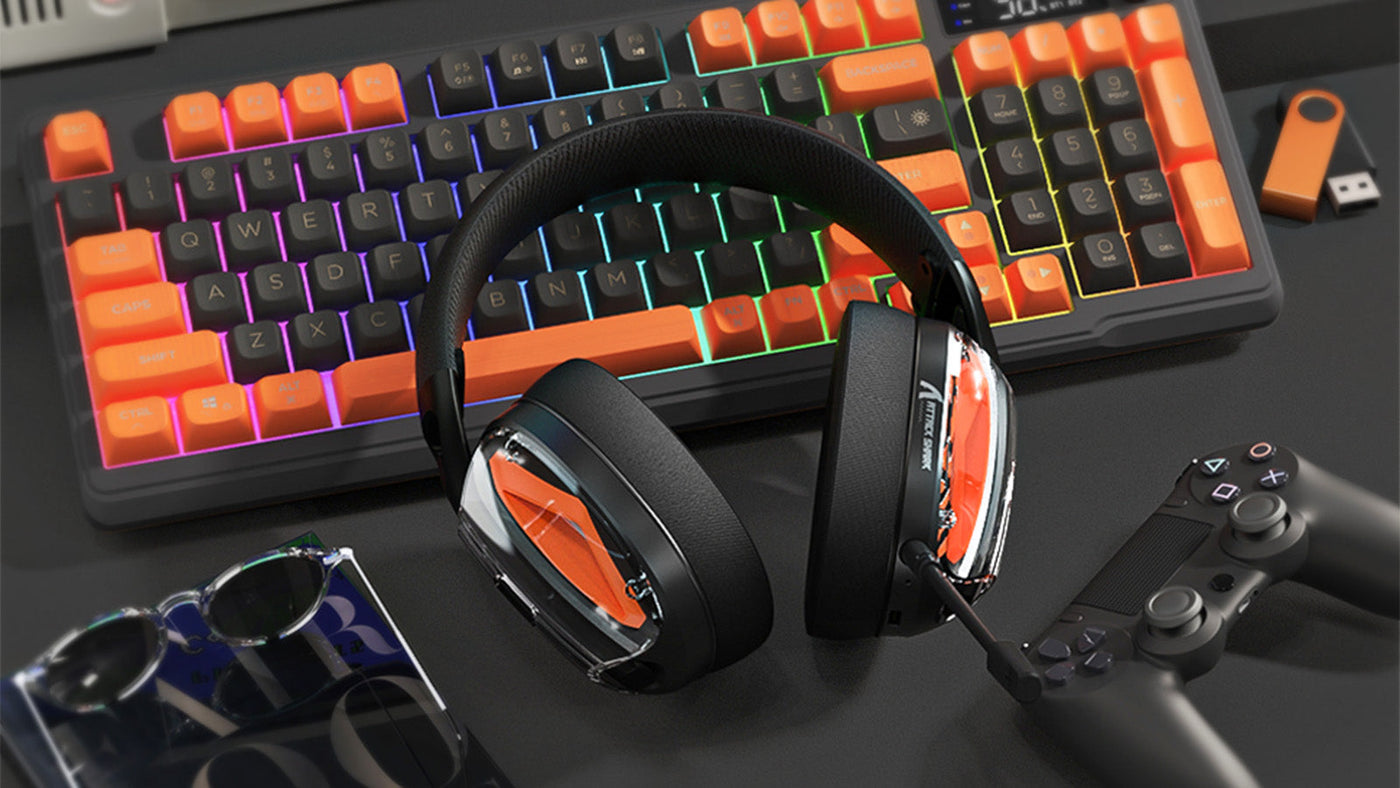
Es gibt nur wenige Dinge, die ärgerlicher sind als ein kabelloses Headset, das plötzlich nicht mehr funktioniert. Du bist bereit für ein Spiel, einen Arbeitsanruf oder einfach nur Musik, und... nichts. Du bleibst mit Stille zurück. Die Freiheit des kabellosen Hörens verwandelt sich schnell in ein frustrierendes Durcheinander, und du fragst dich, was kaputt ist: das Headset, dein Computer oder etwas ganz anderes?

Die gute Nachricht ist, dass die meisten dieser Verbindungsprobleme durch einige häufige Ursachen entstehen, die normalerweise recht einfach zu beheben sind. Dieser Leitfaden führt dich durch einige einfache Schritte, um herauszufinden, was nicht stimmt, und deinen Sound wiederherzustellen.
1. Beginne mit den offensichtlichen Dingen
Bevor du an komplizierten Einstellungen herumspielst, solltest du immer zuerst die Grundlagen überprüfen. Ich weiß, das klingt banal, aber du wärst überrascht, wie oft die Lösung eine dieser einfachen Sachen ist.
Überprüfe den Akku und die Stromversorgung
Das ist der Hauptgrund, warum ein Headset keine Verbindung herstellt. Stelle zuerst sicher, dass dein Headset tatsächlich eingeschaltet ist. Überprüfe dann den Akku. Ein leerer oder fast leerer Akku ist die häufigste Ursache für Verbindungsabbrüche oder -fehler. Wenn du dir unsicher bist, lade dein Headset mindestens 30 Minuten lang auf, bevor du etwas anderes versuchst. Trotz dieser gelegentlichen Probleme überwiegen die Vorteile eines hochwertigen Headsets die Zeit, die du mit der Fehlerbehebung verbringst, wenn Probleme auftreten.
Hast du versehentlich die Lautstärke oder die Stummschalttaste betätigt?
Es zeigt an, dass es verbunden ist, aber du hörst nichts. Bevor du in Panik gerätst, prüfe die physischen Tasten am Headset selbst. Es ist sehr leicht, versehentlich das Lautstärkerad ganz herunterzudrehen oder die Stummschalttaste zu drücken, ohne es zu merken. Stelle sicher, dass die Lautstärke am Headset hochgedreht ist und es nicht stummgeschaltet ist. Vergiss nicht, auch die Lautstärke an deinem Computer oder Telefon zu überprüfen!

2. Umgang mit Bluetooth-Problemen
Wenn die einfachen Prüfungen nicht geholfen haben, liegt das Problem wahrscheinlich an der Bluetooth-Kopplung. Eine schlechte oder fehlerhafte Verbindung kann verhindern, dass dein Headset funktioniert, auch wenn dein Computer anzeigt, dass es verbunden ist.
Der „Vergessen und neu koppeln“-Trick
Das ist die magische Lösung für die meisten Bluetooth-Probleme. Du musst nur die alte Verbindung löschen und neu starten.
- Gehe in die Bluetooth-Einstellungen deines Computers oder Telefons.
- Finde dein Headset in der Geräteliste.
- Klicke darauf und wähle die Option „Dieses Gerät vergessen“ oder „Gerät entfernen“.
Das entfernt die alte, möglicherweise fehlerhafte Verbindung. Jetzt kannst du dein Headset wieder koppeln, als wäre es das erste Mal, was normalerweise alle versteckten Softwareprobleme löst.
Bist du wirklich im „Kopplungsmodus“?
Das ist ein sehr häufiger Fehler. Du kannst dein Headset nicht einfach einschalten und erwarten, dass es sich verbindet. Du musst es in einen speziellen „Kopplungsmodus“ versetzen, damit es nach einem neuen Gerät sucht. Normalerweise machst du das, indem du den Einschaltknopf ein paar Sekunden länger gedrückt hältst, bis ein kleines Licht zu blinken beginnt (oft blau und rot). Schau in die Bedienungsanleitung deines Headsets, um sicherzugehen, aber stelle sicher, dass es sich in diesem Modus befindet, bevor du versuchst, eine Verbindung herzustellen.
Prüfe, ob andere Dinge stören
Bluetooth nutzt eine stark frequentierte Funkfrequenz, und andere Geräte können das Signal stören. Wenn dein Audio ruckelt oder aussetzt, schau dich um, ob etwas die Verbindung beeinträchtigen könnte.
- Andere Geräte: Wenn du viele andere Bluetooth-Geräte (Mäuse, Tastaturen, Lautsprecher) benutzt, kann das Probleme verursachen. Versuche, alle nicht benötigten Geräte auszuschalten. Auch WLAN-Router und sogar Mikrowellen können stören.
- Wände und schlechtes Signal: Bluetooth-Signale sind relativ schwach und dringen nicht gut durch Wände oder andere feste Hindernisse. Wenn möglich, sorge für eine freie Sichtlinie zwischen deinem Headset und deinem Computer.

3. Für Headsets mit USB-Dongle
Viele Gaming- und Büro-Headsets verwenden einen kleinen USB-Dongle statt einer direkten Bluetooth-Verbindung. Wenn dein Headset so einen hat, ist die Fehlerbehebung etwas anders.
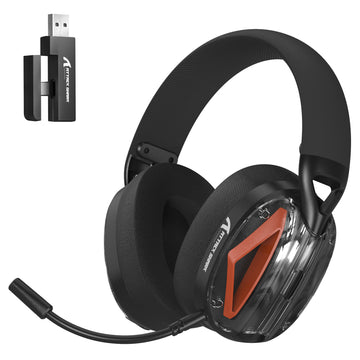
Stelle zuerst sicher, dass der Dongle vollständig eingesteckt ist. Wenn ja, versuche, ihn an einen anderen USB-Anschluss zu stecken. Manchmal ist ein bestimmter Anschluss fehlerhaft. Es ist auch ratsam, den Dongle direkt an den Computer anzuschließen und nicht an einen USB-Hub, da Hubs manchmal Probleme verursachen können.
Prüfe schließlich, ob du Software installieren musst. Die meisten Dongles sind Plug-and-Play, aber einige hochwertigere Modelle benötigen ein Programm von der Herstellerseite, damit sie richtig funktionieren.
4. Überprüfe die Softwareeinstellungen deines PCs
Wenn alles verbunden scheint, du aber trotzdem keinen Ton hast, liegt das Problem wahrscheinlich in den Einstellungen deines Computers.
Als Standardgerät festlegen
Das passiert häufig bei Windows und Mac. Dein Computer ist mit dem Headset verbunden, versucht aber trotzdem, den Ton über die Lautsprecher auszugeben.
- Unter Windows: Klicke mit der rechten Maustaste auf das Lautsprechersymbol in der Taskleiste, gehe zu „Soundeinstellungen“ und wähle in den Dropdown-Menüs „Ausgabe“ und „Eingabe“ dein kabelloses Headset aus.
- Unter macOS: Gehe zu Systemeinstellungen > Ton und klicke unter den Reitern „Ausgabe“ und „Eingabe“ auf dein kabelloses Headset.
Treiber aktualisieren
Treiber sind kleine Softwareprogramme, die deinem Computer helfen, mit der Hardware zu kommunizieren. Wenn sie veraltet oder fehlerhaft sind, können sie allerlei Probleme verursachen.
Unter Windows: Öffne den „Geräte-Manager“, finde dein Headset (es könnte unter „Sound“ oder „Bluetooth“ gelistet sein), klicke mit der rechten Maustaste darauf und wähle „Treiber aktualisieren“. Wenn das nicht hilft, kannst du „Gerät deinstallieren“ wählen. Keine Sorge, das ist sicher. Starte einfach deinen Computer neu, und Windows installiert die Treiber automatisch neu.
Wenn es nicht am Headset liegt
Manchmal kannst du alles versuchen, und es funktioniert trotzdem nicht. In diesem Fall liegt das Problem vielleicht gar nicht am Headset.
Ein einfacher Neustart deines Computers oder Telefons kann eine überraschend große Anzahl merkwürdiger Softwarefehler beheben, die die Verbindung blockieren könnten. Das ist aus gutem Grund der älteste Trick der Welt.
Du solltest auch prüfen, ob das Betriebssystem deines Computers auf dem neuesten Stand ist, da Updates oft Fehlerbehebungen für Bluetooth-Probleme enthalten. Und wenn du nur in einer bestimmten App Probleme hast, wie bei Discord oder Zoom, überprüfe die Audioeinstellungen in dieser App, um sicherzustellen, dass dein Headset verwendet wird.
Fazit
Es ist super frustrierend, wenn dein kabelloses Headset keine Verbindung herstellt, aber die Lösung ist meistens ziemlich einfach. Wenn du mit den Grundlagen beginnst, deine Bluetooth-Verbindung überprüfst und die Einstellungen deines Computers anschaust, kannst du die meisten Probleme selbst lösen. Also atme tief durch, folge diesen Schritten, und du bist im Handumdrehen wieder mit kabellosem Sound unterwegs.