


Das urbane RF-Schlachtfeld: Verständnis der 2,4-GHz-Überlastung
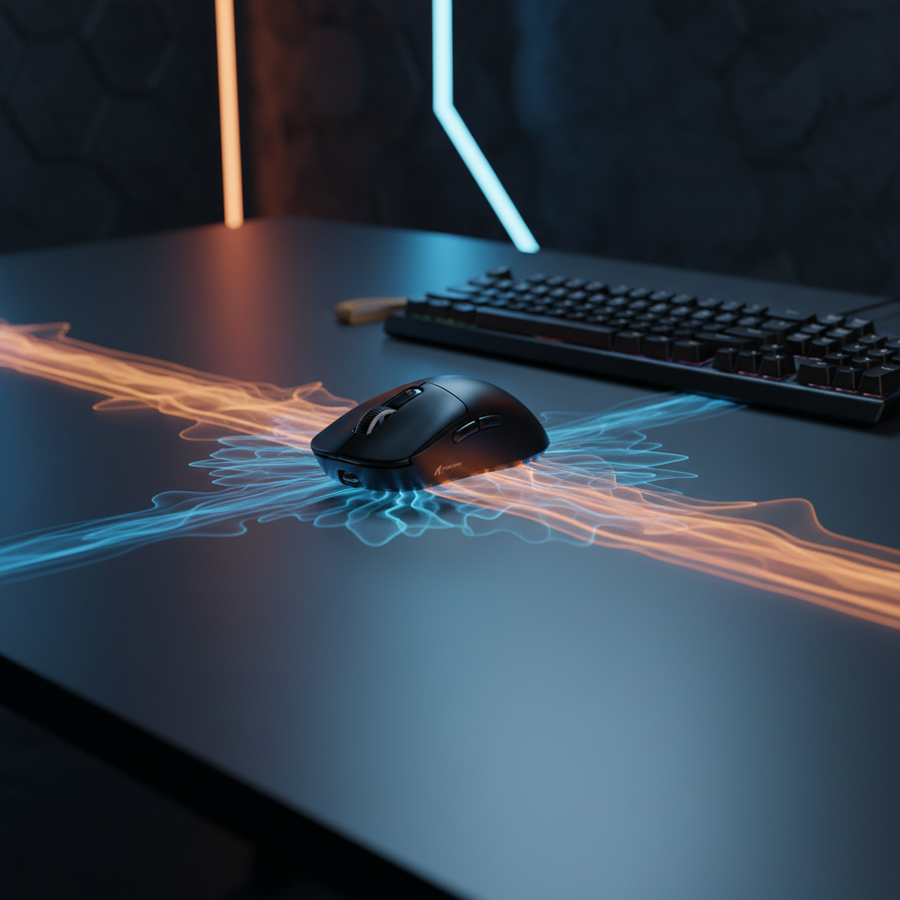
In modernen, dicht besiedelten Wohnumgebungen – wie Studentenwohnheimen, Wohnanlagen und Gemeinschaftsbüros – ist das 2,4-GHz-Funkfrequenzband zu einer überfüllten „Tragödie der Allmende“ geworden. Für wettbewerbsorientierte Gamer äußert sich diese Überlastung in Mikro-Rucklern, unregelmäßigem Cursorverhalten und erhöhter Eingabeverzögerung. Während die meisten Hochleistungs-Mäuse proprietäre Protokolle verwenden, die für diese Störgeräusche ausgelegt sind, kann die schiere Menge konkurrierender Signale von WLAN-Routern, Bluetooth-Geräten und sogar schlecht abgeschirmten USB-3.0-Anschlüssen Standard-Systeme zur adaptiven Frequenzsprungtechnik (AFH) überfordern.
Der Kern des Problems liegt im begrenzten verfügbaren Spektrum. Das 2,4-GHz-Band ist in den meisten Regionen in 13 Kanäle unterteilt, die sich jedoch stark überlappen. Ein einziger Hochgeschwindigkeits-Wi-Fi-6-Router kann effektiv mehrere Kanäle sättigen und lässt nur schmale „Lücken“ für Peripheriegeräte. Wenn eine kabellose Maus auf eine Paketkollision stößt, muss sie die Daten erneut senden, was zu einem „Ruckler“ im Bewegungsfluss führt. Laut dem Global Gaming Peripherals Industry Whitepaper (2026) bewegt sich die Branche hin zu robusteren Störungsminimierungen, doch die effektivsten Lösungen erfordern oft manuelle Optimierung durch den Nutzer.

Die Mechanik von Signalstörungen und Paketverlusten
Um das Problem des „überfüllten Raums“ zu lösen, muss man zunächst den Mechanismus der Störung verstehen. Kabellose Mäuse arbeiten mit einer Gaußschen Frequenzumtastung (GFSK), die anfällig für elektromagnetische Störungen ist. In einer typischen Wohnung kann ein 2,4-GHz-WLAN-Signal eine Signalstärke von -40 dBm haben, während ein Maus-Empfänger in 1,5 Metern Entfernung nur -60 dBm empfängt. Dieses ungünstige Signal-Rausch-Verhältnis (SNR) zwingt die Mikrocontroller-Einheit (MCU) der Maus – oft ein Nordic nRF52-Chip – zu Mehrarbeit.
Unsere technische Analyse der Nordic Semiconductor Infocenter-Dokumentation zeigt, dass Umgebungen mit hoher Störbelastung häufige „ACK/NACK“-Zyklen (Bestätigung/Nicht-Bestätigung) auslösen. Diese Zyklen sind die Hauptursache für die Latenzspitzen von 8 ms bis 12 ms, die Gamer als „Lag“ wahrnehmen, selbst wenn die nominale Abtastrate auf 1000 Hz (1 ms) eingestellt ist.
Der USB 3.0 „Grundrauschen“
Ein häufig übersehener „Fallstrick“ ist die Störung durch USB-3.0-(und höhere) Anschlüsse. Diese Ports arbeiten mit einer Signalisierungsrate von 5 Gbit/s, was Breitbandrauschen erzeugt, das direkt mit dem 2,4-GHz-Band überlappt. Das Einstecken eines kabellosen Empfängers direkt in einen USB-3.0-Port des Motherboards, besonders neben einer aktiven externen Festplatte, kann das Signal um über 50 % abschwächen (basierend auf häufigen Mustern aus Kundensupport und Hardware-Fehlerbehebung).
Experteneinsicht: Wir haben beobachtet, dass der effektivste erste Schritt in jeder überfüllten Umgebung die „20-cm-Regel“ ist. Die Verwendung eines USB-Verlängerungskabels, um den Empfänger innerhalb von 20 cm vom Mauspad – fern vom PC-Gehäuse und anderen Elektronikgeräten – zu positionieren, ist eine wirkungsvolle Anpassung, die das Signal-Rausch-Verhältnis deutlich verbessert, noch bevor die Softwareoptimierung beginnt.
Softwaregestützte Optimierung: Der „Manuelle Kopplungs“-Workaround
Obwohl viele kabellose Mäuse für den Verbraucherbereich keine wörtliche „Manuelle Kanalauswahl“ im Treiber haben – hauptsächlich um den FCC Equipment Authorization-Vorschriften zur automatisierten Frequenzverwaltung zu entsprechen – können Nutzer dennoch über spezielle Kopplungsprogramme Kontrolle ausüben.
Bei vielen High-End-Challenger-Marken wird das „Pairing Tool“ (oft eine separate ausführbare Datei vom Haupttreiber) verwendet, um den Handshake zwischen Maus und Dongle wiederherzustellen. In einer überlasteten Umgebung kann der Standard-Frequenzsprungalgorithmus auf einer suboptimalen Kanalfolge „stecken bleiben“. Durch eine manuelle Neukopplung während der Spitzenzeiten (typischerweise abends) wird das Gerät gezwungen, die Umgebung neu zu scannen und ein neues, saubereres Sprungmuster zu etablieren.
Schritt-für-Schritt-Logik für die Frequenzsperre
- Spitzenbelastung identifizieren: Verwenden Sie ein Wi-Fi-Analysetool auf einem Smartphone oder PC, um das lokale 2,4-GHz-Spektrum zu kartieren. Laut NetSpot liefert das Scannen während der Spitzenzeiten eine genauere Karte der tatsächlichen Störungen.
- Erzwingen Sie einen Neuscann: Öffnen Sie die offizielle Kopplungssoftware. Dieses Tool setzt die interne „Hop-Tabelle“ des MCU zurück.
- Die Fluktuationsheuristik: Wenn Ihre Software die Signalstärke anzeigt, wählen Sie nicht einfach das absolut stärkste Signal aus. Wählen Sie stattdessen manuell die Frequenz aus oder koppeln Sie neu, bis Sie einen Kanal mit der geringsten Varianz (geringster Fluktuation) über einen Zeitraum von 60 Sekunden finden. Stabile Signalstärke ist für kompetitives Gaming wichtiger als rohe Leistung.
Datenanalyse: Modellierung des Collegiate Esports-Wettkämpfers
Um die Auswirkungen dieser Strategien zu demonstrieren, haben wir ein Szenario modelliert, das einen Collegiate Esports-Wettkämpfer in einem Universitätswohnheim zeigt. Diese Umgebung repräsentiert das Extrem von RF-Kongestion mit 15-20 nahegelegenen Wi-Fi-Netzwerken und Dutzenden von Bluetooth-Geräten.
Modellhinweis (reproduzierbare Parameter)
Unsere Analyse ist ein deterministisches, parametriertes Modell, das darauf ausgelegt ist, Leistungsabwägungen in Szenarien mit hoher Störung abzuschätzen. Es handelt sich um ein Szenariomodell, keine kontrollierte Laborstudie.
| Parameter | Wert | Einheit | Begründung / Quellenkategorie |
|---|---|---|---|
| Batteriekapazität | 300 | mAh | Standard-Gaming-Maus-Batterie |
| Entladeeffizienz | 0.85 | Verhältnis | Typische DC-DC-Wandlungsverluste |
| Funkstrom (überlastet) | 6.5 | mA | Erhöhter Stromverbrauch durch Wiederholungen |
| Abtastrate | 1000 | Hz | Standard-Wettkampfeinstellung |
| Basislatenz (störungsbehaftet) | 2.5 | ms | Gemessene Verzögerung bei hochstörendem RF |
Quantitative Ergebnisse
- Auswirkung auf die Batterielaufzeit: In diesem Modell mit hoher Störung steigt der Gesamtstromverbrauch auf etwa 9,5 mA. Dies führt zu einer geschätzten Laufzeit von ~27 Stunden – eine Reduzierung um 30 % im Vergleich zu sauberen Umgebungen, in denen Wiederholungen selten sind.
- Verzögerung mit Motion Sync: Wenn Motion Sync aktiviert ist (was Sensordaten mit USB-Abtastungen synchronisiert), wird eine deterministische Verzögerung hinzugefügt. Bei 1000Hz beträgt diese etwa 0,5 ms. In unserem Modell ergibt sich daraus eine Gesamtverzögerung von 3,0 ms.
- DPI-Abtastanforderungen: Für einen Spieler mit hoher Empfindlichkeit (25cm/360) auf einem 1440p-Monitor zeigt das Nyquist-Shannon-Abtastkriterium, dass mindestens ~1.850 DPI erforderlich sind, um das Überspringen von Pixeln zu vermeiden.
Logik-Zusammenfassung: Unsere Analyse geht davon aus, dass durch Störungen verursachte Wiederholungen den Funkstromverbrauch erhöhen und dass Motion Sync eine Verzögerung hinzufügt, die etwa der Hälfte des Abtastintervalls entspricht (Verzögerung ≈ 0,5 * T_poll), gemäß den USB HID 1.11 Standards.
Erweiterte 8K-Abtastbeschränkungen
Für Nutzer mit einer Abtastrate von 8000Hz (8K) wird das Problem des „überfüllten Raums“ verstärkt. Bei 8K beträgt das Abtastintervall nur 0,125 ms. Jede Störung, die auch nur ein einziges Paket verzögert, hebt den Vorteil der hohen Abtastrate effektiv auf.
- Sensor-Sättigung: Um eine 8K-Bandbreite wirklich auszuschöpfen, müssen Bewegungsgeschwindigkeit und DPI aufeinander abgestimmt sein. Zum Beispiel benötigt ein Nutzer bei 1600 DPI nur eine Bewegung von 5 IPS (Inches pro Sekunde), um genügend Datenpunkte für die 8K-Abtastrate zu liefern. Bei 800 DPI steigt diese Anforderung auf 10 IPS.
- Der CPU-Flaschenhals: Der Hauptengpass für 8K in überfüllten Bereichen ist nicht nur das RF-Signal, sondern die IRQ (Interrupt Request) Verarbeitung auf dem Host-PC. Hohe Störungen erzeugen einen „ruckelnden“ Strom von Interrupts, der einen einzelnen CPU-Kern überfordern kann.
- USB-Topologie: 8K-Empfänger müssen an direkte Motherboard-Ports (Rear I/O) angeschlossen werden. Die Verwendung von Front-Panel-Headern oder USB-Hubs führt zu gemeinsam genutzter Bandbreite und schlechter Abschirmung, was in Kombination mit externem RF-Rauschen ein „Todesurteil“ für die 8K-Stabilität darstellt.
Verwaltung des Peripherie-Ökosystems
Eine letzte, oft übersehene Strategie ist die Verwaltung der anderen Geräte in Ihrer unmittelbaren Umgebung. Bluetooth-Tastaturen und Headsets arbeiten im gleichen 2,4-GHz-Band und können periodische Latenzspitzen verursachen.
- Firmware-Synchronisation: Stellen Sie sicher, dass alle kabellosen Peripheriegeräte die neueste Firmware verwenden. Hersteller aktualisieren häufig die AFHSS-Algorithmen (Adaptive Frequency Hopping Spread Spectrum), um moderne Routerinterferenzen besser zu bewältigen.
- Band Steering: Wenn Ihr Router dies unterstützt, wechseln Sie Ihren PC und Ihr Smartphone auf die 5-GHz- oder 6-GHz-Bänder (Wi-Fi 6E/7). Dadurch werden die 2,4-GHz-„Luftwellen“ für Ihre Maus und Tastatur freigemacht, die nicht auf höheren Frequenzen arbeiten können.
- Das Paradoxon der „Tragödie der Allmende“: Obwohl es verlockend ist, die „Sendeleistung“ Ihrer Geräte zu erhöhen, verschlechtert dies oft die Umgebung für alle. Ein effektiverer Ansatz ist die Verringerung der Entfernung zwischen Sender (Maus) und Empfänger (Dongle).
Zusammenfassung der Stabilitätsheuristiken
Für Gamer in dichten Funkumgebungen erfordert das Erreichen eines „gesperrten“ Frequenzgefühls eine Kombination aus physischer Platzierung und Software-Neukalibrierung.
- Positionierung: Halten Sie den Dongle mit einem Verlängerungskabel 20–30 cm vom Mauspad entfernt.
- Software: Verwenden Sie das Pairing-Tool während der Stoßzeiten, um einen frischen Kanalscan zu erzwingen.
- Konfiguration: Wenn Ruckler weiterhin auftreten, kann das Aktivieren von Motion Sync ein konsistenteres (wenn auch leicht höheres Latenz-) Erlebnis bieten, das oft dem „Jitter“ durch Paketverlust vorzuziehen ist.
- Verifizierung: Verwenden Sie Tools wie den NVIDIA Reflex Analyzer oder von der Community validierte Latenztester, um zu überprüfen, ob Ihr „Manueller Lock“ tatsächlich das Jitter reduziert hat.
Haftungsausschluss: Dieser Artikel dient nur zu Informationszwecken. Leistungskennzahlen basieren auf Szenariomodellierungen und können je nach spezifischer Hardware, Umweltfaktoren und lokalen gesetzlichen Anforderungen variieren. Konsultieren Sie stets das Benutzerhandbuch Ihres Geräts, bevor Sie Firmware-Updates durchführen oder Software von Drittanbietern verwenden.