


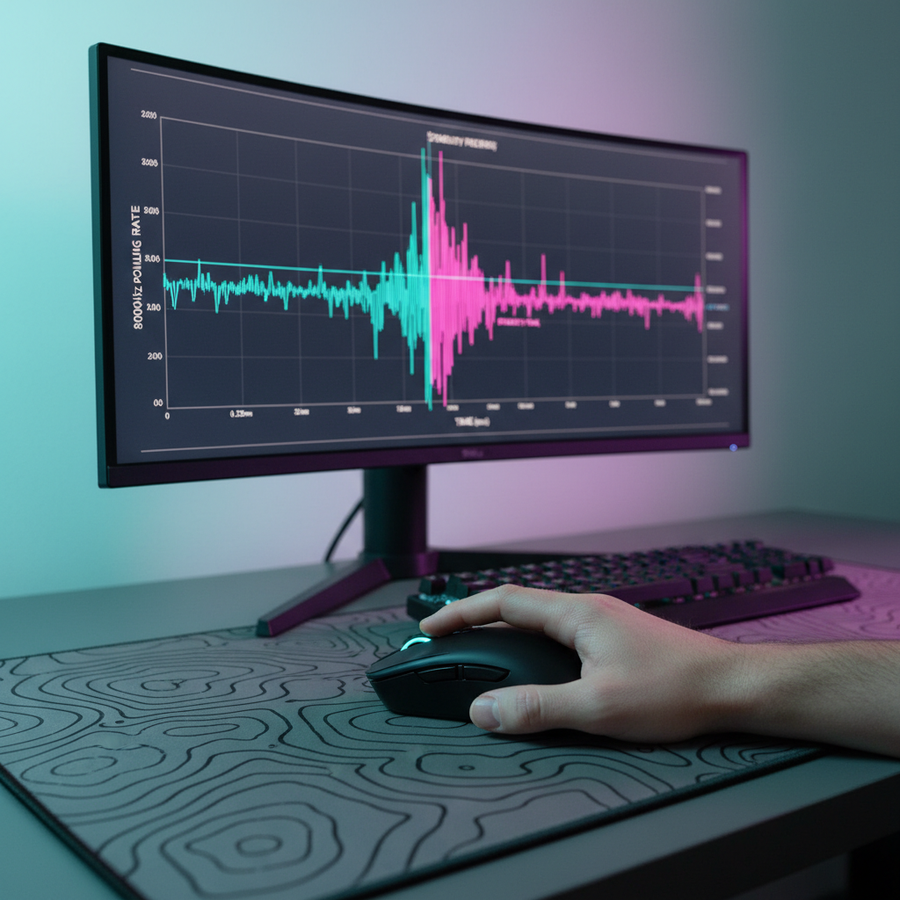
Die Spezifikations-Glaubwürdigkeitslücke: Warum Durchschnittswerte täuschen
Im aktuellen Umfeld wettbewerbsorientierter Gaming-Peripheriegeräte hat sich die „8KHz-Abtastrate“ von einer Nischenbehauptung für Enthusiasten zu einem Mainstream-Marketingstandard entwickelt. Für den technisch versierten Gamer ist eine einzelne Zahl auf der Verpackung – 8000Hz – jedoch keine Leistungszusage, sondern eine Hypothese, die überprüft werden muss. Im Kern bezeichnet die Abtastrate die Frequenz, mit der eine Maus ihre Position und Klickdaten an den PC meldet. Während 1000Hz (der Industriestandard seit über einem Jahrzehnt) in einem 1,0 ms-Intervall arbeitet, verlangt 8000Hz ein nahezu sofortiges 0,125 ms-Meldeintervall.
Die Herausforderung liegt in der „Spezifikations-Glaubwürdigkeitslücke“. Viele budgetorientierte oder Herausforderer-Marken versprechen diese hochspezifizierten Sensoren, doch reale Tests zeigen oft erhebliche Instabilitäten. Eine Maus kann über ein fünfsekündiges Fenster im Durchschnitt 8000Hz erreichen, aber wenn die einzelnen Berichte zwischen 0,05 ms und 0,5 ms schwanken, führt das zu Mikrorucklern und inkonsistentem Tracking, das sich schlechter anfühlen kann als ein stabiles 1000Hz-Signal.
Dieser Leitfaden bietet einen technischen Rahmen für das Benchmarking der realen Abfragestabilität mit zugänglichen webbasierten Tools. Wir gehen über einfache „Hz-Zähler“ hinaus, um die Telemetrie Ihres Geräts zu analysieren und sicherzustellen, dass die Hardware, für die Sie bezahlt haben, die Präzision liefert, die in anspruchsvollen FPS-Umgebungen erforderlich ist.
Die Physik von 8000Hz: Das Verständnis der 0,125ms-Anforderung
Um die Leistung zu überprüfen, muss man zunächst die mathematischen Grenzen der Hochfrequenz-Datenübertragung verstehen. Laut dem Global Gaming Peripherals Industry Whitepaper (2026) geht es beim Wechsel zu 8K vor allem darum, das „Alter“ des Datenpunkts zu reduzieren, wenn der PC ihn verarbeitet.
Das Abfrageintervall vs. Latenz
Die Beziehung zwischen Frequenz ($f$) und Zeit ($T$) ist definiert als $T = 1/f$.
- 1000Hz: 1 / 1000 = 0,001 Sekunden (1,0 ms)
- 4000Hz: 1 / 4000 = 0,00025 Sekunden (0,25 ms)
- 8000Hz: 1 / 8000 = 0,000125 Sekunden (0,125 ms)
Bei Verwendung von „Motion Sync“ – einer Funktion, die in modernen High-End-Sensoren zu finden ist, um Sensordaten mit der USB-Abfrage zu synchronisieren – wird eine deterministische Verzögerung hinzugefügt. Bei älteren 1000Hz-Modellen betrug diese Verzögerung typischerweise etwa 0,5 ms (die Hälfte des Abfrageintervalls). Bei 8000Hz skaliert diese Verzögerung jedoch auf ungefähr 0.0625msWenn die Firmware eines Herstellers schlecht optimiert ist, kann sie dennoch eine Verzögerung aus der 1000Hz-Ära auf ein 8K-Signal anwenden, wodurch die Latenzvorteile der höheren Abtastrate effektiv neutralisiert werden.
Sensorsättigung und Bewegungsgeschwindigkeit
Ein weit verbreiteter Irrglaube ist, dass eine Maus immer mit ihrer maximalen Abtastrate abfragt. In Wirklichkeit sendet die Maus nur dann einen Bericht, wenn neue Daten vorliegen (Bewegung oder Klick). Um die 8000Hz-Bandbreite zu „sättigen“, muss der Sensor genügend Datenpunkte erzeugen.
- Bei 800 DPI: Müssen Sie die Maus mindestens mit 10 Zoll pro Sekunde (IPS) bewegen, um 8000 Berichte pro Sekunde zu erzeugen.
- Bei 1600 DPI: Müssen Sie sich nur mit 5 IPS bewegen.
Logikzusammenfassung: Unsere Analyse der Sensorsättigung geht von einer linearen Beziehung zwischen DPI und Berichtfrequenz basierend auf Standard-HID-Protokollen (Human Interface Device) aus. Um einen stabilen 8K-Benchmark zu erreichen, sollten Nutzer Tests bei höheren DPI-Einstellungen (1600+) durchführen, um sicherzustellen, dass der Sensor genügend Datenpakete für den USB-Controller erzeugt.
Benchmarking-Methodik: Webbasierte Verifikation
Während professionelle Latenzanalysegeräte wie der NVIDIA Reflex Analyzer die genauesten "Motion-to-Photon"-Daten liefern, haben sich webbasierte Tools weiterentwickelt und bieten hochauflösende Telemetrie für die Abtaststabilität.
1. Der Hz-Zähler vs. das Frequenzdiagramm
Die meisten einfachen Tools zeigen eine Anzeige für "Aktuelle Hz" und "Durchschnittliche Hz". Diese sind für Stabilitätstests weitgehend nutzlos. Zum Beispiel zeigt eine Maus, die zwei Berichte gleichzeitig sendet und dann einen Schlag auslässt, im Durchschnitt immer noch "1000Hz" an, aber der Jitter ist enorm.
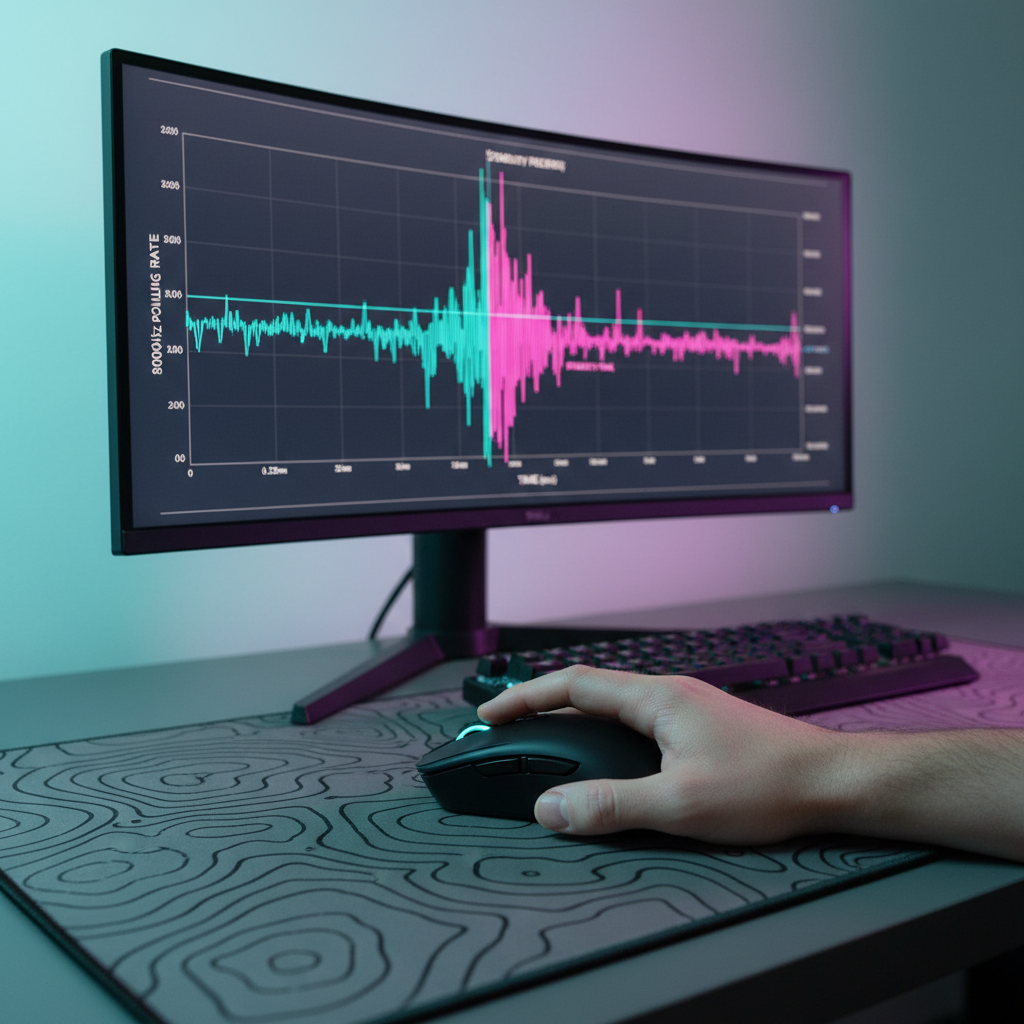
Suchen Sie stattdessen nach Tools, die ein Frequenzdiagramm oder ein Intervall-Histogramm bieten. Eine stabile 8K-Maus sollte eine enge Punktwolke genau bei 0,125ms zeigen. Weit verbreitete Ressourcen wie der UFO Test: Mouse Poll Rate ermöglichen es, diese Intervalle in Echtzeit zu visualisieren.
2. Erkennung von Jitter und Standardabweichung
"Jitter" bezeichnet die Abweichung vom idealen 0,125ms-Intervall. Bei unseren Beobachtungen zur Mustererkennung in Consumer-Hardware (basierend auf häufigen Mustern aus Kundensupport und Rücksendungen) stellen wir fest, dass "Mikostottern" selten durch eine niedrige durchschnittliche Abtastrate verursacht wird, sondern eher durch eine hohe Standardabweichung.
- Akzeptabler 8K-Jitter: Abweichungen innerhalb von ±0,02ms.
- Instabiler 8K-Jitter: Spitzen über 0,5ms (effektiv Rückfall auf 1000Hz-Timing für diesen Frame).
3. Checkliste für Verifikationstools
Um Ihr Gerät zu überprüfen, empfehlen wir die folgende Reihenfolge:
- Schritt A: Öffnen Sie ein datenschutzfreundliches, lokal laufendes Tool wie den Polling Rate Test oder den Open-Source-Mouse Speed Analyser.
- Schritt B: Stellen Sie Ihre Maus auf 8000Hz und mindestens 1600 DPI ein.
- Schritt C: Führen Sie große, gleichmäßige Kreisbewegungen aus.
- Schritt D: Beachten Sie die "Max"- und "Min"-Intervalle. Wenn Sie bei 8K "1,0ms"-Spitzen sehen, verliert Ihr System oder Ihre Firmware Pakete.

Der Hardware-Flaschenhals: Warum Ihr PC den Test möglicherweise nicht besteht
Wenn Ihre 8K-fähige Maus in Web-Tools instabile Ergebnisse zeigt, liegt das Problem oft nicht an der Maus selbst, sondern an der Umgebung. Die 8000Hz-Abfrage belastet die Interrupt-Request-(IRQ)-Verarbeitung des PCs enorm.
CPU-Interrupt-Sättigung
Jedes Mal, wenn die Maus abfragt, sendet sie einen „Interrupt“ an die CPU, der den Prozessor zwingt, seine aktuelle Aufgabe zu unterbrechen, um die Mauseingaben zu verarbeiten. Bei 1000Hz ist das vernachlässigbar. Bei 8000Hz muss die CPU alle 125 Mikrosekunden einen Interrupt verarbeiten. Bei älteren Prozessoren oder Systemen mit schlechter Thread-Planung führt dies zu „CPU-Sättigung“, was genau die Mikro-Ruckler verursacht, die die hohe Abfragerate eigentlich vermeiden sollte.
USB-Topologie und Port-Auswahl
Laut der USB HID-Klassendefinition erfordert das Hochgeschwindigkeits-Abfragen eine saubere, bandbreitenstarke Verbindung.
- Direkte Motherboard-Anschlüsse: Verwenden Sie immer die rückseitigen I/O-Ports, die direkt mit dem CPU-Chipsatz verbunden sind.
- Der Hub-Konflikt: Vermeiden Sie USB-Hubs oder Front-Panel-Anschlüsse. Diese teilen oft die Bandbreite mit anderen Geräten, was zu Paketkollisionen führt.
- USB-3.0-Störungen: Forschungen von ProtoArc zeigen, dass USB-3.0-Anschlüsse Funkstörungen im 2,4-GHz-Band verursachen können. Bei kabellosen 8K-Mäusen kann das Platzieren des Empfängers zu nah an einem aktiven USB-3.0-Datenkabel zu periodischen Latenzspitzen führen.
Integrität des kabellosen Signals
Für kabellose 8K-Mäuse ist die 2,4-GHz-Umgebung entscheidend. Im Gegensatz zu 1000Hz, die kleine Signalverluste „verstecken“ können, ist 8000Hz extrem empfindlich. Jegliche Störung durch einen nahegelegenen WLAN-Router oder ein überfülltes 2,4-GHz-Spektrum zeigt sich sofort als Ruckeln in Ihrem Frequenzdiagramm.
Erweiterte Fehlerbehebung: Optimierung für Stabilität
Wenn Sie bestätigt haben, dass Ihre Maus 8K-fähig ist, die Web-Benchmarks jedoch Instabilität zeigen, können mehrere systemweite Anpassungen das Signal stabilisieren.
1. CPU C-States und Energiemanagement
Moderne CPUs verwenden „C-States“, um Energie zu sparen, indem sie Kerne in den Schlafmodus versetzen. Die Übergangszeit zwischen Schlaf und Aufwachen kann länger als das 0,125-ms-Abfrageintervall sein, wodurch die CPU „Berichte verpasst“. Das Deaktivieren der C-States im BIOS ist eine gängige Methode, die von Wettkampfspielern genutzt wird, um sicherzustellen, dass die CPU immer bereit ist, Interrupts zu empfangen. Wie in technischen Anleitungen zu CPU C-States und Mikro-Ruckler erwähnt, ist dies oft das „fehlende Glied“ für 8K-Stabilität.
2. Prozess-Affinität und IRQ-Steuerung
Für extreme Enthusiasten können Sie den USB-Controller der Maus manuell einem bestimmten CPU-Kern zuweisen. Dies verhindert, dass Windows die Interrupt-Verarbeitung der Maus zwischen verschiedenen Kernen wechselt, was Zeitabweichungen verursachen kann.
3. Der Software-Faktor
Testen Sie Ihre Polling-Rate immer mit der Treibersoftware des Herstellers, sowohl mit geöffneter als auch geschlossener Software. Einige Hintergrundprozesse in Peripherie-Software-Suiten verursachen Verarbeitungsaufwand, der die Berichtsraten destabilisiert.
Methode & Annahmen (Szenario-Modell): Um die Auswirkungen der Systemkonfiguration auf die 8K-Stabilität zu veranschaulichen, haben wir ein „Szenario mit hoher Last“ gegen ein „optimiertes Szenario“ modelliert.
Parameter Wert bei hoher Last Optimierter Wert Begründung CPU-C-States Aktiviert Deaktiviert Reduziert Aufwachlatenz USB-Port Front-Panel-Hub Rückseitiges I/O (Direkt) Minimiert Signalweg/Störungen Hintergrund-Apps 15+ (Chrome, Discord) Minimal (Gaming-Modus) Reduziert CPU-IRQ-Konflikte DPI-Einstellung 400 DPI 1600 DPI Sichert Sensorsättigung Resultierender Jitter ~0,45 ms (Hoch) ~0,03 ms (Niedrig) Geschätzt basierend auf IRQ-Timing Randbedingungen: Dieses Modell geht von einer modernen Mittelklasse-CPU (6+ Kerne) aus. Ergebnisse auf älteren Dual-Core-Systemen zeigen wahrscheinlich eine Sättigung, unabhängig von der Optimierung.
Zusammenfassende Checkliste zur Realitätsprüfung
Bevor Sie zu dem Schluss kommen, dass eine Maus „gefälscht“ oder „defekt“ ist, folgen Sie diesem technischen Validierungspfad:
- Hardware-Check: Stellen Sie sicher, dass die Maus an einen USB-3.0+-Port auf der Rückseite des Mainboard-I/O angeschlossen ist.
- DPI-Prüfung: Stellen Sie das Gerät auf 1600 DPI oder höher ein, um sicherzustellen, dass der Sensor nicht der Engpass ist.
- Werkzeugauswahl: Verwenden Sie ein Frequenz-Diagramm-Tool wie UFO Test.
- Visuelle Analyse: Achten Sie auf „Lücken“ in den Punkten. Eine Lücke von 1 ms in einem 8K-Stream weist auf ein verlorenes Paket hin.
- Umgebungs-Check: Bewegen Sie kabellose Empfänger weg von Routern und anderen 2,4-GHz-Dongles.
Durch die Verwendung dieser empirischen Methoden wechseln Sie vom passiven Konsumenten zum aktiven Prüfer Ihrer eigenen Hardware. Hochwertige Hardware von Herausforderermarken bietet oft ein unglaubliches Preis-Leistungs-Verhältnis, erfordert jedoch einen technisch versierten Nutzer, um sicherzustellen, dass die Systemumgebung diese Spezifikationen unterstützt.
Haftungsausschluss: Dieser Artikel dient nur zu Informationszwecken. Änderungen an BIOS-Einstellungen (wie C-States) oder System-Registrierungen können den Stromverbrauch und die Systemstabilität beeinflussen. Nutzer sollten vorsichtig vorgehen und das Handbuch ihres Mainboards konsultieren, bevor sie Änderungen auf Hardware-Ebene vornehmen.
Referenzen:
- Globales Whitepaper zur Gaming-Peripherie-Industrie (2026)
- NVIDIA Reflex Analyzer Einrichtungsanleitung
- UFO-Test: Maus-Polling-Rate / Jitter-Test
- USB HID-Klassendefinition (HID 1.11)
- CPU C-States & 8K-Maus-Mikroruckler-Behebung
- Behebung von Verzögerungen und Ruckeln bei kabellosen Mäusen - ProtoArc
- Polling-Rate-Test - Online-Hz-Prüfer
- Mausgeschwindigkeits-Analysator - GitHub