


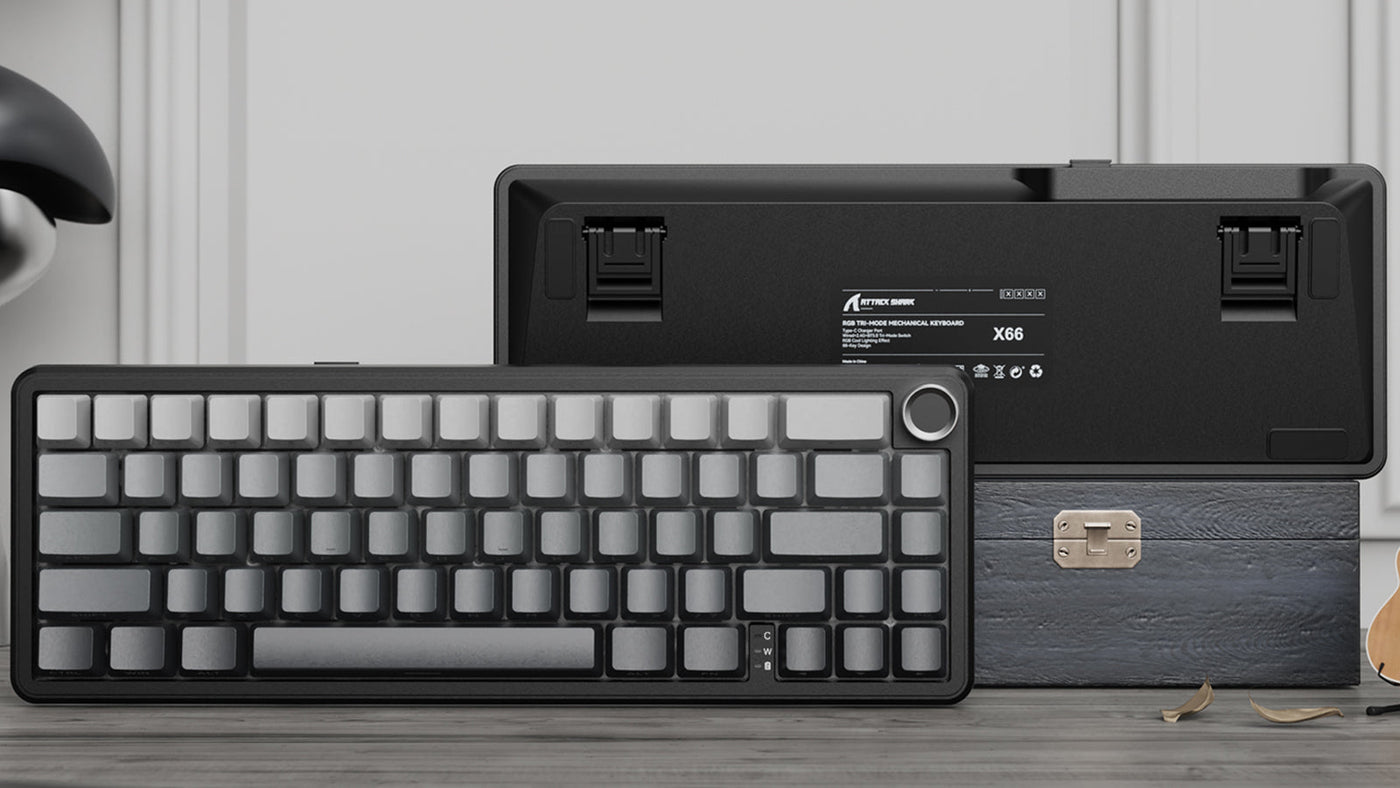
Der Umstieg auf kompakte Tastaturen ist ein optisch beeindruckendes Upgrade für jeden Schreibtisch. Der zusätzliche Platz für die Maus und die minimalistische Ästhetik sind unbestreitbare Vorteile. Für viele Erstnutzer verfliegt die Begeisterung jedoch, sobald sie ein Dokument navigieren müssen. „Wo sind meine Pfeiltasten?“ ist die panikverursachende Frage.
Das 60%-Layout verzichtet auf den dedizierten Navigationsblock, um Platz zu sparen, aber das bedeutet nicht, dass Sie Funktionalität verlieren. Tatsächlich kann das Beherrschen eines 60%-Gaming-Tastatur-Setups Sie schneller und effizienter machen. Dieser Leitfaden zeigt Ihnen wie Sie die verborgene Kraft der Layer freischalten und Ihren Bildschirm navigieren, ohne Ihre Hände jemals vom Keyboard zu nehmen.

Verstehen Sie das Konzept der „Layer“
Das Geheimnis der kompakten Tastatur ist das „Layering“. Obwohl es technisch klingt, nutzen Sie Layer bereits täglich.
Denken Sie an die „Shift“-Taste. Wenn Sie die „1“-Taste allein drücken, tippen Sie eine Zahl. Wenn Sie „Shift“ gedrückt halten und „1“ drücken, tippen Sie ein Ausrufezeichen (!). Sie greifen auf eine zweite Ebene dieser Taste zu. Ein 60%-Gaming-Tastaturlayout funktioniert genau so, fügt aber einen mächtigen neuen Modifikator hinzu: die Fn (Funktion)-Taste.
Die Fn-Taste ist Ihr Portal zu den fehlenden Tasten. Wenn Sie Fn gedrückt halten, verwandeln sich andere Tasten in Pfeiltasten, F-Reihen-Tasten oder Mediensteuerungen. Sobald Sie sich daran gewöhnt haben, ist das tatsächlich ein Effizienzschub. Bei einer vollwertigen Tastatur müssen Sie Ihre rechte Hand anheben und sechs Zentimeter bewegen, um die Pfeiltasten zu erreichen. Bei einer 60%-Tastatur können Sie navigieren, ohne Ihre Hände jemals von der Grundreihe zu nehmen. Diese Reduzierung der Bewegung spart Zeit und verringert die Belastung des Handgelenks.
Standardlayouts: Wo sind die „unsichtbaren“ Pfeile?
Die meisten Hersteller folgen einem logischen Muster bei der Platzierung dieser versteckten Tasten. Sie müssen nur wissen, wo Sie suchen müssen.
Übliche Cluster
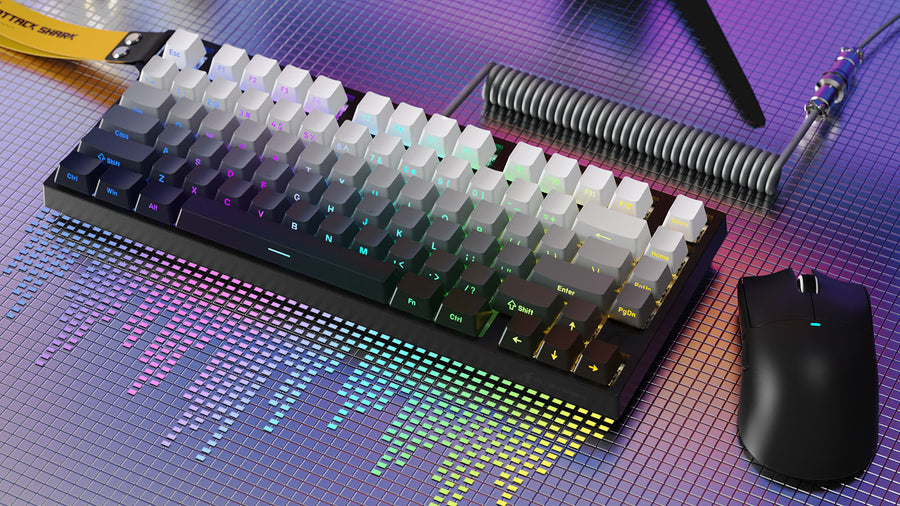
Das standardmäßige Werkseinstellungsmapping ordnet die Pfeiltasten auf I, J, K und L zu. Dies ahmt die umgekehrte T-Form der physischen Pfeiltasten nach. Einige gamingorientierte Marken legen sie auf W, A, S und D, um die Bewegungskontrollen zu replizieren. Schauen Sie auf die Seite Ihrer Tastenkappen; viele maßgeschneiderte Gaming-Tastaturen haben „seitlich bedruckte Legenden“, die Ihnen genau zeigen, was jede Taste tut, wenn die Fn-Ebene aktiv ist.
Modifikatoren unten rechts
Eine weitere beliebte Konfiguration verwandelt den unteren rechten Cluster (Shift, Alt, Strg und die Menü-Taste) in ein temporäres Pfeilfeld, wenn Fn gedrückt wird. Das fühlt sich für Nutzer, die es gewohnt sind, Pfeiltasten in dieser Ecke der Tastatur zu haben, natürlicher an.

Die Magie des „Tap Mode“ (Tippen vs. Halten)
Fortschrittliche Firmware hat eine bahnbrechende Funktion namens „Tap Mode“ oder „Tap Layer“ eingeführt.
Doppelfunktionstasten
Diese Technologie ermöglicht es einer einzelnen Taste, je nach Art des Drückens zwei verschiedene Aktionen auszuführen. Zum Beispiel kann die rechte Shift-Taste so programmiert werden, dass ein kurzes Tippen als „Pfeil nach oben“ registriert wird, während das Gedrückthalten als „Shift“ zählt.
Konsistenz beim Tippen
Das bedeutet, Sie können dedizierte Pfeiltasten haben, ohne zusätzliche physische Schalter hinzuzufügen. Es ist unglaublich intuitiv. Allerdings erfordert es präzises Timing. Wenn Sie ein unordentlicher Tippender sind, der Tasten lange gedrückt hält, könnten Sie versehentlich die Haltefunktion auslösen. Die Anpassung des „Tapping Term“ (die Zeit in Millisekunden, bevor ein Tippen als Halten gilt) in Ihren Softwareeinstellungen ist entscheidend für ein reibungsloses Erlebnis.
Profi-Anpassung: QMK, VIA und Neubelegung
Wenn das Standardlayout sich ungewohnt anfühlt, müssen Sie nicht leiden. Die Schönheit von Custom-Tastaturen liegt in ihrer Programmierbarkeit.
Die Kontrolle übernehmen
Software-Tools wie QMK und VIA sind der Goldstandard für Enthusiasten. Sie ermöglichen es Ihnen, jede einzelne Taste auf der Tastatur neu zu belegen. Sie können die Fn-Taste an eine bequemere Stelle verschieben, wie die Leertaste oder die Feststelltaste.
Der „Vim“-Stil und der Caps Lock Hack
Viele Programmierer schwören darauf, die Pfeiltasten auf H, J, K und L zu legen (die Navigationstasten des Vim-Texteditors) für maximale Codierungseffizienz. Ein beliebter „Profi-Tipp“ ist, die Feststelltaste in eine sekundäre Fn-Taste zu verwandeln. Da die Feststelltaste selten verwendet wird, schafft das Halten mit dem linken kleinen Finger, während die rechte Hand I/J/K/L für die Pfeile benutzt, einen nahtlosen, ergonomischen Workflow.
Muskelgedächtnis aufbauen: Die Übergangsphase
Darüber zu lesen ist einfach; es umzusetzen erfordert Übung. Ihr Gehirn muss die Verbindung zwischen „Ich will den Cursor bewegen“ und „Bewege meine Hand“ neu verdrahten.
Erwarten Sie Frustration in den ersten drei Tagen. Das ist die „Übergangsphase“. Wechseln Sie in dieser Zeit nicht zurück zu Ihrer alten Tastatur. Zwingen Sie Ihr Gehirn zur Anpassung. Am Ende des dritten Tages wird sich die Fn-Kombinationsbewegung automatisch anfühlen.
Nutzen Sie Tipptrainer oder spielen Sie textbasierte Spiele, die Navigation erfordern. Richten Sie eine Tabelle ein und üben Sie das Wechseln zwischen Zellen mit Ihren neuen Tastenkombinationen. Das Gamifizieren des Prozesses lenkt Sie von der Lernkurve ab und hilft, das Muskelgedächtnis für flüssiges Arbeiten zu festigen.
Wann sollte man eine 65%- oder 75%-Tastatur in Betracht ziehen?
Manchmal erfordert der Arbeitsablauf dedizierte Tasten. Wenn Sie 8 Stunden am Tag komplexe Excel-Tabellen navigieren, kann das ständige Layern ermüdend werden.
In solchen Fällen ist eine 65%-Tastatur möglicherweise die bessere „Endgame“-Wahl. Sie fügt eine einzelne Tastenreihe auf der rechten Seite hinzu und bietet Ihnen dedizierte physische Pfeiltasten, bleibt dabei aber kompakt. Es ist eine kleine Vergrößerung der Stellfläche für einen erheblichen Komfortgewinn bei intensiver Dateneingabe.
Analysieren Sie Ihr tägliches Verhältnis. Wenn Sie 90 % spielen und 10 % tippen, sind 60%-Gaming-Tastaturen perfekt. Wenn Sie 50/50 sind, sollten Sie das etwas größere 65%-Layout in Betracht ziehen, um das Beste aus beiden Welten zu erhalten, ohne Schreibtischfläche zu opfern.
Zusammengefasst:
Ohne dedizierte Pfeiltasten zu leben ist kein Verzicht, sondern eine Umstellung der Denkweise. Indem Sie Layer und Anpassungen annehmen, können Sie eine winzige 60%-Tastatur in eine Produktivitätsmaschine verwandeln. Sie zwingt Sie, bewusster und effizienter mit Ihren Tastenanschlägen umzugehen. Sobald Sie die „unsichtbaren“ Pfeile beherrschen, werden Sie sich fragen, warum Sie jemals Platz auf dem Schreibtisch für eine vollwertige Tastatur verschwendet haben.
FAQ
Wird eine 60%-Tastatur meine Programmier- oder Tabellenarbeit verlangsamen?
Zunächst ja. Sobald Sie die Layer jedoch beherrschen (insbesondere mit dem Caps Lock Hack), stellen viele Programmierer fest, dass sie tatsächlich schneller sind, weil ihre Hände die Grundreihe nie verlassen müssen, um die Navigationstasten zu erreichen.
Was ist die „Tap Layer“ oder „Magic Fn“-Funktion?
Diese Funktion ermöglicht es einer Taste, beim Tippen eine Funktion (wie eine Pfeiltaste) und beim Halten eine andere (wie Shift oder Fn) auszuführen. Es ist eine beliebte Methode, um auf einer kompakten Tastatur „dedizierte“ Pfeiltasten vorzutäuschen.
Wie markiere ich Text (Shift + Pfeil) auf einer Tastatur ohne Pfeiltasten?
Sie kombinieren Layer. Zum Beispiel halten Sie „Shift“ (zum Markieren) + „Fn“ (um die Pfeilebene zu aktivieren) + die entsprechende Buchstabentaste (wie „L“ für rechts). Es wird eine Drei-Tasten-Kombination, die sich sehr schnell natürlich anfühlt.
Kann ich eine 60%-Tastatur zum Spielen verwenden, wenn das Spiel Pfeiltasten erfordert?
Ja. Sie können normalerweise die Spielsteuerung auf WASD oder einen anderen Cluster neu belegen. Alternativ können Sie bei vielen Tastaturen eine „Layer-Sperre“ aktivieren, die WASD dauerhaft in Pfeiltasten verwandelt, bis Sie sie wieder deaktivieren.