


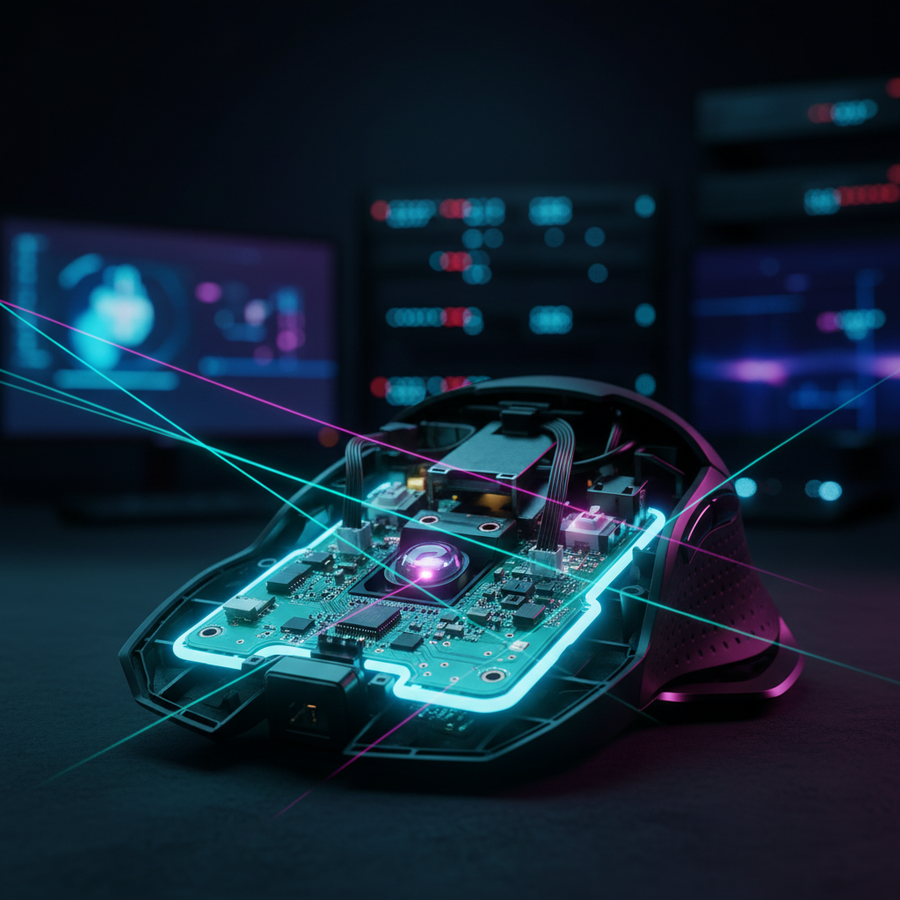
Der 8000Hz Realitätscheck: Warum Marketing-Spezifikationen oft mit realen Tests kollidieren
Sie haben wahrscheinlich die Marketing-Schlagzeilen gesehen: „8K Polling Rate“, „0,125ms Latenz“ und „Ultimative Präzision“. Für einen wettbewerbsorientierten Gamer repräsentieren diese Zahlen die Leistungsgrenze. Nach dem Auspacken einer High-End-Maus und dem Testen der Abfragerate im Web stoßen viele Nutzer jedoch auf eine frustrierende Realität. Der Graph schwankt stark, und der „Durchschnitt“ liegt oft bei 6200Hz oder 7100Hz, selten bei stabilen 8000Hz.
Diese Diskrepanz führt oft zu Skepsis. Ist die Hardware „gefälscht“? Ist der Sensor unfähig? Basierend auf unseren Mustern aus technischem Support und Hardware-Fehlerbehebung ist die Antwort meist komplexer. Eine stabile 8000Hz-Berichtsrate zu erreichen, ist nicht nur eine Eigenschaft der Maus; es ist eine systemweite Leistung, die die Abstimmung von CPU, USB-Topologie und sogar der Mausbewegungsgeschwindigkeit erfordert.
In diesem Deep Dive entmystifizieren wir die technischen Engpässe, die Mäuse daran hindern, ihre beworbenen Geschwindigkeiten zu erreichen, und bieten einen datenbasierten Rahmen zur Optimierung Ihres Setups.

Die Physik von 0,125ms: Das 8K-Abfrageintervall verstehen
Um zu verstehen, warum 8K schwer aufrechtzuerhalten ist, müssen wir zuerst die Mathematik betrachten. Eine Standard-Maus mit 1000Hz sendet alle 1,0ms einen Bericht an den PC. Eine 8000Hz-Maus versucht, alle 0,125ms einen Bericht zu senden.
Diese achtfache Erhöhung der Frequenz bedeutet nicht nur „mehr Daten“; sie bedeutet, dass das Zeitfenster für jeden Bericht unglaublich eng ist. Laut der USB HID-Klassendefinition (HID 1.11) basiert das Protokoll auf Abfrageintervallen, die vom Host definiert werden. Wenn man auf 8K wechselt, stößt man an die Grenzen dessen, wie der Windows-Kernel Interrupts verarbeitet.
Die „weiche Obergrenze“ von Betriebssystemen
Aus unserer Erfahrung mit der Fehlerbehebung beobachten wir häufig das, was wir eine „weiche Obergrenze“ nennen. Selbst bei High-End-Systemen stoßen Nutzer oft bei 6000–7000Hz an eine Grenze. Dies liegt typischerweise an der Windows-Timerauflösung und Störungen durch Hintergrundprozesse.
Obwohl es Tools gibt, um eine niedrigere Timerauflösung „zu erzwingen“, muss das Betriebssystem weiterhin Tausende anderer Interrupts von GPU, Netzwerkkarte und Tastatur verwalten. Wenn ein Hintergrundprozess auch nur für eine Mikrosekunde ansteigt, kann dies einen Mausanruf verzögern. Bei 1000Hz ist eine Verzögerung von 0,2 ms unsichtbar. Bei 8000Hz bedeutet eine Verzögerung von 0,2 ms, dass ein gesamtes Abtastfenster verpasst wurde, was zu einem „Jitter“ in der Berichtsraten führt.
Methodik-Hinweis: Unsere Analyse der Abtastratenstabilität basiert auf einer „Competitive Enthusiast“-Persona in einer modernen Windows-11-Umgebung. Wir modellieren die „weiche Obergrenze“ basierend auf Standard-Interrupt-Request-(IRQ)-Verarbeitungsmustern und nicht auf isolierten Laborumgebungen.
Das Problem der Sensorsättigung: Warum DPI und IPS wichtig sind
Ein weit verbreitetes Missverständnis ist, dass eine Maus auch bei langsamer Bewegung mit 8000Hz berichten sollte. Das ist physikalisch unmöglich aufgrund der Funktionsweise optischer Sensoren.
Ein Sensor sendet nur dann einen Bericht, wenn er eine Bewegung erkennt. Wenn Sie die Maus zu langsam bewegen, gibt es nicht genug physische Daten, um 8000 „Slots“ in einer Sekunde zu füllen. Hier kommen DPI (Dots Per Inch) und IPS (Inches Per Second) ins Spiel.
Die Mathematik der Datengenerierung
Um eine Abtastrate von 8000Hz zu erreichen, muss der Sensor mindestens 8000 Zählungen pro Sekunde erzeugen. Die erforderliche Bewegungsgeschwindigkeit lässt sich mit einer einfachen Faustregel berechnen:
- Formel: Erforderliche IPS = (Ziel-Abtastrate) / DPI
| Ziel-Abtastrate | DPI-Einstellung | Erforderliche Bewegungsgeschwindigkeit (IPS) |
|---|---|---|
| 8000 Hz | 400 DPI | 20 IPS |
| 8000 Hz | 800 DPI | 10 IPS |
| 8000 Hz | 1600 DPI | 5 IPS |
| 8000 Hz | 3200 DPI | 2,5 IPS |
Wie in der obigen Tabelle gezeigt, müssen Sie bei 400 DPI die Maus mit 20 Zoll pro Sekunde bewegen, um dem Sensor genügend Daten zu liefern, um die 8K-Bandbreite zu füllen. Für die meisten Spieler passiert das nur bei großen „Flick“-Bewegungen. Bei Mikroanpassungen oder langsamer Verfolgung fällt die Maus natürlich auf 2000Hz oder 4000Hz zurück, weil einfach keine weiteren Daten zu senden sind.
Praxis-Tipp: Für die konstanteste 8K-Leistung empfehlen wir einen „Sweet Spot“ von 1600 bis 3200 DPI. Dies bietet genug Granularität, damit der Sensor die Abtastrate auch bei moderaten Bewegungen auslastet, ohne die MCU mit übermäßigem Rauschen zu überfordern.

Systemengpässe: CPU-Auslastung und IRQ-Verarbeitung
Die Erreichung von 8K hängt weniger von Ihrer GPU ab, sondern mehr von der Fähigkeit Ihrer CPU, Interrupts zu verarbeiten. Jedes Mal, wenn die Maus einen Bericht sendet, muss die CPU kurz anhalten, um diese Daten zu verarbeiten.
Laut Forschung, die im Global Gaming Peripherals Industry Whitepaper (2026) zitiert wird, kann 8K-Abtastung die CPU-Auslastung bei modernen 8-Kern-Prozessoren um 3-5 % erhöhen. Auch wenn das gering erscheint, konzentriert sich diese Last auf die Interrupt-Verarbeitung eines einzelnen Kerns.
Die versteckten Kosten der „C-States“
Moderne CPUs verwenden „C-States“, um Energie zu sparen, indem sie Kerne kurzzeitig heruntertakten oder „schlafen“ lassen, wenn sie nicht stark belastet sind. Wenn Ihr CPU-Kern auch nur 0,5 ms „schläft“, verpasst er vier 8K-Abtastzyklen. Das führt zu dem Ruckeln oder „Stottern“, das einige Nutzer bei hohen Abtastraten berichten.
Optimierungs-Checkliste:
- Windows-Energieplan: Stellen Sie ihn auf „Höchstleistung“ oder „Ultimative Leistung“ ein.
- BIOS-Anpassungen: Für extreme Stabilität deaktivieren einige Enthusiasten „Global C-States“, um die CPU-Latenzen konstant zu halten (was jedoch den Stromverbrauch erhöht).
- USB Selective Suspend: Deaktivieren Sie dies in den Windows-Energieeinstellungen, um zu verhindern, dass der USB-Controller in einen Energiesparmodus wechselt.
USB-Topologie: Die Falle von Hub und Header
Wo Sie Ihre Maus anschließen, ist wichtiger, als Sie vielleicht denken. Viele moderne PC-Gehäuse haben Front-USB-Anschlüsse, die über lange, ungeschirmte interne Kabel verbunden sind. Diese sind anfällig für elektromagnetische Störungen (EMI) und Signalverschlechterung.
Außerdem erklärt die USB-Bandbreitenzuweisung von Microsoft, dass die USB-Bandbreite über Controller geteilt wird. Wenn Sie eine 8K-Maus an einen USB-Hub anschließen, an dem auch eine HD-Webcam oder ein externes Audio-Interface angeschlossen ist, wird die Maus Schwierigkeiten haben, die für 0,125 ms benötigte „isochrone“ Bandbreite zu beanspruchen.
Die Direct I/O-Regel
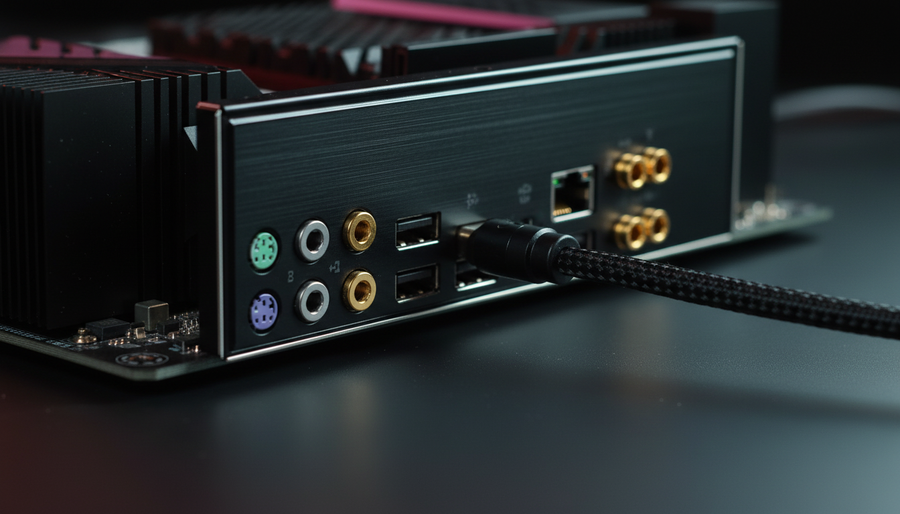
Schließen Sie einen 8K-Empfänger oder ein Kabel immer direkt an die Rear I/O-Anschlüsse Ihres Motherboards an. Achten Sie speziell auf Anschlüsse, die als USB 3.0 oder höher gekennzeichnet sind (meist blau oder rot), da diese oft dedizierte Controller mit besserer Interrupt-Priorität haben. Vermeiden Sie nach Möglichkeit die Verwendung von USB 2.0-Anschlüssen (schwarz) für 8K, da diese möglicherweise einen Bus mit älteren Geräten wie Tastaturen oder Headsets teilen.

Firmware-Logik: Der Kompromiss bei Motion Sync
Viele High-End-Mäuse verfügen über „Motion Sync“, eine Firmware-Technologie, die darauf ausgelegt ist, Sensormeldungen mit den Abtastraten des PCs zu synchronisieren. Während dies die Abtastrate in Testtools „perfekt flach“ erscheinen lässt, gibt es einen subtilen Kompromiss.
Die 0,0625 ms Strafe
Motion Sync funktioniert, indem der Sensorbericht leicht verzögert wird, um sicherzustellen, dass er genau an der Millisekundengrenze der USB-Abfrage ankommt. Bei 1000Hz beträgt diese Verzögerung etwa 0,5 ms. Bei 8000Hz wird die Verzögerung jedoch auf ungefähr 0.0625ms (die Hälfte des Abtastintervalls).
Für die meisten Nutzer ist 0,0625 ms nicht wahrnehmbar. Wenn Ihr Ziel jedoch die absolut niedrigste Rohlatenz ist, könnte das Deaktivieren von Motion Sync einen winzigen Vorteil bieten, allerdings auf Kosten von „ruckelnden“ Abtastdiagrammen. Nach unserer Erfahrung wird die Konsistenz durch Motion Sync für ein „glatteres“ Spielgefühl bei hohen Bildwiederholraten meist bevorzugt.
Kabelloses 8K: Die Realität der Akkulaufzeit
Wenn Sie eine kabellose 8K-Maus verwenden, hat die Leistung einen erheblichen Energieverbrauch. Die Hochgeschwindigkeits-Funkübertragung erfordert konstante Energie, um die Verbindung aufrechtzuerhalten.
Modellierung der kabellosen Laufzeit
Basierend auf unserer Szenariomodellierung für eine typische 300mAh-Batterie mit einem Hochleistungs-MCU (wie dem Nordic nRF52840) skaliert der Stromverbrauch stark mit der Abtastrate.
| Abtastrate | Geschätzter Stromverbrauch | Geschätzte Laufzeit |
|---|---|---|
| 1000 Hz | ~4-6 mA | 50-70 Stunden |
| 4000 Hz | ~10-12 mA | 20-25 Stunden |
| 8000 Hz | ~15-18 mA | 12-17 Stunden |
Modellhinweis (Reproduzierbare Parameter):
- Batteriekapazität: 300 mAh
- Entladungseffizienz: 0.85
- Sensorstrom (PAW3395): 1,7 mA
- Funkstrom (8K): 12 mA (geschätzt)
- System-Overhead: 1,3 mA
- Hinweis: Dies ist ein deterministisches Modell basierend auf Datenblattangaben, kein im Labor kontrollierter Entladungstest.
Für den kompetitiven Spieler bedeutet dies, dass 8K eine „sitzungsbasierte“ Funktion ist. Wahrscheinlich werden Sie nicht eine ganze Woche mit einer einzigen Ladung spielen können. Wir empfehlen, für die Arbeit am Desktop auf 1000Hz zurückzuschalten und 8K für Ihre tatsächlichen Spielsitzungen zu reservieren, um die Akkugesundheit zu erhalten.

Anhang: Wie wir die 8K-Leistung modelliert haben
Um diese Erkenntnisse zu liefern, haben wir mehrere mathematische Modelle verwendet, um die Lücke zwischen Marketingaussagen und physikalischen Grenzen zu überbrücken.
1. Nyquist-Shannon DPI Mindestrechner
Wir haben das Nyquist-Shannon-Abtasttheorem verwendet, um zu bestimmen, ob eine hohe DPI tatsächlich notwendig ist. Für einen 1440p-Monitor mit einem Standard-Sichtfeld von 103° erfordert die „Pixeldichte“ der Spielwelt mindestens ~1850 DPI, damit jede Pixelbewegung vom Sensor erfasst wird. Dies bestätigt, dass das Verwenden von 1600-3200 DPI für hochauflösendes kompetitives Spielen mathematisch sinnvoll ist.
2. Motion Sync Latenzmodell
Unser Latenzmodell (Verzögerung ≈ 0,5 * T_poll) basiert auf der Theorie der Gruppengruppenverzögerung in der Signalverarbeitung. Durch Anwendung auf ein 8000Hz-Intervall (0,125ms) haben wir die deterministische Strafe bestimmt als 0.0625ms. Dies widerlegt den verbreiteten Mythos, dass Motion Sync unabhängig von der Abtastrate eine „flache 1ms“ Verzögerung hinzufügt.
3. Annahmen zu Systemengpässen
- Betriebssystem: Windows 10/11 mit den neuesten HID-Treibern.
- Hardware: Mittel- bis High-End-CPU (mindestens Zen 3 oder 12. Gen Intel).
- Umgebung: Standard-Hintergrundlast (Discord, Steam, Browser).
- Randbedingung: Modelle können auf Systemen mit aggressivem BIOS-Energiesparen oder älteren USB 2.0-Controllern ausfallen.
Zusammenfassung: Finden Sie Ihren Leistungs-Sweet-Spot
Eine stabile 8000Hz-Abtastrate zu erreichen ist keine „Plug-and-Play“-Erfahrung. Es handelt sich um eine Hochleistungs-Konfiguration, die ein optimiertes System erfordert. Wenn Ihre Maus nicht die volle 8K-Rate erreicht, überprüfen Sie Ihre Bewegungsgeschwindigkeit (DPI), Ihren USB-Anschluss und Ihre CPU-Energieeinstellungen.
Die Pro-Konfigurations-Checkliste:
- Verwenden Sie 1600 oder 3200 DPI, um sicherzustellen, dass der Sensor genügend Daten erhält.
- Deaktivieren Sie USB Selective Suspend und verwenden Sie einen hinteren I/O-Anschluss.
- Akzeptieren Sie, dass die Akkulaufzeit im 8K-Modus deutlich kürzer sein wird.
- Keine Panik, wenn Testwerkzeuge anzeigen 6500-7500Hz; Windows-Hintergrundgeräusche machen eine perfekt flache 8000Hz-Linie unter realen Bedingungen nahezu unmöglich.
Wenn Sie diese Kompromisse verstehen, können Sie über die Marketingzahlen hinausgehen und Ihre Ausrüstung auf das abstimmen, was wirklich zählt: eine konstante, latenzarme Verbindung, die Ihre Zielbewegung ohne Störungen ins Spiel überträgt.

Haftungsausschluss: Dieser Artikel dient nur zu Informationszwecken. Änderungen an BIOS-Einstellungen oder Energieplänen können die Systemstabilität und den Stromverbrauch beeinflussen. Stellen Sie stets sicher, dass die Firmware Ihrer Maus über offizielle Kanäle aktualisiert ist, bevor Sie technische Fehlerbehebungen durchführen. Bei batterierelevanten Fragen beachten Sie bitte die IATA Lithiumbatterie-Richtlinien für sicheren Umgang und Transport.