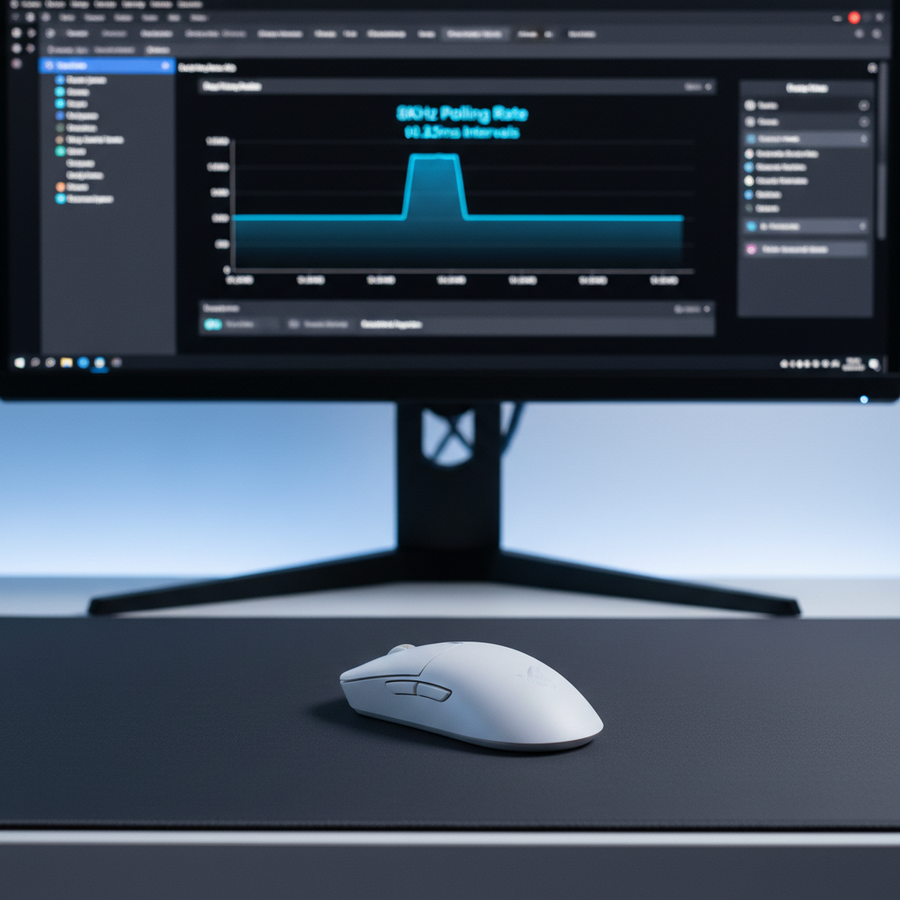



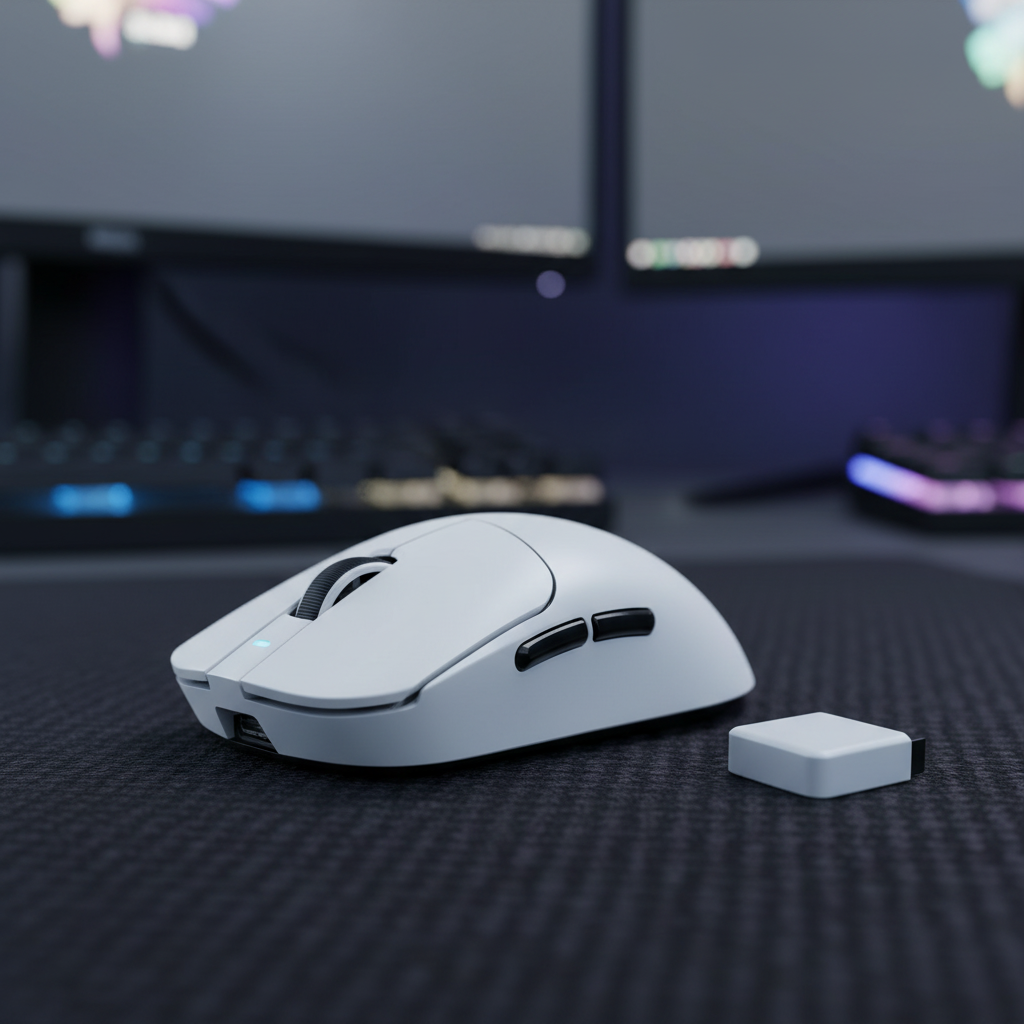
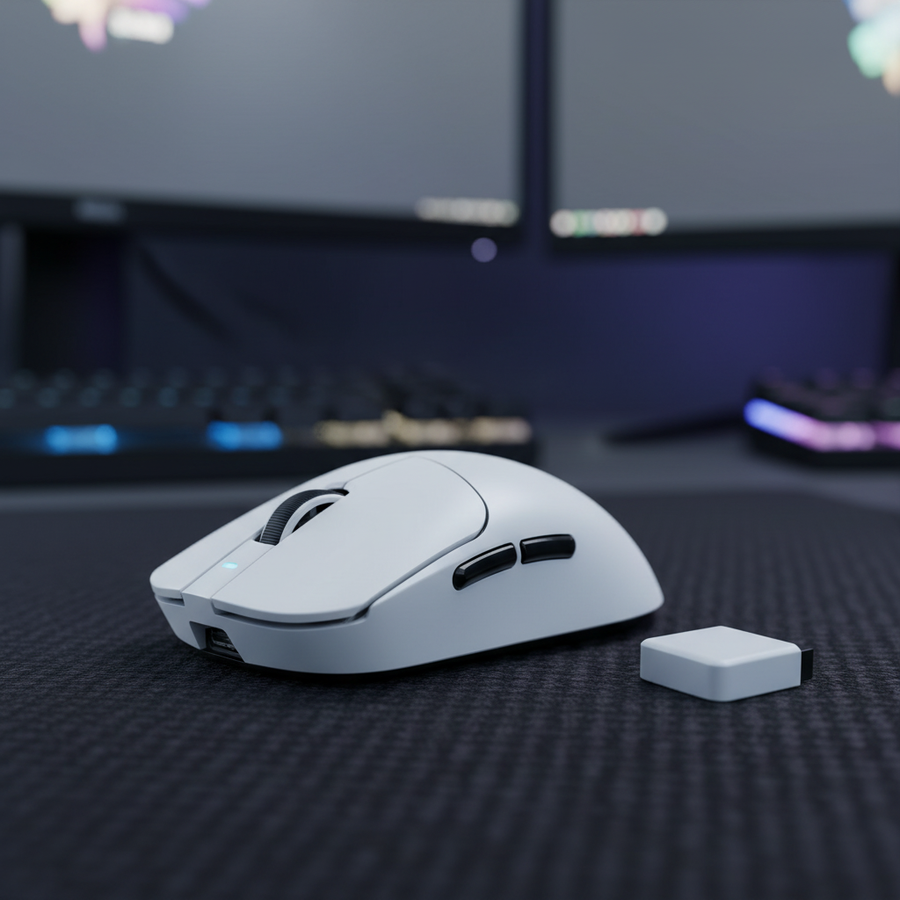
Der Übergang von der standardmäßigen 1000Hz-Abfrage zu 8000Hz (8K) stellt einen Paradigmenwechsel in der Eingabegenauigkeit dar. Für den wettbewerbsorientierten Spieler bietet eine 8K-Abfragerate ein nahezu sofortiges Meldeintervall von 0,125 ms und eliminiert effektiv die Mikroverzögerungen, die bei herkömmlichen Peripheriegeräten auftreten. Dieser technische Sprung überfordert jedoch oft die Standard-PC-Umgebungen. Wenn eine High-End-Maus in ein System eingeführt wird, das nicht für hochfrequente Interrupt-Anfragen (IRQs) optimiert ist, führt dies häufig zu „Mikrorucklern“ – einem Phänomen, bei dem der Cursor trotz leistungsstarker Hardware zu springen oder zu „zittern“ scheint.
Um diese Probleme effektiv zu beheben, muss man zwischen Sensorfehlern und systembedingten Meldeinkonsistenzen unterscheiden. Diese Anleitung bietet einen technischen Rahmen zur Diagnose und Behebung von 8K-Abfrage-Jitter, basierend auf den physikalischen Gesetzen der Signalübertragung und dem Ressourcenmanagement des Systems.
Die Physik der 8K-Abfrage: Warum Systeme Schwierigkeiten haben
Bei 1000Hz sendet eine Maus alle 1,0 ms Daten an den PC. Bei 8000Hz schrumpft dieses Intervall auf nahezu sofortige 0,125 ms. Während dies die Eingabeverzögerung reduziert, erhöht es die Interrupt-Last der CPU um das Achtfache. Laut der USB HID-Klassendefinition (HID 1.11) muss der Host-Controller das Gerät im angegebenen bInterval abfragen. Für 8K-Geräte bedeutet dies, dass das Betriebssystem und die CPU 8.000 Pakete pro Sekunde und Gerät verarbeiten müssen.
Der Engpass in den meisten modernen Systemen ist nicht die reine Taktgeschwindigkeit, sondern die Effizienz der IRQ-Verarbeitung. Wenn die CPU stark ausgelastet ist – insbesondere bei CPU-intensiven Spielen – kann das Betriebssystem die Verarbeitung dieser Mauspakete verzögern, um andere Threads zu priorisieren. Diese Verzögerung äußert sich als Jitter: Die Maus meldet weiterhin mit 8K, aber das System „bündelt“ diese Meldungen, was zu unregelmäßigen Cursorbewegungen führt.
Der Kompromiss bei Motion Sync
Motion Sync ist eine gängige Firmware-Funktion, die darauf ausgelegt ist, Sensordaten mit der USB-Abfrage zu synchronisieren. In traditionellen 1000Hz-Umgebungen fügt Motion Sync etwa 0,5 ms Latenz hinzu. Bei 8K ändert sich die Rechnung jedoch erheblich. Die deterministische Verzögerung, die durch Motion Sync hinzugefügt wird, entspricht typischerweise der Hälfte des Abfrageintervalls. Bei 8000Hz reduziert sich diese Verzögerung auf etwa 0,0625 ms – ein Wert, der so klein ist, dass er praktisch nicht wahrnehmbar ist, aber entscheidend für die Aufrechterhaltung der Signalstabilität ist, die für Displays mit hoher Bildwiederholrate erforderlich ist.
Leistungsvergleich: Abfrageintervalle und Latenz
| Abtastrate | Intervall (ms) | Bewegungssynchronisationsstrafe (ms) | CPU-Auslastung (relativ) |
|---|---|---|---|
| 1000 Hz | 1.0ms | ~0,5 ms | 1x |
| 4000 Hz | 0.25ms | ~0,125 ms | 4x |
| 8000Hz | 0.125ms | ~0,0625 ms | 8-fach |
Hinweis: Die relative CPU-Auslastung bezieht sich auf die Häufigkeit von Interrupt-Anfragen, die je nach Betriebssystemplanung und Hintergrundprozessen variieren kann.
Identifikation von System-bedingten Engpässen
Ein häufiger Fehler bei der Fehlersuche von Mikro-Rucklern ist, das Problem dem Maussensor zuzuschreiben, obwohl die Ursache tatsächlich in der USB-Topologie liegt. Hochleistungs-Peripheriegeräte benötigen einen dedizierten, bandbreitenstarken Pfad zur CPU.
Stromverwaltung des USB-Root-Hubs
Windows und viele BIOS-Versionen enthalten Energiesparfunktionen für USB-Root-Hubs. Diese Funktionen können „Schlaf“-Zustände oder Latenzspitzen verursachen, wenn der Hub die Stromversorgung über mehrere Ports verwaltet. Für 8K-Stabilität müssen Nutzer die „USB selektive Suspendierung“ in den Windows-Energieoptionen deaktivieren und sicherstellen, dass der USB-Controller die Bandbreite nicht mit anderen Geräten mit hohem Durchsatz wie 4K-Webcams oder externen NVMe-Laufwerken teilt.
Auswahl des Motherboard-Anschlusses
Nicht alle USB-Anschlüsse sind gleichwertig. Front-Panel-Header und integrierte Hubs auf dem Motherboard verursachen oft Signalrauschen und Paketverluste aufgrund schlechter Abschirmung oder gemeinsamer Controller. Hochwertige Geräte sollten immer an die rückseitigen I/O-Ports angeschlossen werden, die direkt mit den PCIe-Lanes der CPU verbunden sind. Die Verwendung einer dedizierten PCIe-zu-USB-Karte ist oft eine gängige Methode für Nutzer älterer Plattformen, um den 8K-Abtaststrom vom restlichen HID-Verkehr des Systems zu isolieren.
Signalqualität und RF-Störungen bei drahtlosem 8K
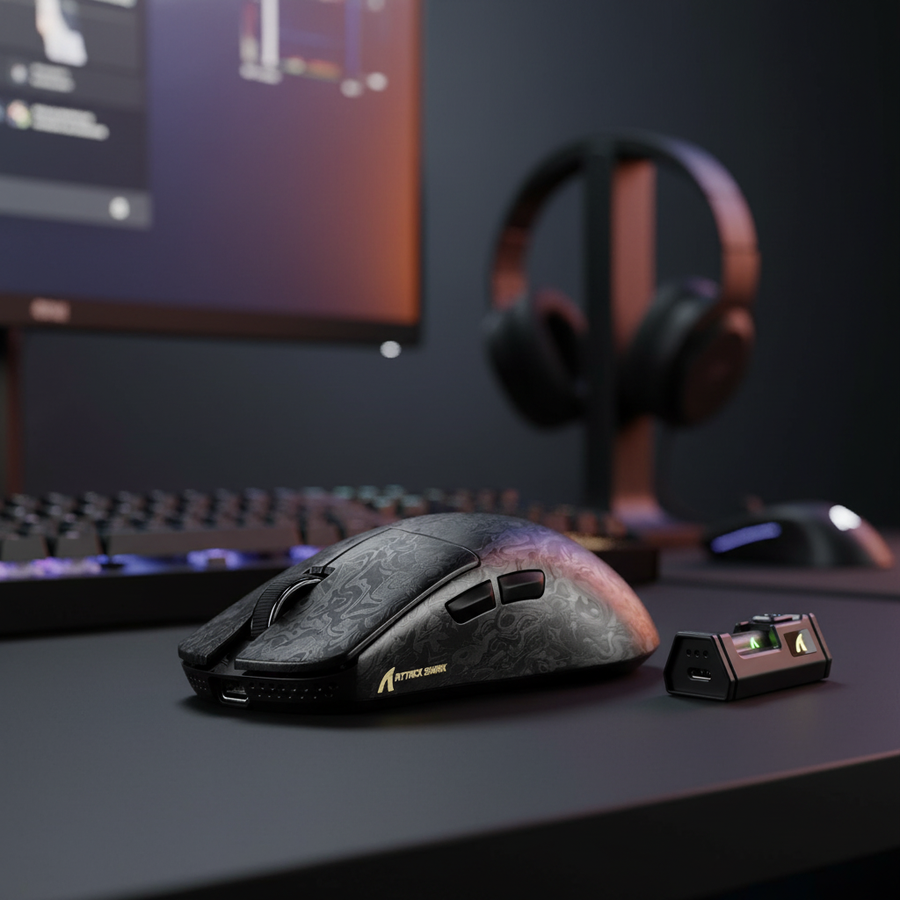
Drahtlose 8K-Implementierungen stehen vor der zusätzlichen Herausforderung, die Signalstabilität im 2,4-GHz-Spektrum aufrechtzuerhalten. Laut dem Global Gaming Peripherals Industry Whitepaper (2026) erfordert die Erreichung stabiler Hochfrequenz-Abtastraten eine sorgfältige Verwaltung der Funkfrequenzen (RF), um Paketkollisionen zu vermeiden.
In realen Tests sind drahtlose 8K-Signale sehr anfällig für Störungen durch WLAN-Router und andere Bluetooth-Geräte. Eine häufige Beobachtung ist, dass die Platzierung des drahtlosen Empfängers zu nah am PC-Gehäuse – das als Quelle elektromagnetischer Störungen (EMI) wirkt – massive Latenzspitzen verursachen kann.
Pro-Tipp: Verwenden Sie das kurze Verlängerungskabel, das bei den meisten High-End-Empfängern mitgeliefert wird. Positionieren Sie den Empfänger innerhalb von 30 cm vom Mauspad entfernt, fern vom PC-Gehäuse und WLAN-Routern. Dies gewährleistet das bestmögliche Signal-Rausch-Verhältnis, was entscheidend ist, wenn das Funkgerät alle 0,125 ms Daten übertragen muss.

Sensor-Sättigung: Die Beziehung zwischen DPI und IPS
Eine häufige Ursache für „wahrgenommenes“ Ruckeln ist das Versagen, die 8K-Polling-Bandbreite auszuschöpfen. Die Maus sendet nur so viele Daten, wie der Sensor erzeugt. Bewegt sich der Nutzer langsam bei niedriger DPI, gibt es nicht genug Bewegungsdaten, um 8.000 Pakete pro Sekunde zu füllen.
Die Formel zur Generierung von Datenpunkten lautet: Pakete pro Sekunde = Bewegungsgeschwindigkeit (IPS) × DPI.
- Bei 800 DPI: Muss der Nutzer die Maus mit mindestens 10 IPS bewegen, um die 8K-Bandbreite auszuschöpfen.
- Bei 1600 DPI: Sind nur 5 IPS erforderlich, um eine volle 8K-Report-Rate aufrechtzuerhalten.
Für Nutzer, die Mikro-Ruckeln bei langsamen, präzisen Zielbewegungen (Mikro-Anpassungen) erleben, ist es eine effektive Methode, die DPI auf 1600 oder 3200 zu erhöhen und gleichzeitig die In-Game-Empfindlichkeit zu senken, um Windows-Level-Verstärkung gegen Sensor-Level-Präzision zu tauschen. So hat die MCU genügend Daten, um den hochfrequenten Polling-Strom zu füllen und verhindert „leere“ Polls, die sich wie Ruckeln anfühlen.
Diagnose-Framework: Selbstdiagnose von Jitter
Bevor man zu dem Schluss kommt, dass eine Hardware-RMA (Return Merchandise Authorization) notwendig ist, sollten technische Nutzer Software-Diagnosen verwenden, um die Ursache zu isolieren.
-
LatencyMon: Dieses Tool ist entscheidend zur Überwachung der System-DPC- (Deferred Procedure Call) und ISR- (Interrupt Service Routine) Latenz. Wenn LatencyMon Spitzen bei
dxgkrnl.sysodernvlddmkm.sysanzeigt, liegt das Ruckeln wahrscheinlich an einem GPU-Treiber- oder Betriebssystem-Scheduling-Problem, nicht an der Maus. - Webbasierte Polling-Tests: Tools wie TestUFO Mouse Rate bieten eine visuelle Darstellung der Polling-Stabilität. Beachten Sie jedoch, dass viele Browser das 8K-Polling aufgrund ihrer internen Aktualisierungsgrenzen nicht genau verfolgen können.
- MCU-Pufferverwaltung: In einigen Fällen wird Mikro-Ruckeln durch die MCU (Microcontroller-Einheit) verursacht, die bei hoher Belastung mit der Pufferverwaltung kämpft. Wenn das Ruckeln an verschiedenen USB-Ports und Systemen auftritt, kann dies darauf hinweisen, dass die Firmware ein Update benötigt, um den 8K-Datenstrom besser zu verarbeiten.
Die Kosten der Leistung: Akku und CPU
Die Verfolgung der 8K-Spezifikation bringt erhebliche Kompromisse mit sich, die preisbewusste Gamer berücksichtigen müssen. Unsere theoretischen Modelle, basierend auf standardisierten Industriekomponenten, verdeutlichen die Auswirkungen auf die Akkulaufzeit und Systemressourcen.
Analyse der Akkulaufzeit (Kabellos 8K)
Basierend auf einer Standardbatterie mit 500mAh und einem Hochleistungsfunkgerät, das bei 8KHz etwa 12mA zieht, ist die geschätzte Laufzeit im Vergleich zu 1000Hz deutlich reduziert.
| Abtastrate | Geschätzter Stromverbrauch | Geschätzte Laufzeit (500mAh) |
|---|---|---|
| 1000 Hz | ~4mA | ~100 Stunden |
| 4000 Hz | ~8mA | ~50 Stunden |
| 8000Hz | 12mA | ~33,3 Stunden |
Die Schätzungen gehen von 80 % Entladungseffizienz und kontinuierlicher Bewegung aus. Die reale Nutzung mit Energiespar-„Schlaf“-Modi verlängert diese Werte.
Die Laufzeit von 33,3 Stunden bedeutet, dass ein wettbewerbsorientierter Gamer sein Gerät alle zwei bis drei Tage aufladen muss. Diese logistische Einschränkung ist der Preis für den 0,125-ms-Reporting-Vorteil.
Optimierungs-Checkliste für stabile 8K
Um ein ruckelfreies Erlebnis zu gewährleisten, befolgen Sie diese technische Integrations-Checkliste:
- USB-Controller isolieren: Schließen Sie den 8K-Empfänger an einen dedizierten USB-3.0+-Port an der Rückseite an. Vermeiden Sie Hubs und Frontanschlüsse.
- Energiesparmodus deaktivieren: Finden Sie im Geräte-Manager den „USB-Root-Hub“, der von der Maus verwendet wird, und deaktivieren Sie „Computer kann das Gerät ausschalten, um Energie zu sparen“.
- Windows-Energieplan optimieren: Stellen Sie das System auf „Höchstleistung“ oder „Ultimative Leistung“, um CPU-Kernparken und Frequenzskalierung zu minimieren.
- Firmware und Treiber aktualisieren: Prüfen Sie regelmäßig die offiziellen Treiber-Downloadseiten auf die neuesten MCU- und Empfänger-Firmware-Updates, da diese oft wichtige Pufferverwaltungsfehler beheben.
- RF-Kongestion verwalten: Halten Sie den Empfänger an einem Verlängerungskabel, idealerweise innerhalb von 30 cm zur Maus, und fern von 2,4-GHz-WLAN-Antennen.
- Systemlatenz überwachen: Verwenden Sie LatencyMon während einer Spielsitzung, um zu erkennen, ob Hintergrundprozesse oder Treiber den 8K-Datenstrom unterbrechen.
Stabile 8K-Leistung ist selten ein „Plug-and-Play“-Erlebnis. Es erfordert einen ganzheitlichen Ansatz zur Systemoptimierung, von der physischen USB-Verbindung bis zur Interrupt-Verarbeitung auf Betriebssystemebene. Durch das Verständnis der zugrunde liegenden Mechanismen der IRQ-Verarbeitung und der RF-Signalqualität können Gamer erfolgreich zwischen einem fehlerhaften Sensor und einer schlecht optimierten Umgebung unterscheiden und so den vollen Wettbewerbsvorteil der hochfrequenten Abtastung nutzen.
Haftungsausschluss: Dieser Artikel dient nur zu Informationszwecken. Fehlerbehebungsschritte, die BIOS-Einstellungen oder Systemstrompläne betreffen, sollten mit Vorsicht durchgeführt werden. Konsultieren Sie stets die offizielle Dokumentation Ihres Mainboard- und Peripheriegeräteherstellers, bevor Sie wesentliche Hardware- oder Softwareänderungen vornehmen.